IVR v.4.0.0 アプリのセットアップ
このセクションでは、IVR アプリケーションのセットアップ、メインの脆弱性リスト・ページからの修復、「脆弱性」ページからの修復、および脆弱性リストのエクスポートについて説明します。
IVR v.4.0.0 アプリのセットアップ
IVR v.4.0.0 アプリをセットアップするには、以下のステップを実行します。
- IVR を最新の WebUI バージョンにアップグレードします。
- ivrNext.exe のオンプレミス・セットアップと起動が成功したら、自動化プロセスが完了するのを待ちます。プロセスは、「オートメーションが完了しました」というログ・エントリーで確認されます。
- 有効な資格情報を使用して WebUI アプリにログインします。
- デフォルト・ページに移動したら、ナビゲーション・バーの「アプリケーション」ドロップダウン・メニューから IVR アプリを選択して IVR アプリに移動します。
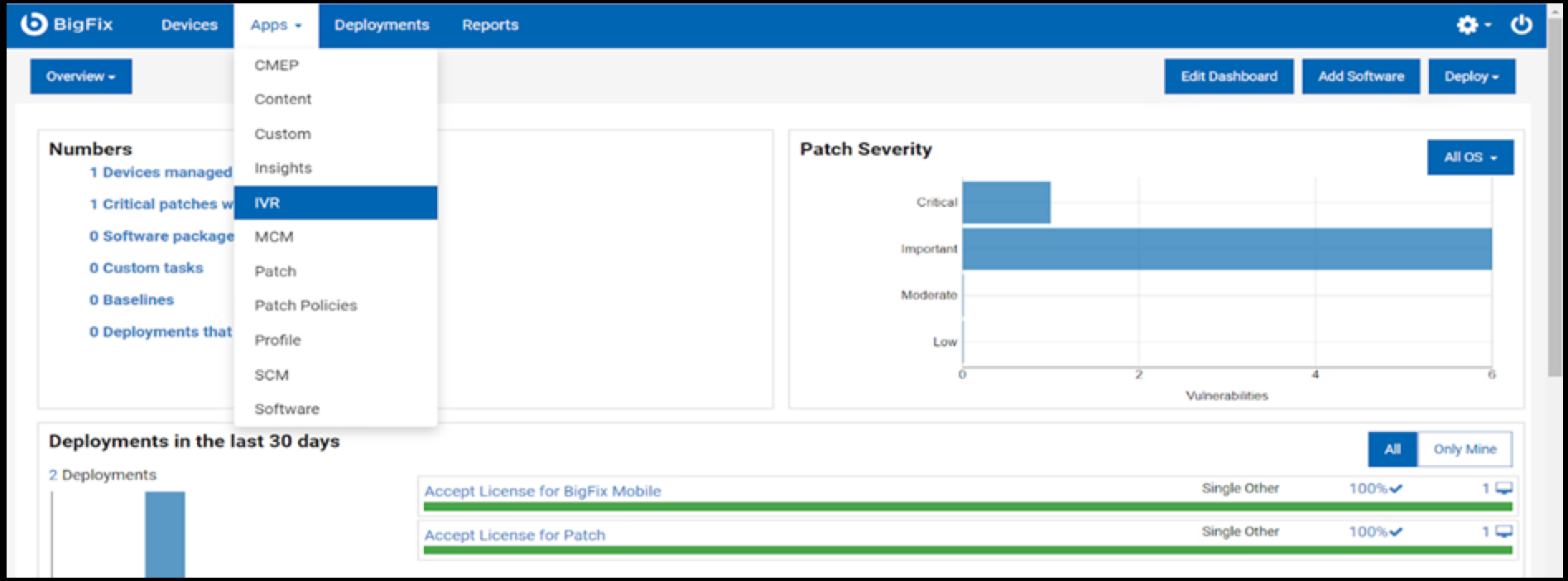
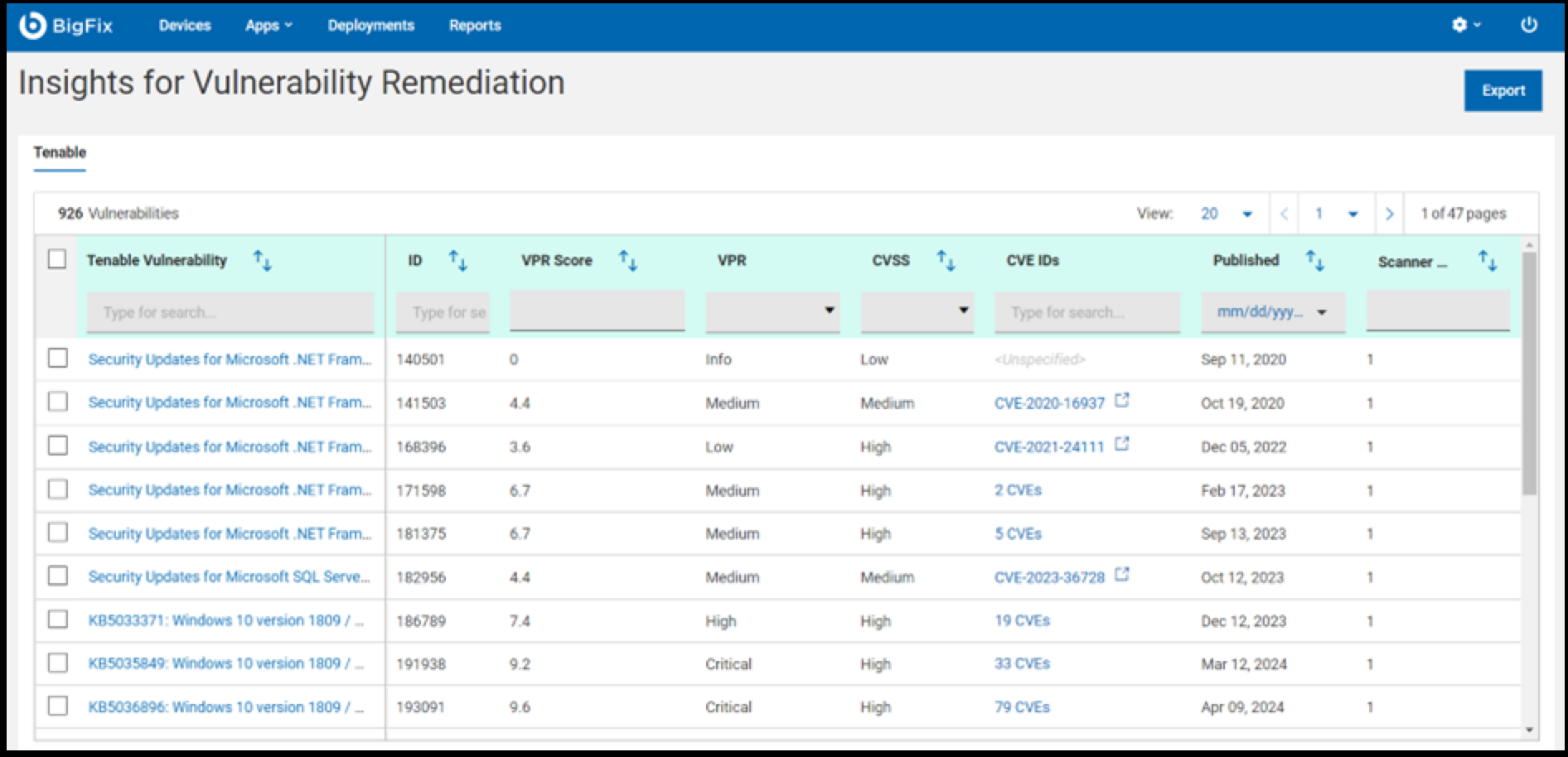
- 自動化プロセスが正常に完了すると、下のスナップショットに示すように、データがグリッドに表示されます。
メインの脆弱性リスト・ページからの修復
-
修復する脆弱性を選択できるようになりました。脆弱性チェックボックスを選択すると、下の画像に示すように「修復」オプションが有効になります。
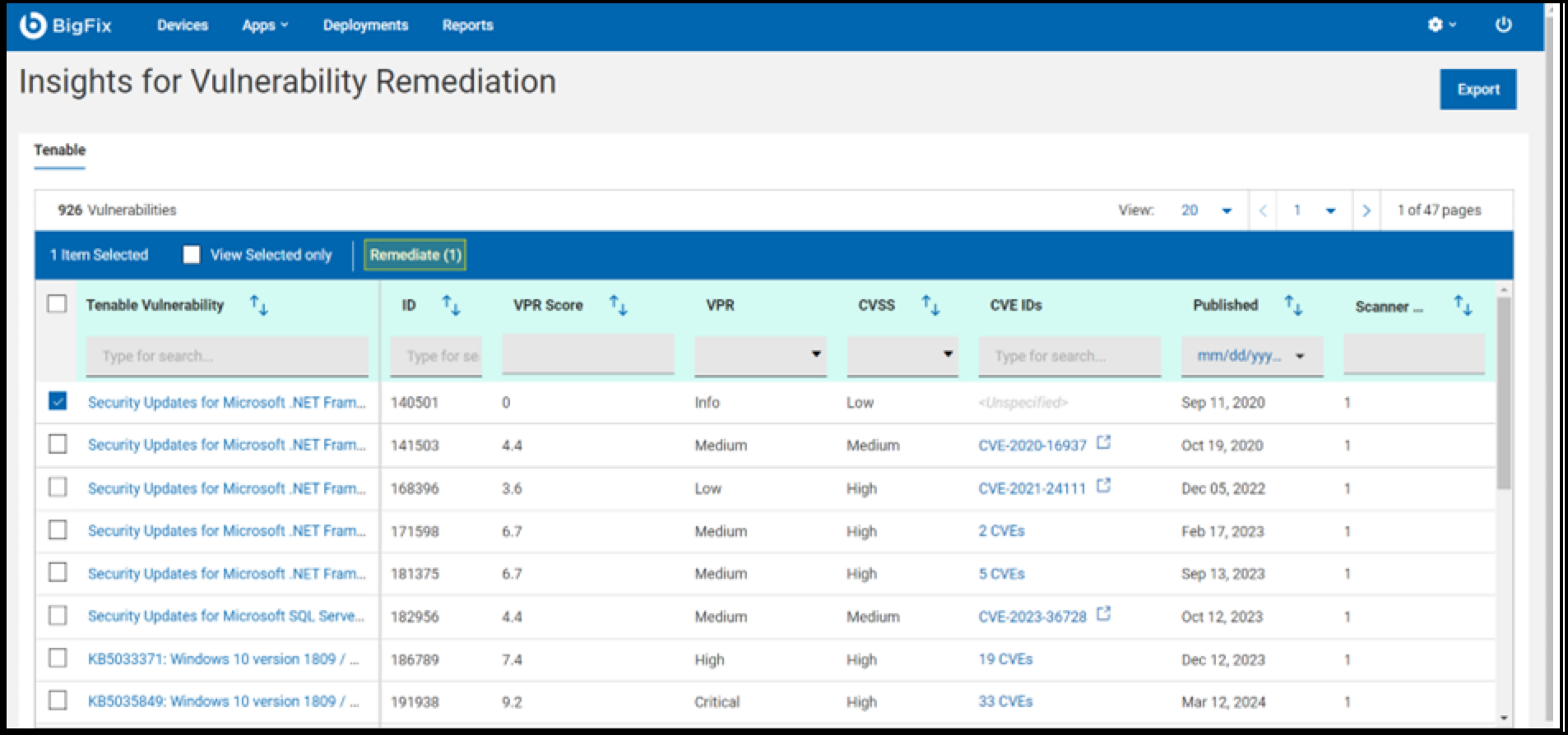
- 「修復」をクリックして、「脆弱性の修復」ページにリダイレクトし、コンテンツを選択します。
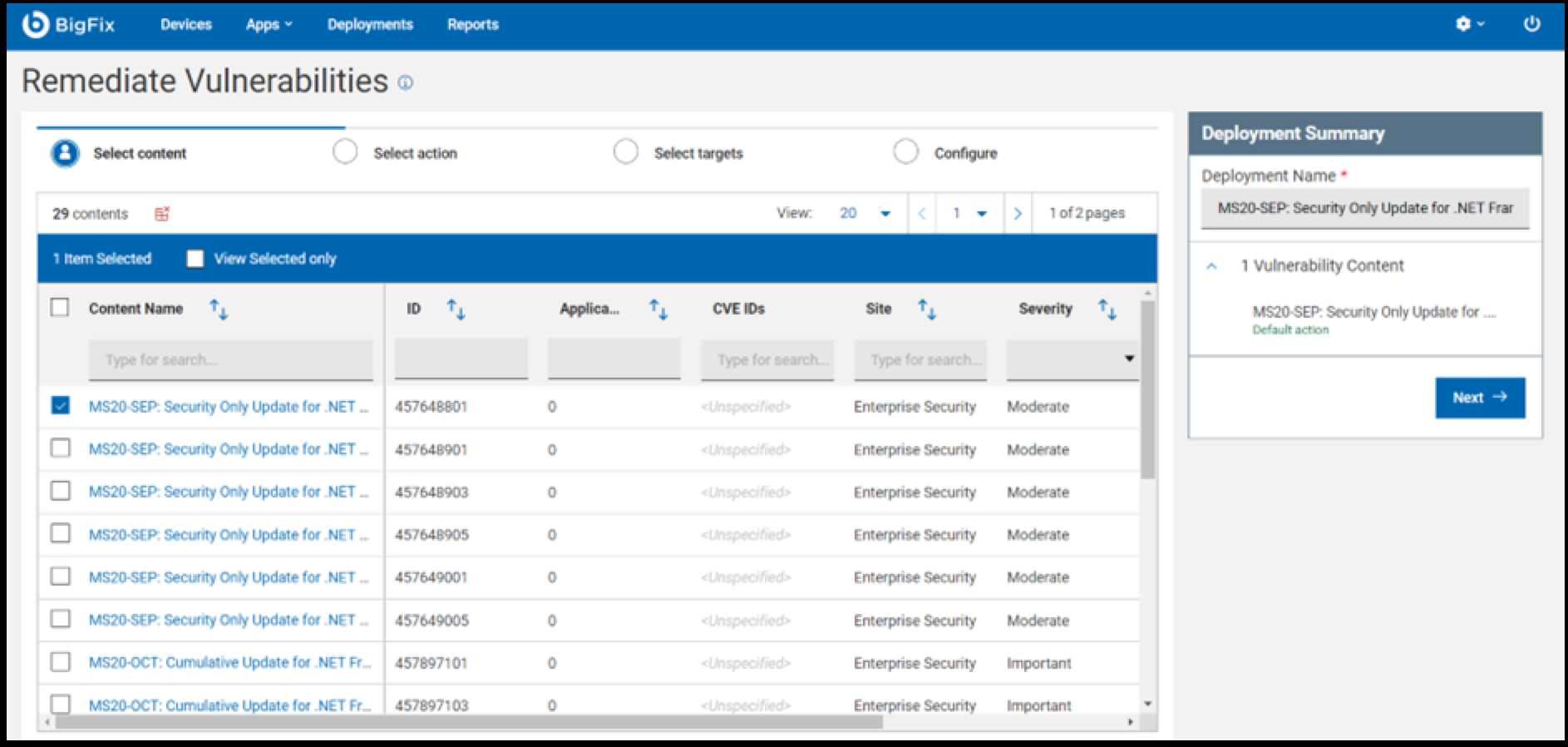
- 以下に示すページで、コンテンツを選択し、「次へ」をクリックできます。
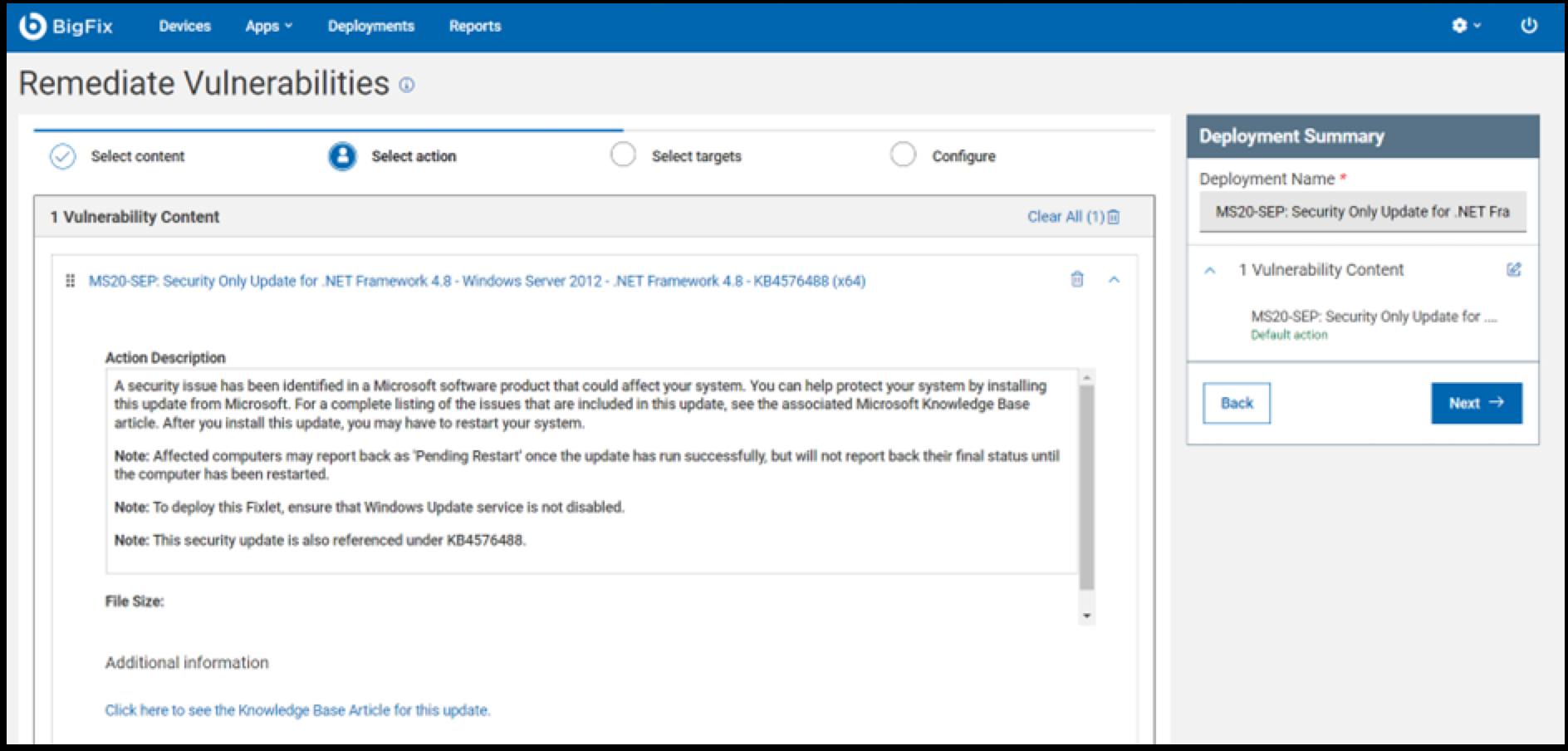
- 適切なアクションを選択し、「次へ」をクリックして続行します。
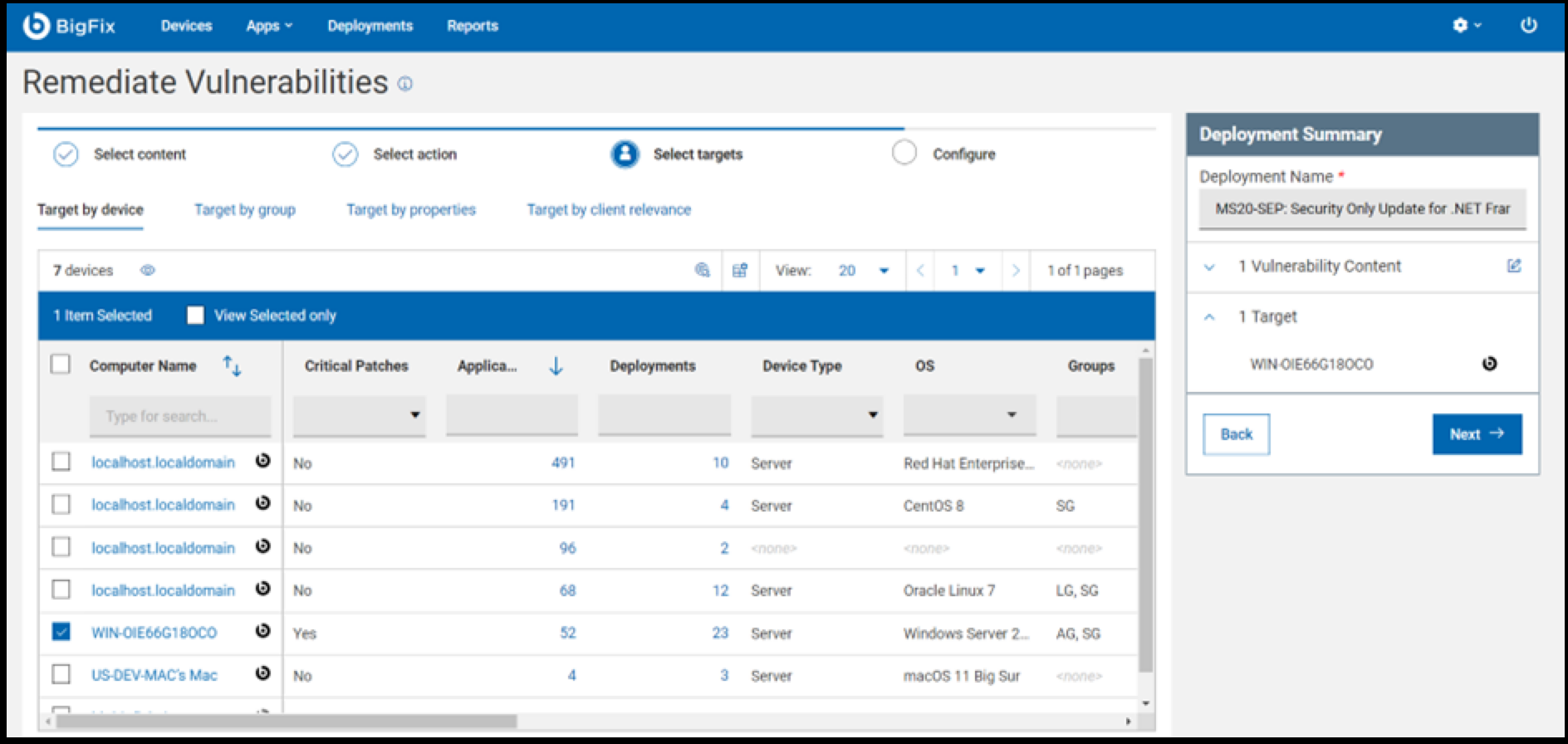
- 脆弱性を修復するターゲット・マシンを選択し、「次へ」をクリックして続行します。
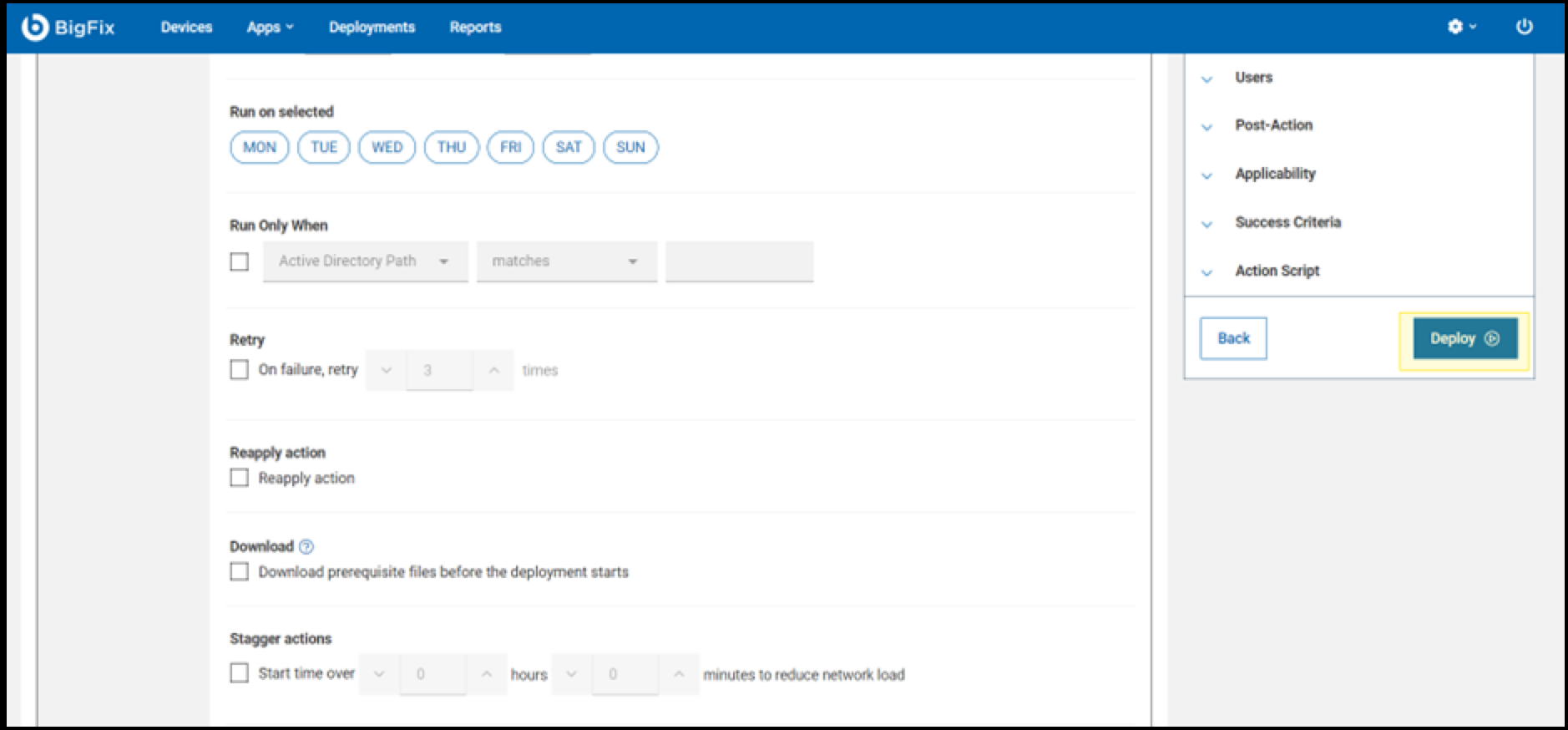
- デプロイメント・スケジュールを構成し、「デプロイ」ボタンをクリックしてプロセスを開始する前に、優先オプションを選択します。
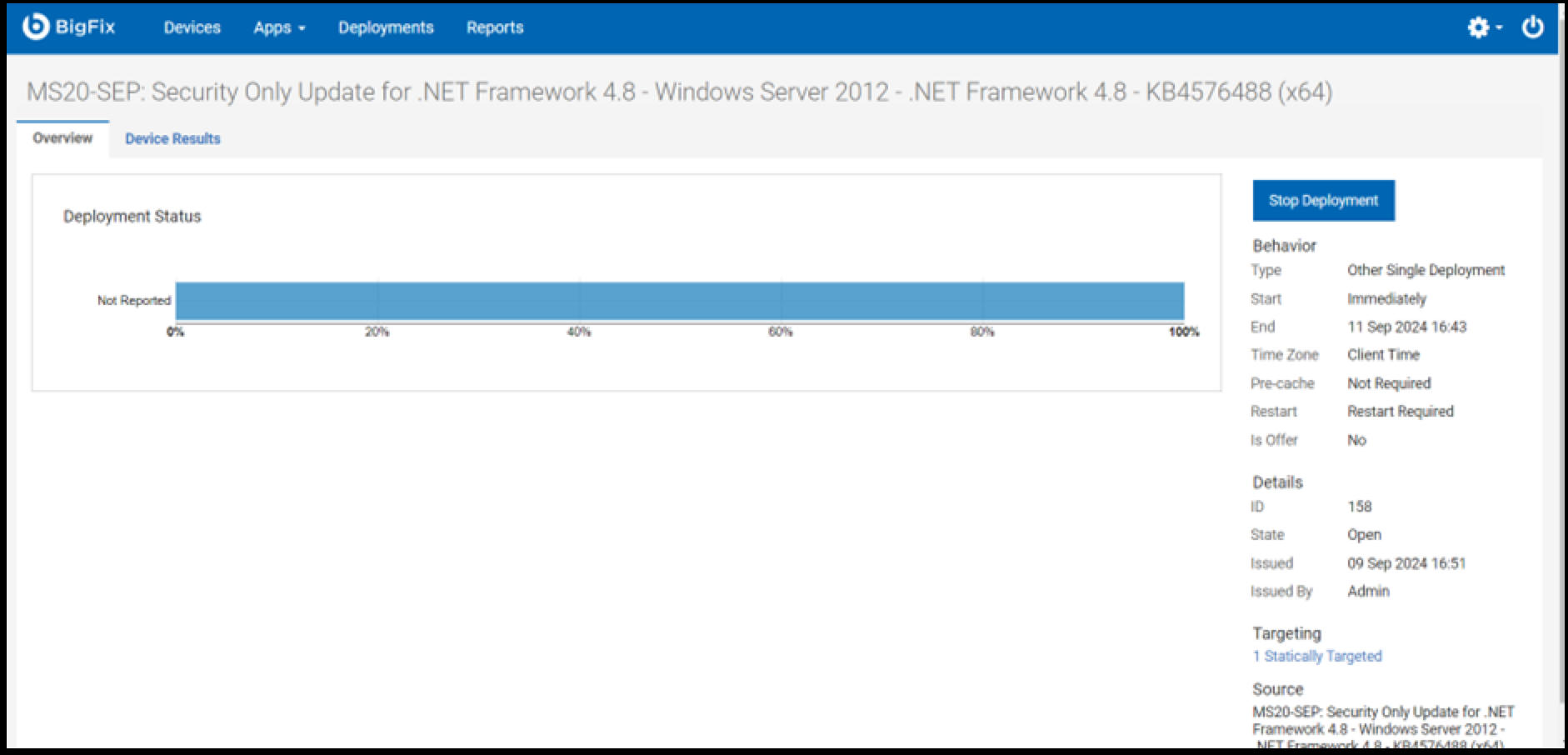
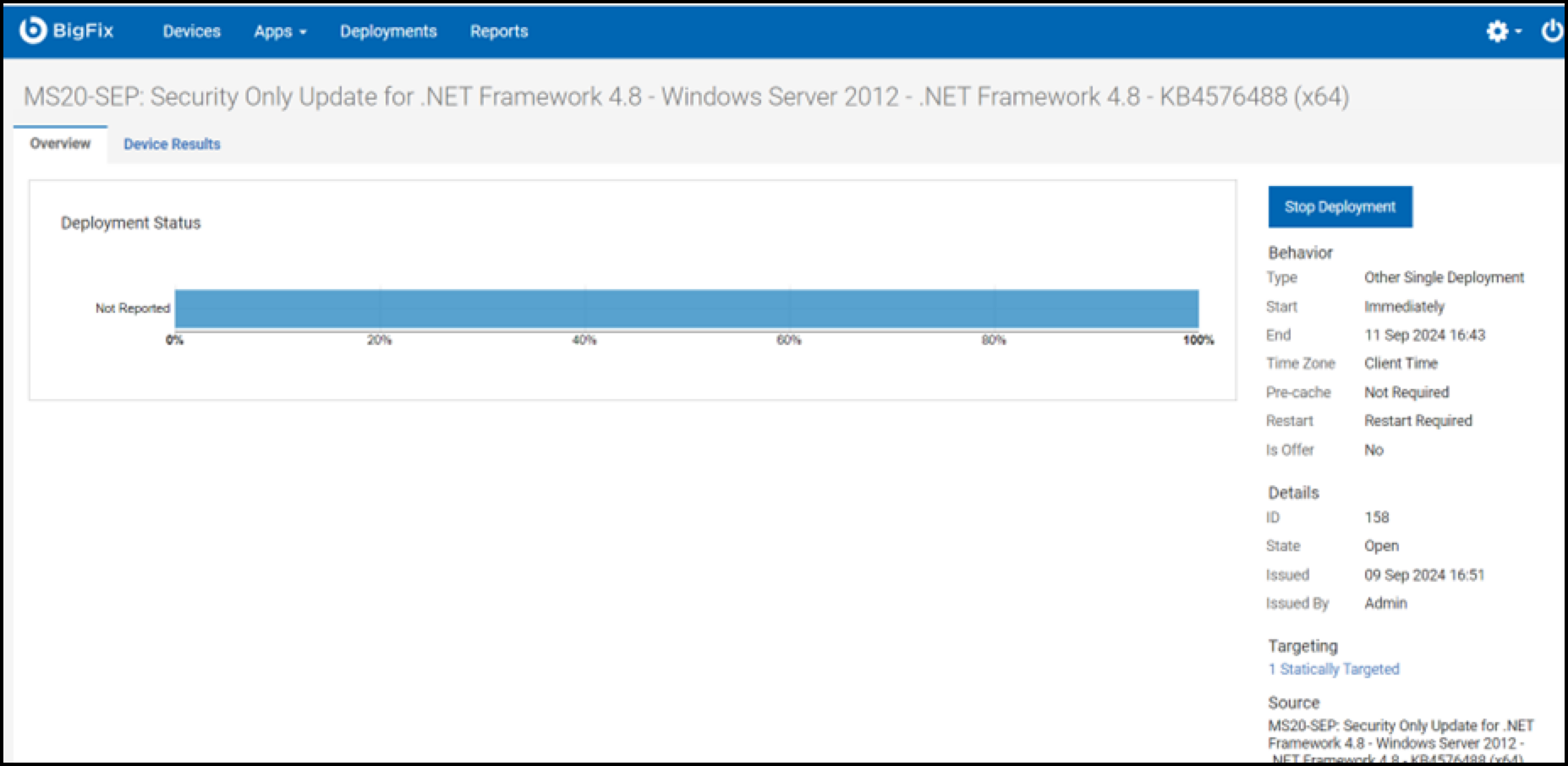
- 最後の画面では、デプロイメント・プロセスを監視できます。
「脆弱性」ページからの修復
- 脆弱性リスト・ページで脆弱性をクリックします。
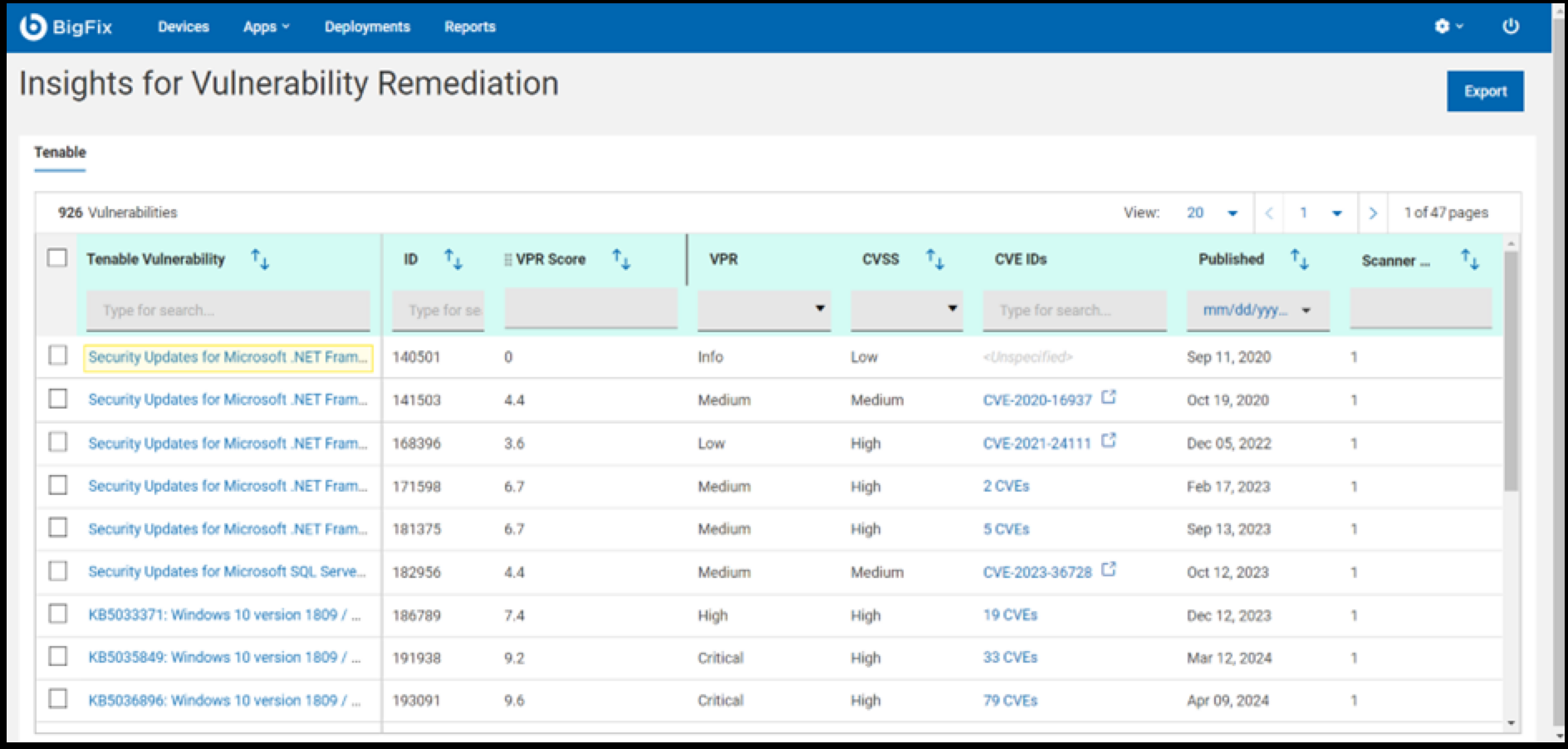
- 以下のスナップショットに示されている脆弱性情報ページにリダイレクトされます。
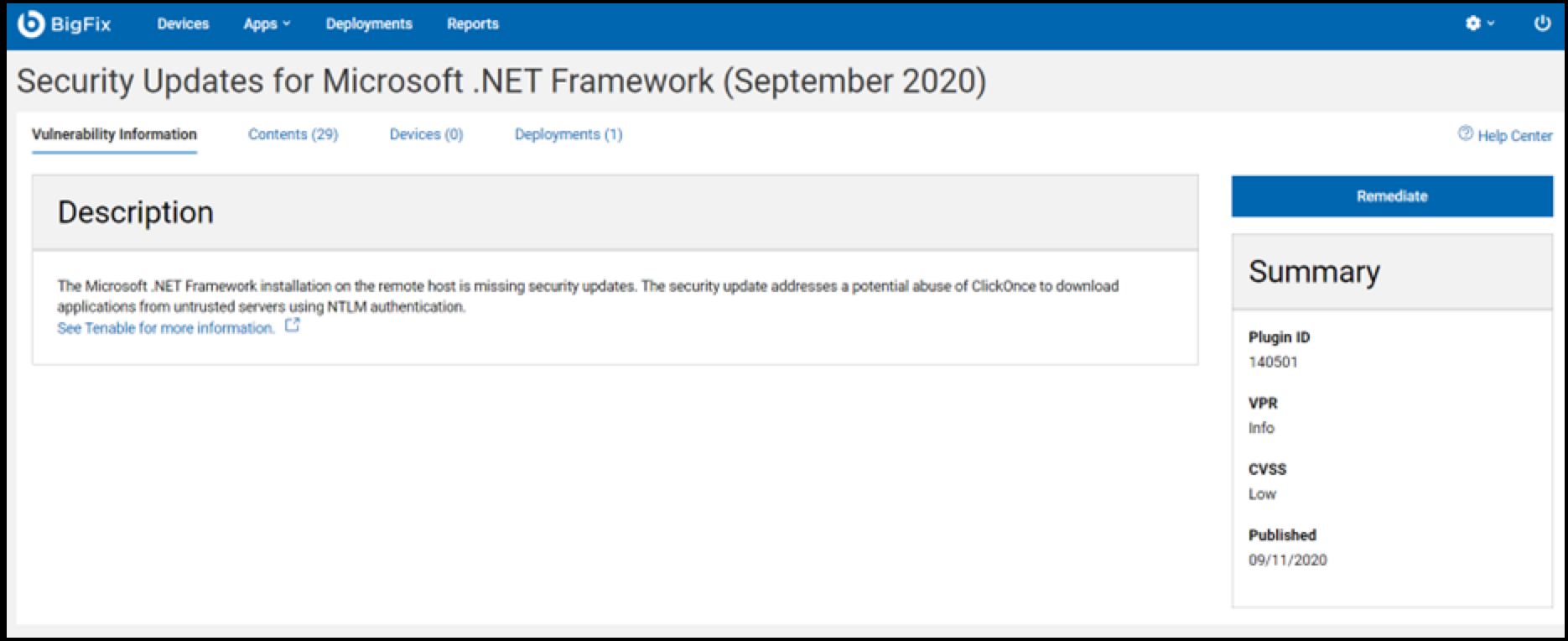
このページで、選択した脆弱性のコンテンツ、デバイス、およびデプロイメントを表示できます。
- 下のスナップショットに示すように、「修復」ボタンをクリックします。
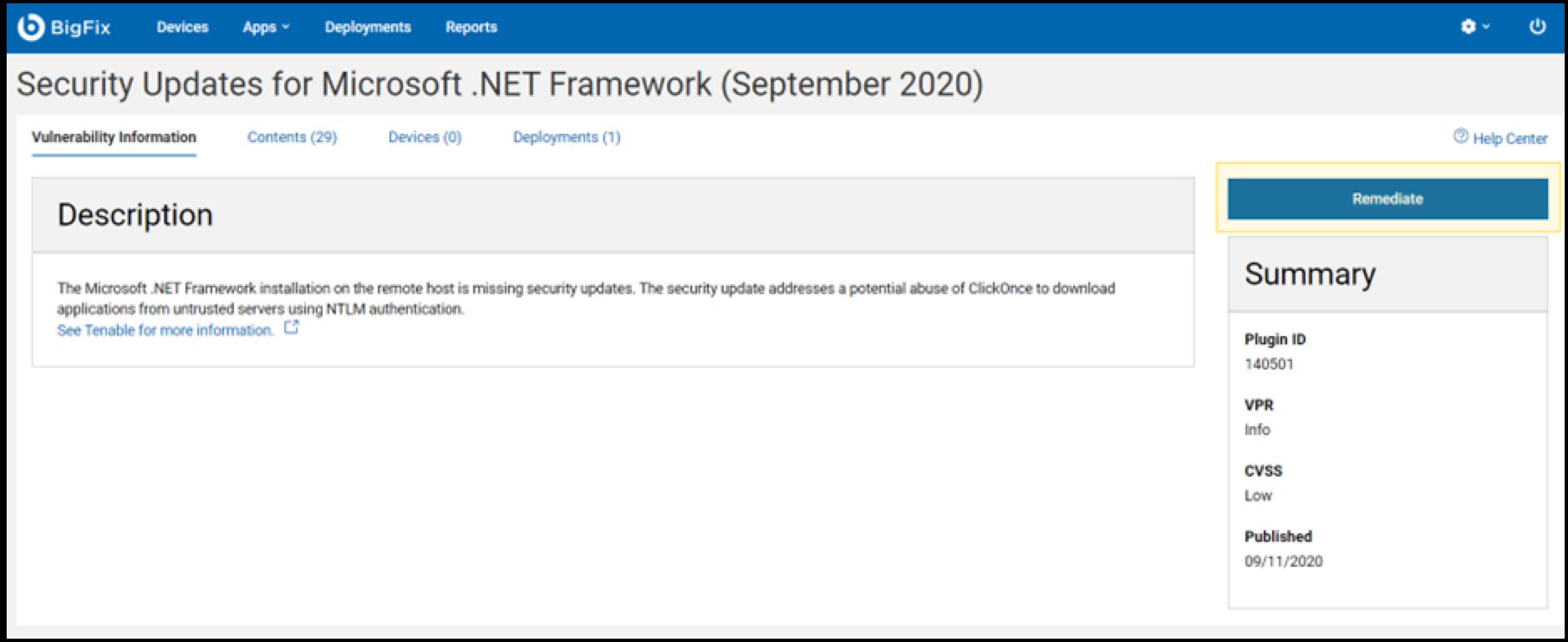
- 「脆弱性の修復」ページにリダイレクトされ、コンテンツを選択します。コンテンツを選択して、「次へ」をクリックします。
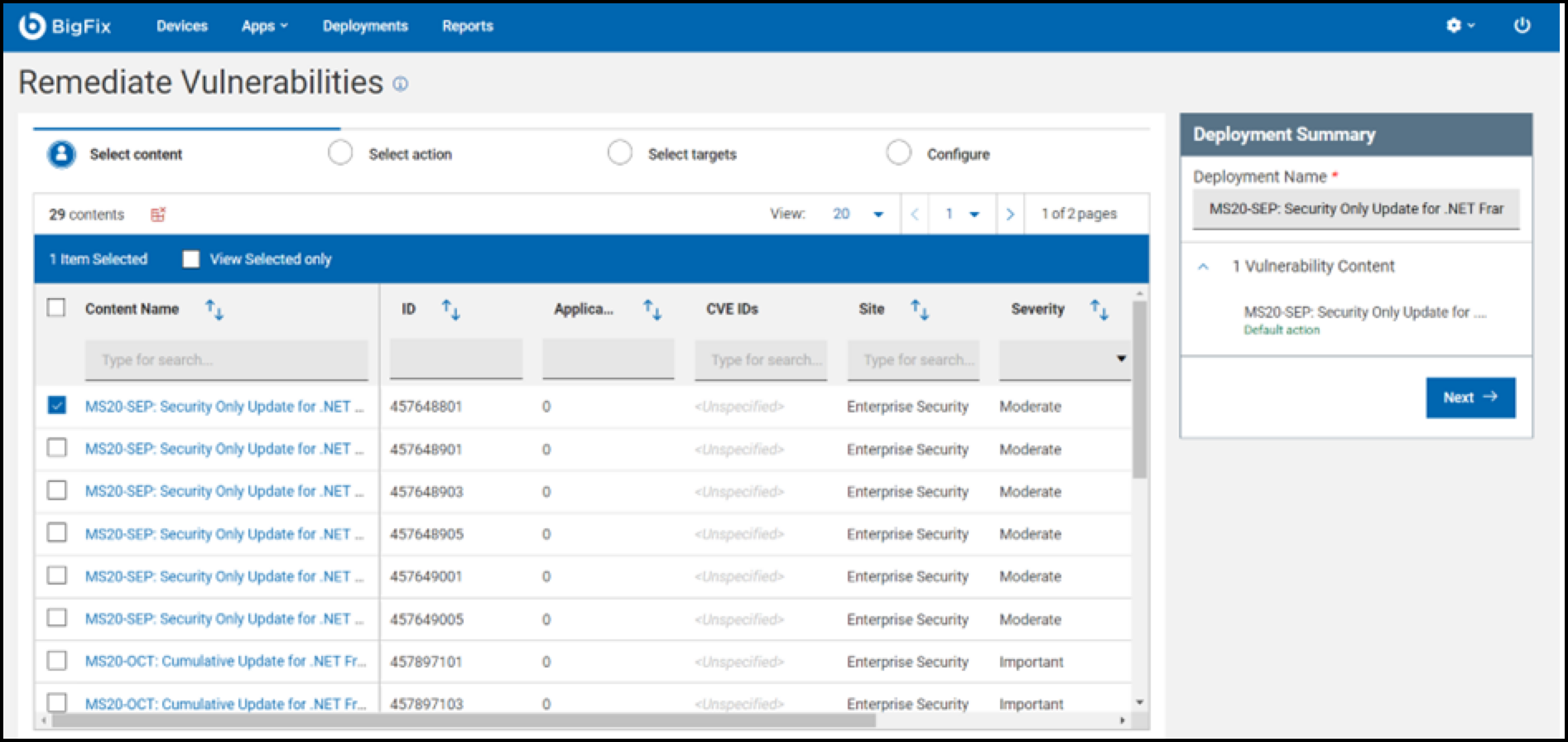
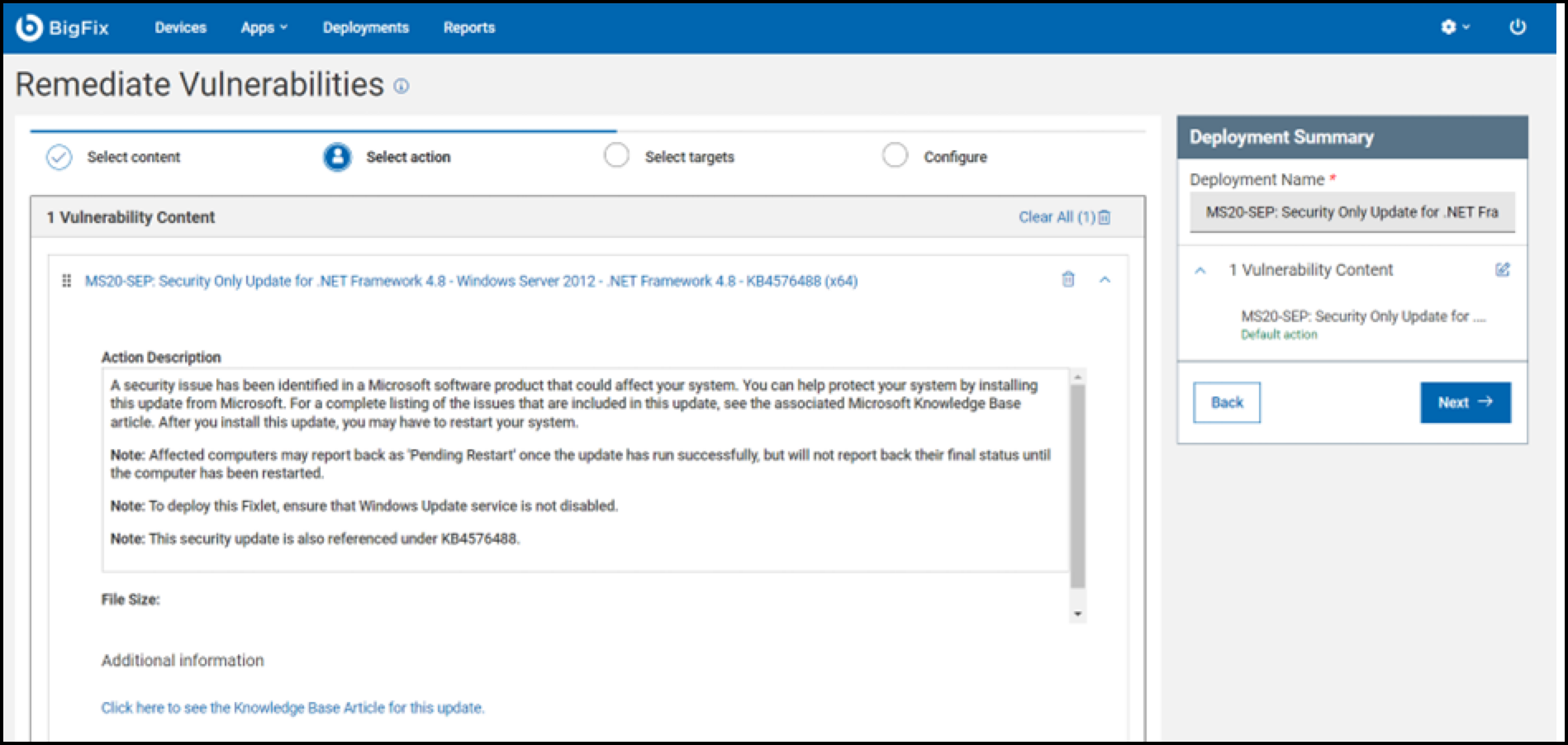
- 適切なアクションを選択し、「次へ」をクリックして続行します。
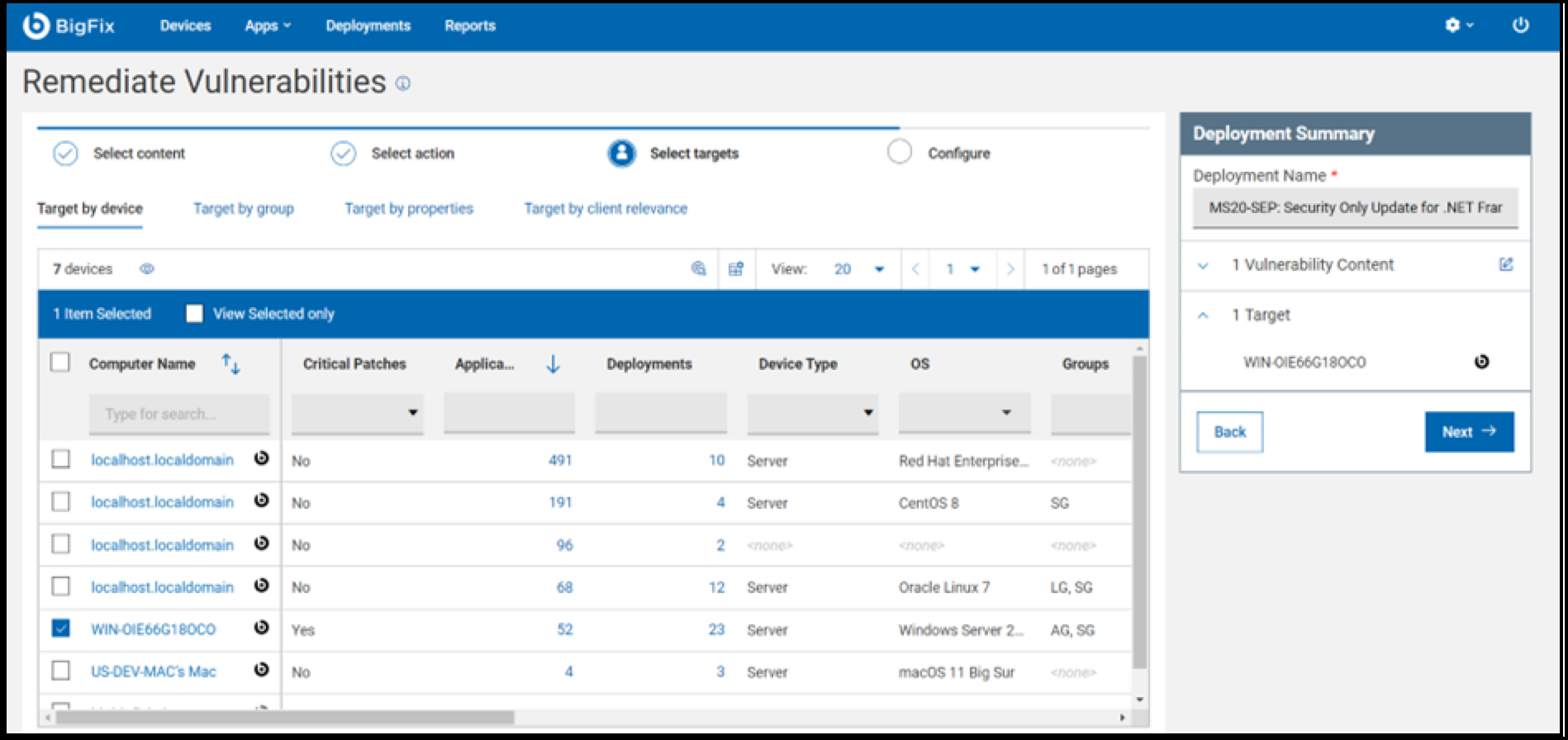
- 脆弱性を修復するターゲット・マシンを選択し、「次へ」をクリックして続行します。
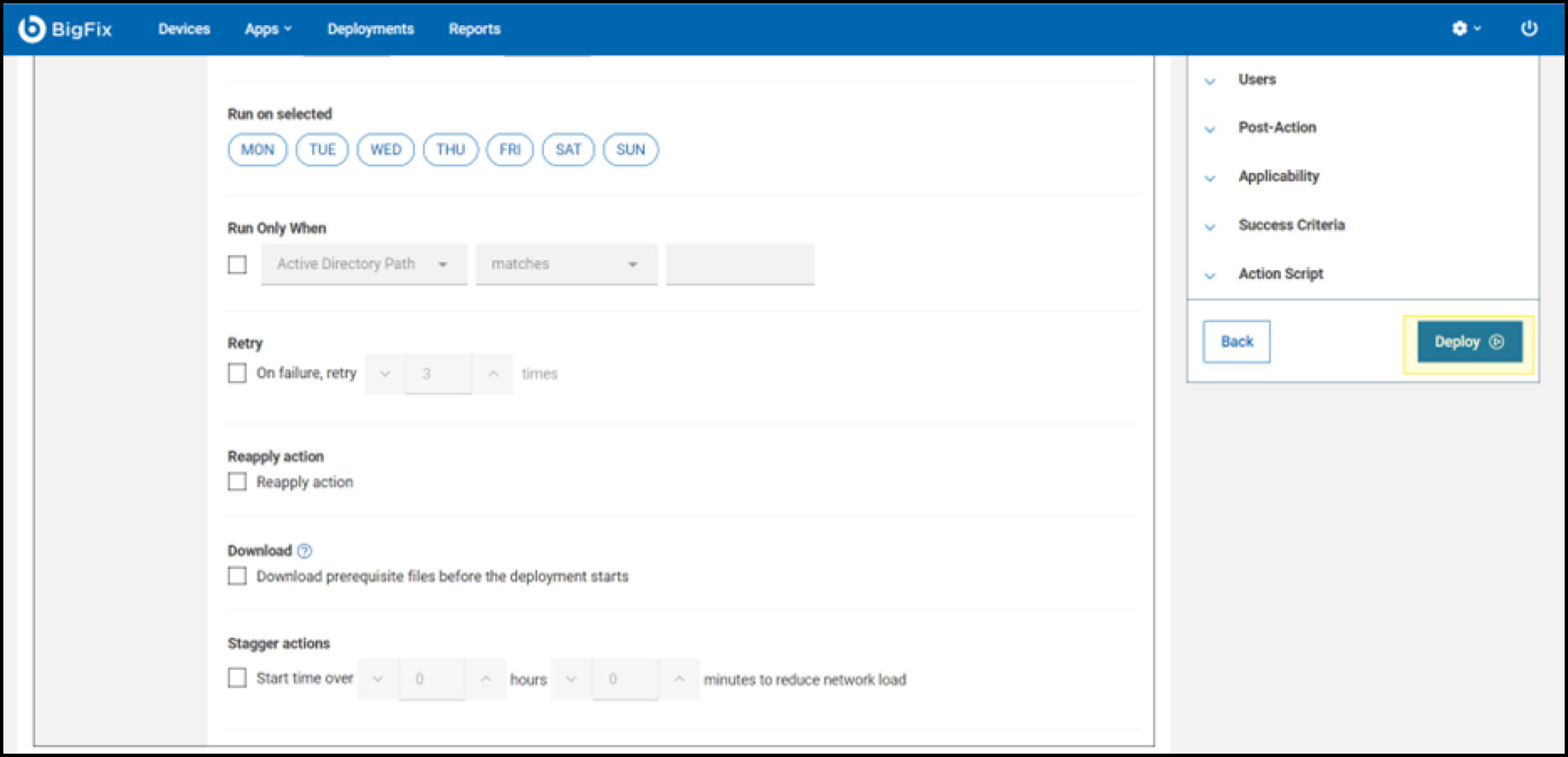
- デプロイメント・スケジュールを構成し、「デプロイ」ボタンをクリックしてプロセスを開始する前に、優先オプションを選択します。
- 最後の画面では、デプロイメント・プロセスの概要が表示されます。
脆弱性リストのエクスポート
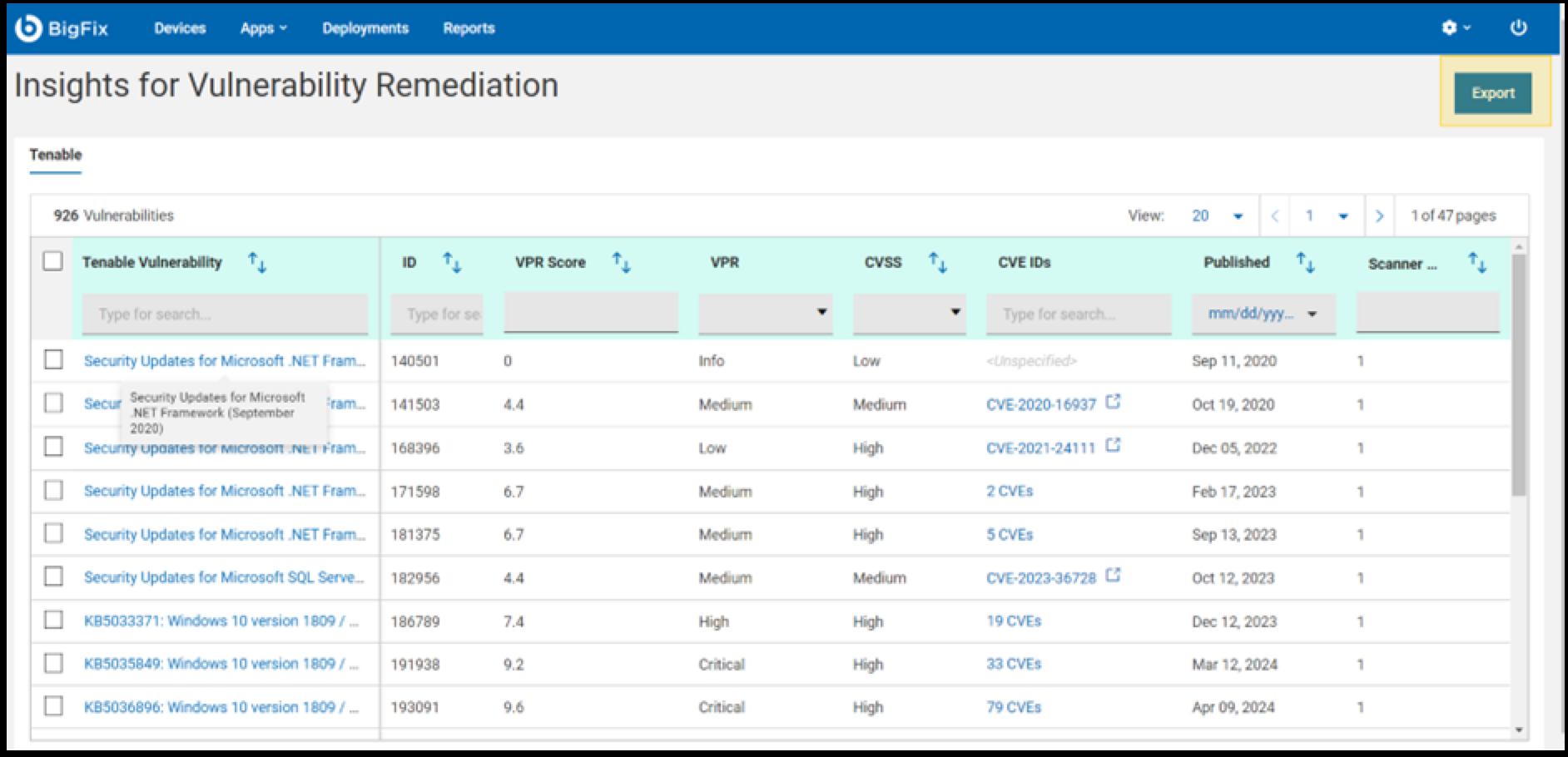
脆弱性リストをエクスポートするには、脆弱性情報ページの「エクスポート」ボタンをクリックします。
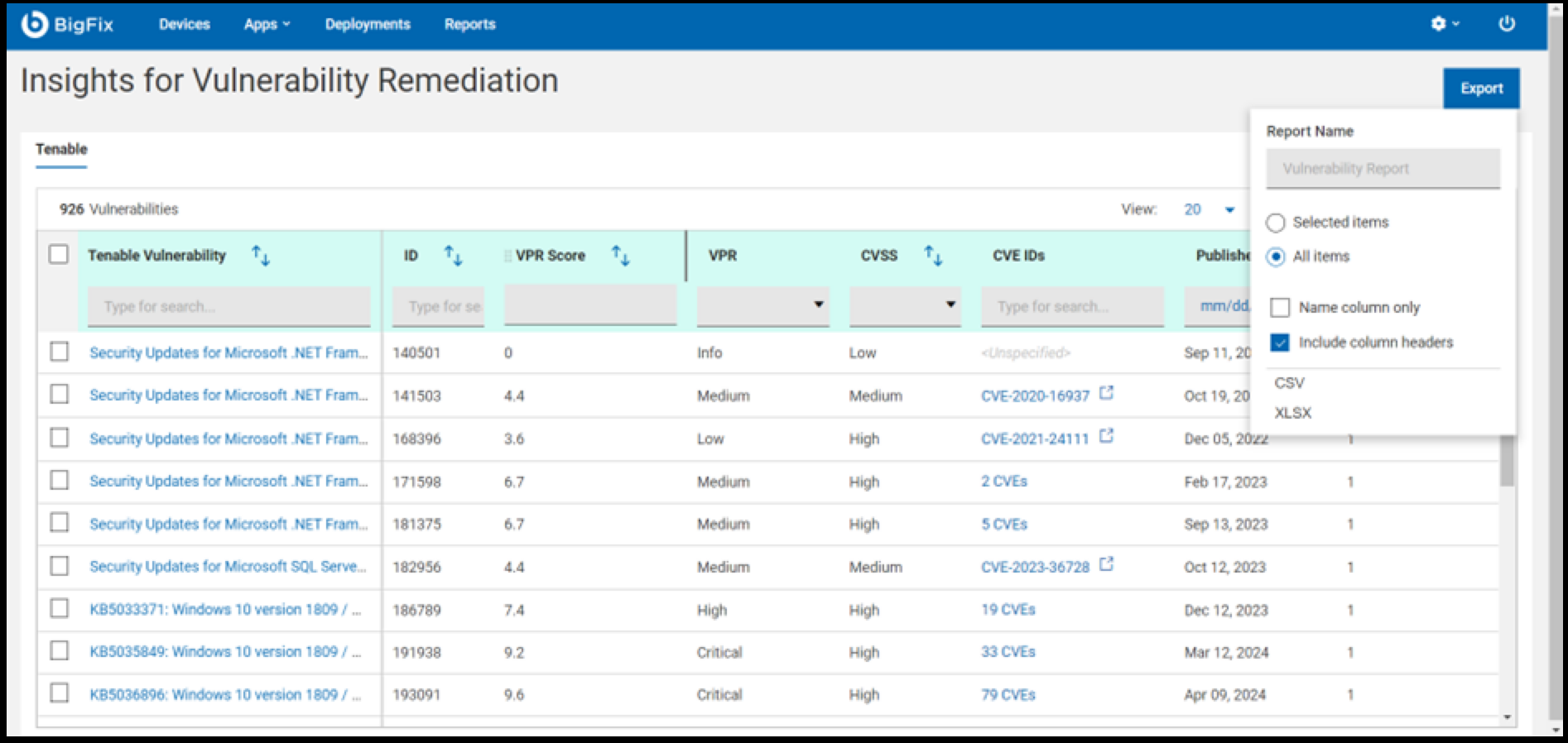
「エクスポート」ドロップダウンで、入力領域に名前を入力し、目的のオプションを選択してから、ファイル形式を選択します。ファイルが選択された形式でエクスポートされます。
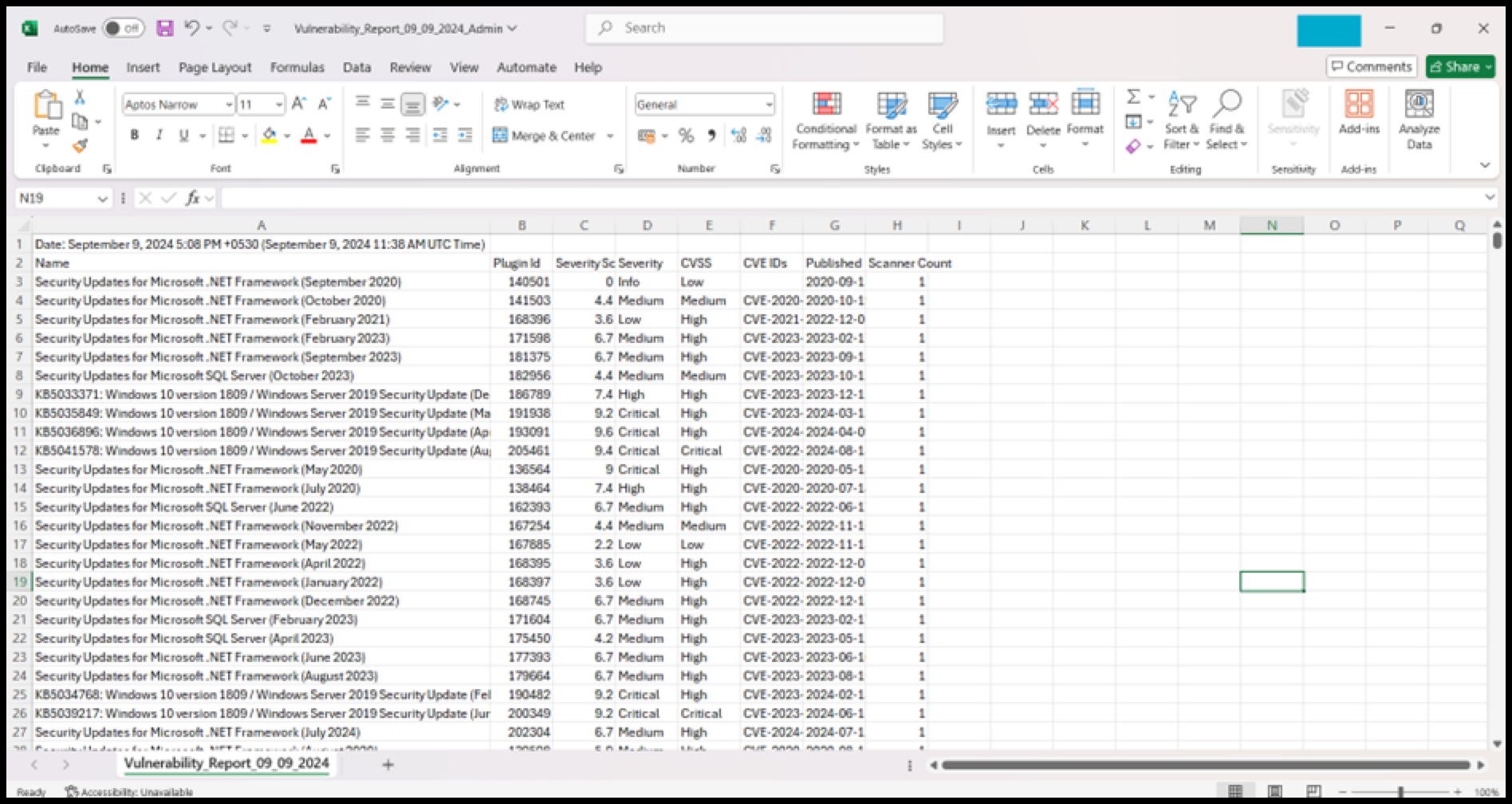
以下に、エクスポートされた CSV ファイルの例を示します。