パッチのアンインストール

Ubuntu でパッチをアンインストールするには通常、パッチの一部としてインストールされたパッケージを削除する必要があります。

重要: Linux RPM パッチ・サイトが廃止されているため、このトピックのステップは適用されません。詳しくは、https://forum.bigfix.com/t/ibm-bigfix-patch-to-deprecate-and-end-support-for-linux-rpm-patching-site-on-september-29-2017/22405 を参照してください。

「Ubuntu .deb パッケージのアンインストール (Uninstall Ubuntu .deb packages)」タスクを設定して、他のパッケージに対する依存関係を持たない Ubuntu Debian パッケージをアンインストールします。アンインストール・アクションでは、Ubuntu .deb パッケージは削除されますが、アンインストールされるパッケージの構成ファイルは削除されません。「アクション」ボックス内のパージ・アクション・リンクを介して構成ファイルも削除することができます。

「Ubuntu .deb パッケージのアンインストール (Uninstall Ubuntu .deb packages)」タスクを使用して、Ubuntu Debian パッケージをアンインストールできます。
注: 「Ubuntu .deb パッケージのアンインストール (Uninstall Ubuntu .deb packages)」タスクでは、削除するパッケージが他のパッケージに対する依存関係を持たない場合にのみ、パッケージがアンインストールされます。

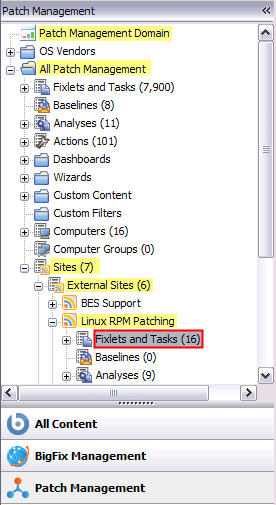
パッチをアンインストールするには、「パッチ管理ドメイン」をクリックします。ナビゲーション・ツリーで、「すべてのパッチ管理」 > 「サイト」 > 「外部サイト」 > 「Linux RPM パッチ」 > 「Fixlet とタスク」をクリックします。

1. ナビゲーション・ツリーからの「Fixlet とタスク」の選択

ナビゲーション・ツリーからの「Fixlet とタスク」の選択

右側にあるリスト・パネルで、「Ubuntu .deb パッケージのアンインストール (Uninstall Ubuntu .deb Packages)」を選択します。
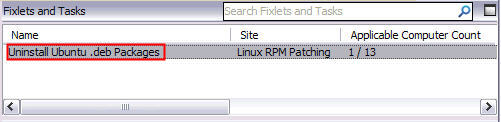
2. アンインストールする Ubuntu .deb パッケージの選択

アンインストールする Ubuntu .deb パッケージの選択

「アクション」ボックス内でアンインストール・アクションを開始するリンクをクリックします。
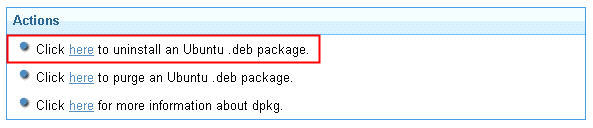
3. Ubuntu .deb パッケージをアンインストールするリンクの選択

Ubuntu .deb パッケージをアンインストールするリンクの選択

「アクション・パラメーター」ウィンドウが開きます。パッケージ名を入力し、「OK」をクリックします。影響を受けるコンピューターは、パッチのアンインストール・タスクの実行結果を完了または失敗として報告します。「エンドポイントの依存解決 - 適用結果」分析をアクティブにして、ログ・ファイル内のアクションの結果を表示することもできます。「エンドポイントの依存解決 - 適用結果」分析の使用について詳しくは、アクション・ロギングを参照してください。
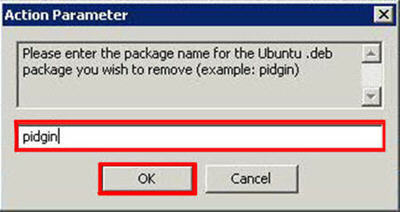
4. パッケージ名の入力および「OK」のクリック

パッケージ名の入力および「OK」のクリック

アンインストール・アクションでは、Ubuntu .deb パッケージは削除されますが、アンインストールされるパッケージの構成ファイルは削除されません。パージ・アクション・リンクをクリックすると、構成ファイルも削除されます。
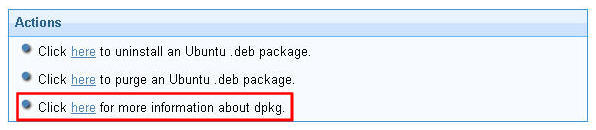
「アクション」ボックスで最後のアクションを実行すると、「dpkg」(Ubuntu Debian パッケージ・マネージャー) の使用についての情報を示すリンクが開きます。
5. dpkg パッケージ・マネージャーについての情報を示すリンクの選択

dpkg パッケージ・マネージャーについての情報を示すリンクの選択