
Oracle Linux ダウンロード・プラグインの基本設定の構成
「ダウンロード・プラグインの管理」ダッシュボードを使用して、OEL プラグインのプロキシー設定を構成します。
このタスクについて
注: Ensure that the BigFix server and the BigFix client are on the same version to avoid a null error.
このタスクの適用範囲は、BigFix コンソールから行う基本的な OEL プラグインの構成に限られます。OEL プラグインの詳細設定を構成するには、plugin.ini ファイルを編集する必要があります。この実行方法について詳しくは、Oracle Linux ダウンロード・プラグインの詳細設定の構成を参照してください。手順
- 「パッチ管理」ドメインから、をクリックします。
- 「サーバーとリレー」テーブルから、ダウンロード・プラグインを構成するサーバーを選択します。
- 「プラグイン (Plug-ins)」テーブルから、「OEL プラグイン (OEL Plug-in)」を選択します。
-
「構成」をクリックします。
「OEL プラグインの構成 (Configure OEL Plug-in)」ウィザードが表示されます。
図 1. OEL ダウンロード・プラグインを構成するためのウィザード 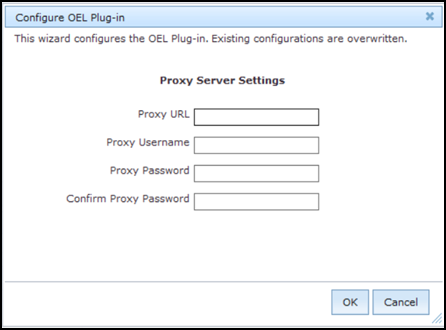
-
プロキシー・サーバーを経由してダウンロードする必要がある場合は、プロキシー・パラメーターを入力してください。
注: 基本認証のみがサポートされています。
- プロキシー URL
- プロキシー・サーバーの URL。プロトコルとホスト名が含まれた整形式の URL である必要があります。この URL は通常、プロキシー・サーバーの IP アドレスまたは DNS 名とそのポートを、コロンで区切ったものです。例:
http://192.168.100.10:8080。
- プロキシー・ユーザー名
- プロキシー・サーバーで認証が必要な場合のプロキシー・ユーザー名。
- プロキシー・パスワード
- プロキシー・サーバーで認証が必要な場合のプロキシー・パスワード。
- 「プロキシー・パスワードの確認」
- 確認用のプロキシー・パスワード。
-
「OK」をクリックします。
「アクションの実行」ダイアログが表示されます。
- ターゲット・コンピューターを選択します。
- 「OK」をクリックします。