
BYOD Android デバイス - QR コード登録
このページでは、QR コードを使用した BYOD Android デバイスのプロビジョニングについて説明します。モバイル・ユーザーは、個人所有の Android デバイスを QR コードを使用して BigFix Mobile に登録できます。
About this task
QR コードを使用して、個人所有または BYOD の Android デバイスを BigFix Mobile に登録し、仕事用プロファイルを適用するには、以下の手順を実行します。
Procedure
-
登録する Android デバイス以外の別のデバイスから、BigFix 登録 URL にログインして、QR コードを生成します。
注: Windows、Apple、Android デバイスから QR コードを生成できます。
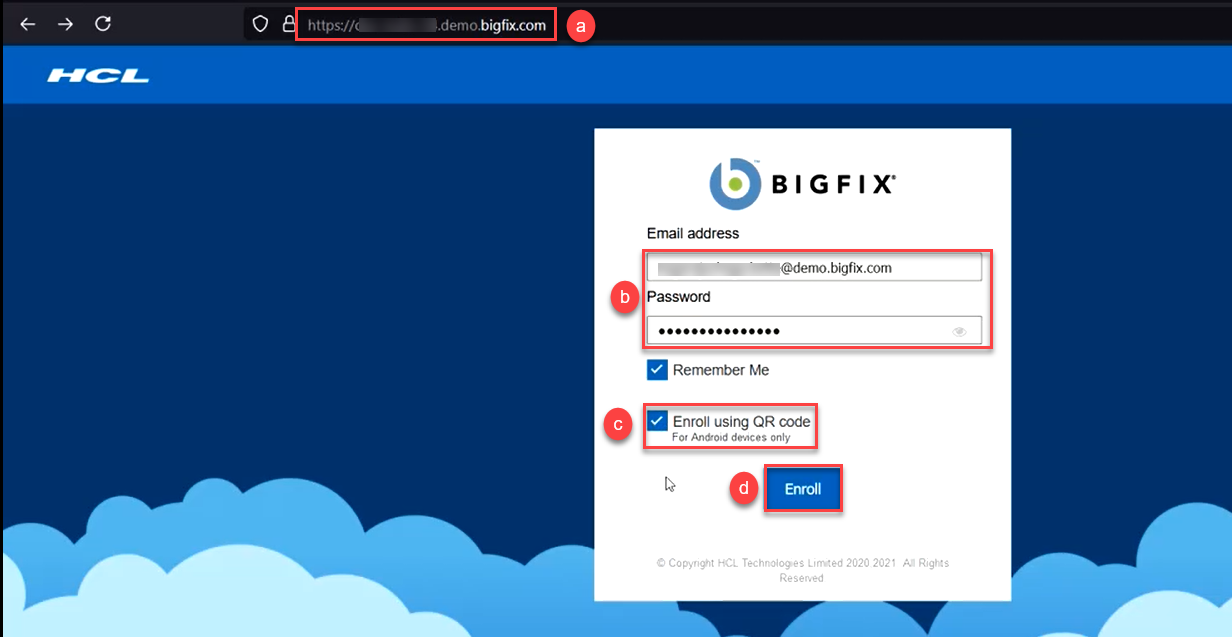
- 登録ページを開くと、QR 登録を選択するオプションが表示されます。
- Active Directory に関連付けられた E メール・アドレスとパスワードを入力します。
- 「QR コードを使用して登録」を選択します。
- 「登録」をクリックします。
認証が正常に完了すると、QR コードが表示されたページにリダイレクトされます。この QR コードを登録に使用します。Note: この QR コードは 15 分後に有効期限が切れます。QR コードの有効期限が切れると、その QR コードを使用してデバイスを登録することはできず、別の QR コードを再度生成する必要があります。 -
登録する Android デバイスで QR コードをスキャンして、登録を行います。
- Android デバイスから、へと移動します。
- QR コードが生成されたデバイスから QR コードをスキャンするか、QR コードを入力します。
- 「登録」をクリックします。登録プロセスが開始されます。
-
次の画面で「次へ」をクリックします。
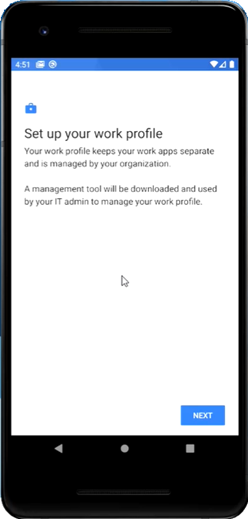
. - 「次へ」ボタンが画面に表示されるまで数秒待ち、「次へ」 をクリックして続行します。プロファイルが登録され登録が完了するまで数分待ちます。
-
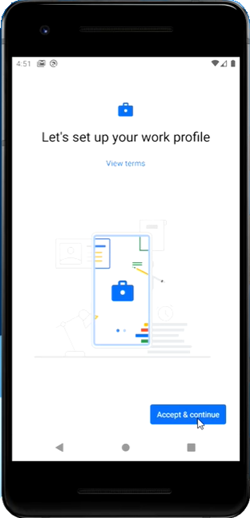
次の画面で、業務用プロファイルのセットアップを開始するには、「同意して続行」をクリックします。仕事用プロファイルに関連付けられたデプロイ済みポリシー・グループに基づいて、仕事用アプリケーションとデータがデバイスにデプロイされます。
Results
What to do next
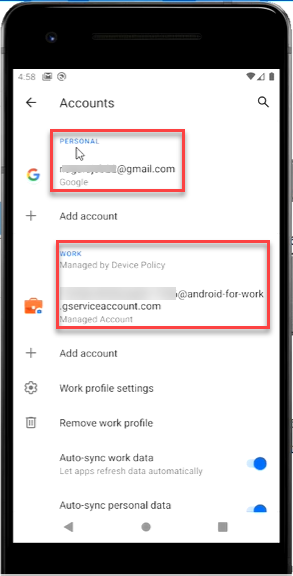
また、個人用タブと仕事用タブの 2 つのタブが表示されます。仕事用プロファイルでは、適用されたポリシーに基づくアプリケーションのみ表示されます。
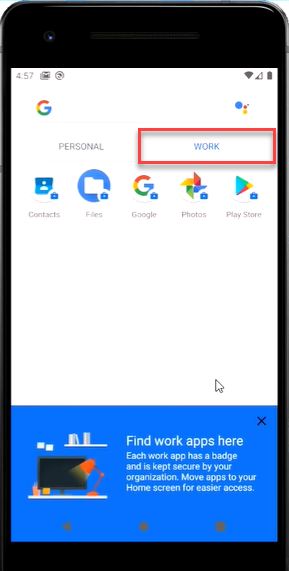
- Appstore アプリが BOYD デバイスの MDM サーバーにデプロイされたポリシー・グループの一部である場合には、通知バーに「組織からのアプリケーションをインストール」が表示されます。
- 仕事用プロファイルで Google Play ストアに移動すると、ポリシーに基づき許可されているアプリケーションのみが表示されます。