専用 Android デバイス - ゼロタッチ登録
このページでは、ゼロタッチ登録による専用 Android デバイスのプロビジョニングについて説明します。BigFix Mobile は専用 Android デバイスのゼロタッチ登録に対応しています。Android ゼロタッチ登録は、専用デバイスのシームレスなデプロイメントを実現します。
Before you begin
ゼロタッチ登録を適用するには、IT 管理者に次のものが必要です。
- 販売店パートナーから購入した、Android 10.0 以降を実行する Android デバイス
- BigFix Mobile へのアクセス
- 権限のある販売店パートナーによって作成されたゼロタッチ・アカウント
- ゼロタッチ構成を作成するには、エンタープライズを登録する必要があります。
About this task
ゼロタッチ構成は手動または自動という 2 種類の方法で適用できます。ゼロタッチ構成を作成するには、エンタープライズを登録する必要があります。IT 管理者はトークンを要求して、ファイル (.enc 形式で暗号化されたファイル) をアップロードした後で、エンタープライズ登録ポータルに企業を登録する必要があります。このステップは、手動構成時に DPC Extra 値を受け取り、自動構成時に他のアクションを実行するために必須です。
手動でのゼロタッチ構成
手動でのゼロタッチ構成を適用するには、IT 管理者は販売店のゼロタッチ・ポータルにアクセスできる必要があります。ゼロタッチ・ポータルにアクセスするには、IT 管理者は企業の E メール ID を Google アカウントに関連付ける必要があります。Google による承認後、IT 管理者は販売店と Google の E メールを共有する必要があります。その後、販売店がゼロタッチ・ポータル (https://partner.android.com/zerotouch) にアクセスできるようにします。ゼロタッチ・ポータルを使用して、IT 管理者はデバイスを事前構成できます。企業の E メールと Gmail を関連付ける方法について詳しくは、『ゼロタッチ登録: IT 管理者向け』を参照してください。
IT 管理者は今後のすべてのデバイスまたは選択したデバイスに構成を割り当てられます。
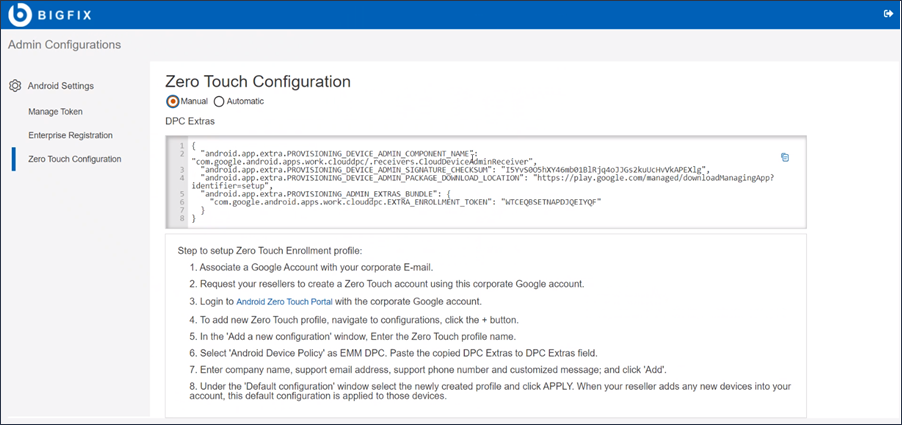
手動でのゼロタッチ登録の構成手順:- Google アカウントを会社の E メールに関連付けます。
- 販売店に会社の Google アカウントを使用してゼロタッチ・アカウントを作成するよう依頼します。
- 会社の Google アカウントを使用して Android ゼロタッチ・ポータル (https://partner.android.com/zerotouch) にログインします。
- 新しいゼロタッチ・プロファイルを追加するには、「構成」に移動して、「 +」ボタンをクリックします。
- 「新しい構成を追加」ウィンドウで、ゼロタッチ・プロファイル名、会社名、サポートの E メール・アドレス、サポートの電話番号およびカスタム・メッセージを入力します。
- EMM DPC として「Android デバイス・ポリシー」を選択します。
- 「DPC Extras」フィールドで、コピーした DPC Extras 値を入力します。Note: DPC Extras は から取得できますゼロタッチを構成するパネルで、「手動」を選択し、DPC Extra 値をコピーします。「DPC Extra」フィールドが空白の場合、IT 管理者はトークンを要求し、「Manage Token」ページでトークン・ファイルをアップロードし (左側のパネルで「Manage Token」をクリック)、トークンを BigFix Mobile に登録する必要があります。これを実行すると、DPC Extra 値が表示されるようになります。
- 「デフォルト構成」ウィンドウで、新しく作成したプロファイルを選択し、「適用」をクリックします。販売店が新しいデバイスをアカウントに追加すると、このデフォルト構成がデバイスに適用されます。
- 「追加」をクリックします。構成が ゼロタッチを構成するウィンドウに表示されます。
デバイスに構成を適用する:
- ゼロタッチを構成するウィンドウで構成を選択し、「適用」」をクリックします。この構成が今後のすべてのデバイスのデフォルトになります。
- 「デバイス」に移動し、構成を適用する必要があるデバイスを選択します。
- 構成を選択します。
- 「デバイスの更新」ダイアログ・ボックスで、「更新」をクリックします。
結果: デバイスをオンにしてインターネットに接続すると、基本的なセットアップが完了し、「the device will be managed...」メッセージが表示されます。ユーザーがポリシーに合意すると、デバイス内に仕事用プロファイルが作成されます。
自動でのゼロタッチ登録
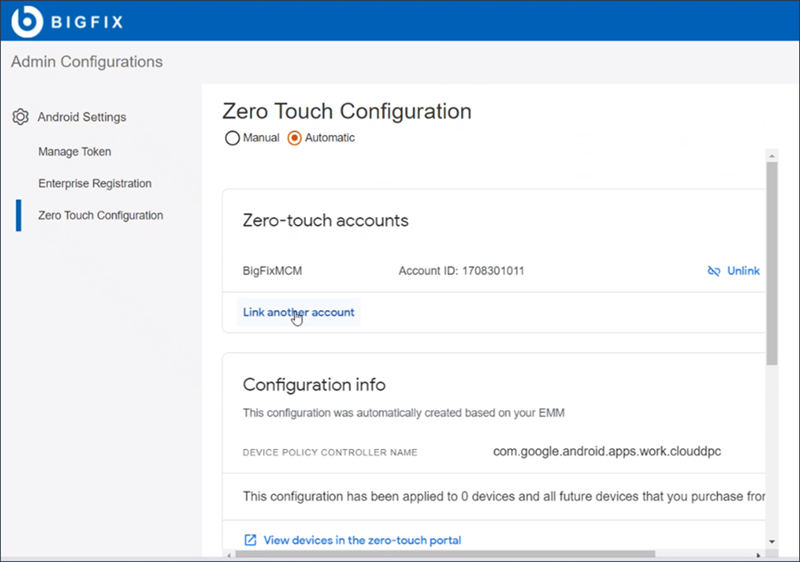
自動ゼロタッチ構成を適用するには、IT 管理者は販売店のゼロタッチ・ポータルを使用して BigFix Mobile を直接構成する必要があります。- BigFix Mobile にログインして、を選択します。ゼロタッチを構成するウィンドウが表示されます。
- 「自動」を選択します。
- 「次へ」をクリックし、ゼロタッチ・ポータル・アカウントにサイン・インします。既にサインインしている場合は、アカウントを選択します。
- リストされたデバイスを選択して、BigFix Mobile にリンクします。
- 「リンク」をクリックし、「次へ」をクリックします。
- 構成名、組織名、サポート E メール ID、サポートの電話番号、カスタム・メッセージを入力します。
- 「保存」をクリックします。
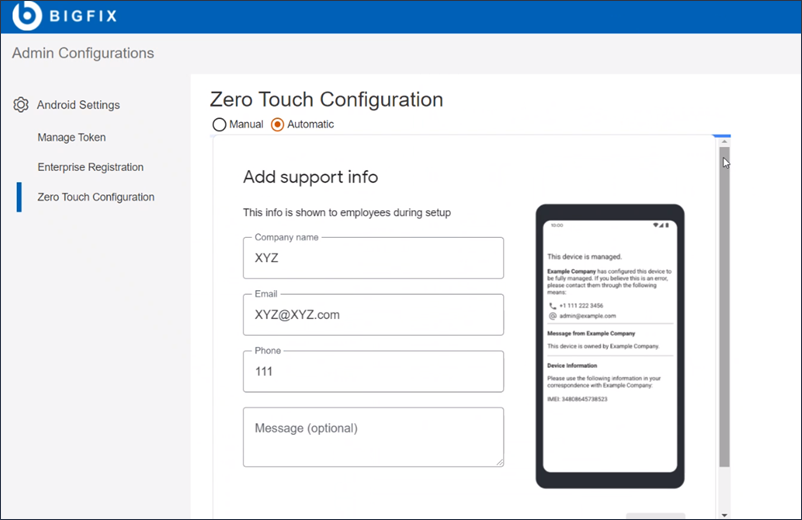
結果: 選択したデバイスは BigFix Mobile にリンクされます。登録プロセスは手動でのゼロタッチ登録の場合と同じです。
Note: 「リンク解除」をクリックして、デバイスのリンクを解除します。アカウントのリンクが解除されると、ゼロタッチ・プロファイルが削除されます。「別のアカウントとのリンク」をクリックして、他のアカウントをリンクします。