
BYOD Android デバイス - 登録 URL を使用したプロビジョニング
このページでは、登録 URL を使用した BYOD Android デバイスのプロビジョニングについて説明します。
About this task
Procedure
- Android デバイスで、Web ブラウザーを開き、MDM サーバー URL (例: www.mdm.bigfix.com\enroll) を入力します。
-
資格情報の有効な AD セットに関連付けられている E メール・アドレスとパスワードを入力します (MDM サーバーで LDAP 認証が構成されている場合)。
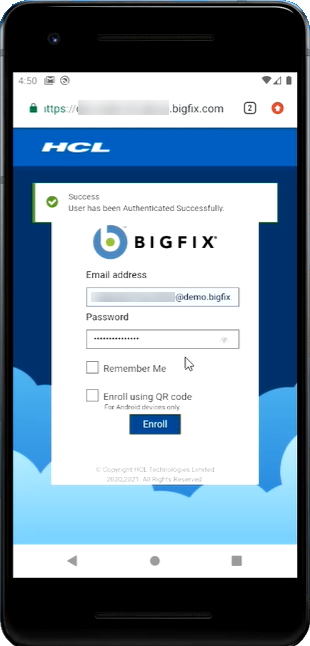
正常に認証されると、ユーザーに正常に完了した旨のメッセージが表示されます。この時点で、ユーザーは登録 URL にリダイレクトされます。 - 「登録」をクリックします。
-
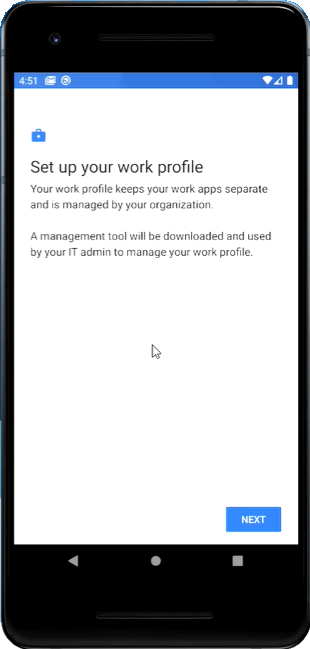
次の画面で「次へ」をクリックします。
-
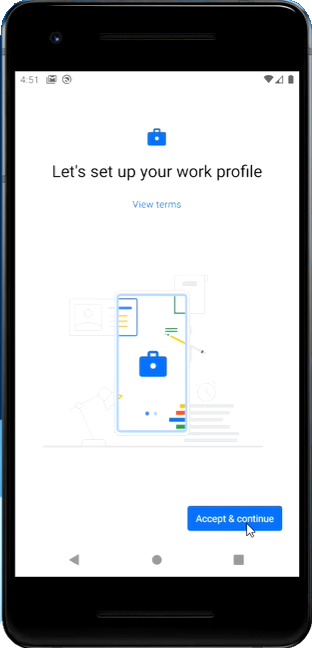
次の画面で業務用プロファイルのセットアップを開始するには、「Accept & Continue」をクリックします。関連付けられたポリシー・グループに基づいて、仕事用アプリケーションとデータがデバイスに集められます。
-
「次へ」ボタンが画面に表示されるまで数秒待ち、「次へ」 をクリックして続行します。プロファイルが登録され登録が完了するまで数分待ちます。
- BYOD デバイスに MDM が正常にインストールされた後で、に移動すると、個人用と業務用の 2 つのプロファイルが表示されます。
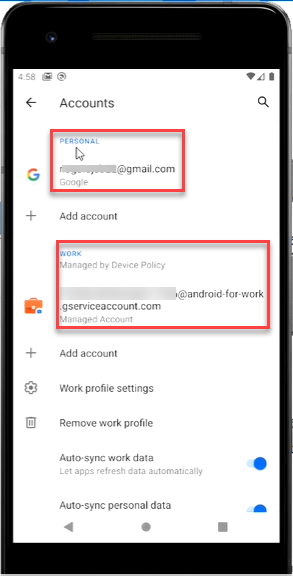
- また、個人用タブと仕事用タブの 2 つのタブが表示されます。仕事用プロファイルでは、関連付けられたポリシー・グループに基づくアプリケーションのみ表示されます。
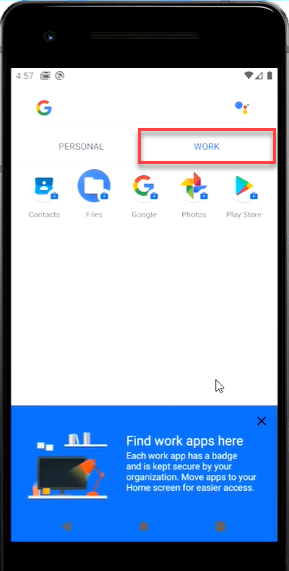
- ポリシー・グループが Appstore アプリをインストールするように構成されている場合は、通知バーに「組織からのアプリケーションのインストール」が表示されます。
- 仕事用プロファイルで Google Play ストアに移動すると、ポリシー・グループが Appstore アプリをインストールするように構成されている場合は、ポリシーに基づき許可されているアプリケーションのみが表示されます。
- BYOD デバイスに MDM が正常にインストールされた後で、に移動すると、個人用と業務用の 2 つのプロファイルが表示されます。