デフォルト・サーバー構成の作成
このタスクについて
デフォルト・サーバー構成を使用して、Remote Control のインストールの一部として含まれている組み込み Derby データベースをインストールし、使用します。データベースは、ローカルにインストールされます。デフォルト・インストール・タスクを作成するには、以下のステップを実行します。
手順
- 関連するオペレーティング・システムを選択します。
- Remote Control サーバーがインストールされるインストール・ディレクトリーを入力するか、提示されているデフォルトを受け入れます。注: WebSphere® Application Server は、名前に非英語文字が含まれているディレクトリーにはインストールできません。このインストールでは、組み込みバージョンの WebSphere® Application Server がインストールされます。そのため、英語以外の文字が含まれていないインストール・ファイルの宛先を選択する必要があります。
- 「Derby」を選択し、関連するデータベース・パラメーター値を入力します。
- 「使用するデータベース名」
- Remote Control サーバーで使用されるデータベースの名前を指定するか、提示されているデフォルトを受け入れます。
-
サーバー・インストール・パラメーター値を入力します。
- 「デフォルトでターゲットの URL に HTTPS を使用」
- ターゲットが HTTPS サーバー URL を使用してサーバーと通信する場合、このオプションを選択します。trc.properties ファイル内の enforce.secure.endpoint.callhome プロパティーと enforce.secure.endpoint.upload プロパティーも true に設定されています。これを選択しない場合は、HTTP URL が使用されます。HTTPS によるログオンおよび Web ポータルへのアクセスを有効にする enforce.secure.web.access、 enforce.secure.weblogon、および enforce.secure.alllogon プロパティーは、どれを選択するかにかかわらず、すべてデフォルトで True に設定されています。これらのプロパティーについて詳しくは、セキュア環境の設定 」を参照してください。新規インストールではこのチェック・ボックスはデフォルトで選択されています。注: HTTPS の場合は、「Websphere サーバーのアドレス」フィールドで完全修飾ドメイン名を使用する必要があります。
- 「セキュア登録トークンを使用してターゲットを登録する」
- セキュア・ターゲット登録機能を有効にするにはこのオプションを選択します。この機能により、無許可のターゲットは Remote Control サーバーに登録できなくなります。HTTPS as Default for Target URLオプションも選択していることを確認してください。セキュア登録について詳しくは、セキュア・ターゲット登録の有効化を参照してください。
- WebSphere® サーバーのアドレス。
- Remote Control サーバーの完全修飾名。例えば、
trcserver.example.comです。注: 完全修飾名を入力してください。この名前を使用して、ターゲットが初めてサーバーに接続するときにそのターゲットに渡される URL を trc.properties ファイル内に作成します。完全修飾名が誤っていると、 ターゲットが次にサーバーに接続するときに正常に接続できない可能性があります。 - 「URL の Web パス」
- サーバー URL の Web パスを指定します (http://trcserver.example.com/webpath)。例えば、
trcです。 http://trcserver.example.com/trc - 「HTTP ポート」
- サーバーのポートを指定します。デフォルトは 80 です。
- HTTPS ポート
- SSL を使用する場合は、ポートを指定します。デフォルトは 443 です。
- 「管理者の電子メール」
- 管理者の電子メール・アドレスを指定します。例:
admin@company.com注: Remote Control サーバー内で電子メール機能を使用するには、メール・サーバーがインストールされている必要があります。電子メールの有効化について詳しくは、「BigFix® Remote Control インストール・ガイド」を参照してください。 - 「FIPS を有効にする」
- サーバーで FIPS 準拠性を使用可能にするには、これを選択します。FIPS 準拠の有効化について詳しくは、BigFix® Remote Control インストール・ガイドを参照してください。
- NIST SP800-131A 準拠性を使用可能にする (FIPS を使用可能にする) (Enable NIST SP800-131A compliance (Enables FIPS))
- すべての暗号機能について NIST SP800-131A 準拠のアルゴリズムと鍵強度を使用する場合は、このオプションを選択します。NIST SP800-131A 準拠の有効化について詳しくは、「BigFix® Remote Control インストール・ガイド」を参照してください。
- 「一部の Web パラメーターを調整する」
- 追加のポート値を設定するには、このオプションを選択します。
- 以下のステップを実行して、構成を保存します。
- 「サーバー・インストール・タスクの作成 (Create Server Installation Task)」をクリックします。
- タスクに関連する情報を入力して、「OK」をクリックします。
タスクの結果
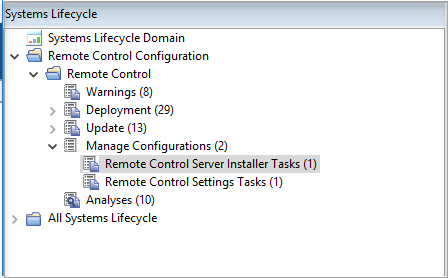
これで、作成したタスクは「Remote Control サーバー・インストーラー・タスク」サブノードのリスト・パネルに表示されます。