
SAP ライセンス・メトリック使用状況の収集
 9.2.9 から使用可能です。SAP Metric Data Collector により、BigFix Inventory の SAP ABAP ベースの製品のライセンス・メトリック使用状況を表示することができます。このシナリオでは、使用状況データは、中央 SAP システムから取得され、BigFix Inventory にアップロードされ、「リソース使用状況」レポートに表示されます。
始める前に
- SAP Metric Data Collector は任意のコンピューターにインストールできます。必ずしも BigFix Inventory サーバーまたは SAP がインストールされているコンピューターでなくてもかまいません。ただし、そのコンピューターは以下の要件を満たしている必要があります。
- Windows x86 (64 ビット) または Red Hat Linux x86 (64 ビット) で稼働している。Linux バージョンでは unzip 実行可能ファイルが必要です。
- 少なくとも 250 MB の空きディスク・スペースがある。
- SAP License Administration Workbench (LAW) 内の使用状況データを統合する中央 SAP システムに RFC 経由で接続できる。
- SAP ランドスケープが以下の基準を満たしていることを確認してください。
- 中央 SAP システムに統合されているライセンス・データは最新のものです。
- LAW または LAW 2.0 のエンドツーエンド機能を実行する権限持つユーザー・アカウントが、中央 SAP システムに存在します。
- ライセンス使用状況データは、LAW または LAW 2.0 のいずれかを使用して処理できます。
このタスクについて
SAP ABAP ベース製品では、ソフトウェア・パッケージおよび Named User という 2 つのタイプのライセンスで構成されるライセンス・モデルが使用されます。
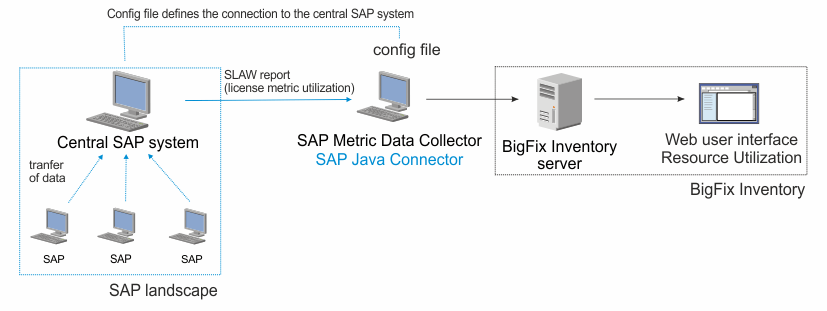
SAP システムは、SAP ライセンス・メトリック使用状況を測定します。SAP ランドスケープ内のすべての SAP システムからの測定値が、中央の SAP に転送され、単一の LAW レポートに結合されます。SAP Metric Data Collector はこのレポートを収集するために、中央 SAP システム上にある SAP License Administration Workbench (LAW) との RFC 接続を確立します。このレポートのライセンス・メトリック使用状況に関する情報は、「リソース使用状況」レポートの BigFix Inventory に表示されます。
 License Administration Workbench 2.0 のサポート
LAW 2.0を使用すると、エンジン使用状況の情報を手動で宣言できます。SAP Metric Data Collector はこれらの自己宣言した詳細情報も取得します。
LAW 2.0 により、複数の統合の作成と保管が可能になります。SAP Metric Data Collector は、現在の統合が統合されたステータスの場合は、その統合を使用します。現在の統合が適用できない場合は、ツールは最後に変更された完了した統合を取得します。完了した統合は、SAP または閉じた状況に送信される必要があります。
SAP Metric Data Collector は、LAW および LAW 2.0 をサポートしています。両方のバージョンが中央 SAP システムにインストールされている場合は、SAP Metric Data Collector は LAW 2.0 設定で RFC アクションの対象を確認することによって、使用する LAW のインスタンスを決定します。
手順
-
SAP Metric Data Collector をインストールします。
- BigFix コンソールにログインします。
- ナビゲーション・バーで、をクリックします。
- 右上のペインで、「SAP Metric Data Collector のインストール」を選択し、「アクションの実行」をクリックします。
- SAP Metric Data Collector をインストールするコンピューターを選択し、「OK」をクリックします。
-
64 ビット・バージョンの SAP Java Connector を http://support.sap.com/en/product/connectors.html からダウンロードします。それを SAP Metric Data Collectorのインストール先コンピューター上の以下のディレクトリーに解凍します。
 /var/opt/BESClient/LMT/SAPTOOL/lib/sapjco3
 C:\Program Files (x86)\BigFix Enterprise\BES Client\LMT\SAPTOOL\lib\sapjco3
- sapjco3.jar、 libsapjco3.so
- sapjco3.jar、 sapjco3.dll
注: SAP S のユーザー ID とパスワードを使用して http://support.sap.com/en/product/connectors.html にログインします。 -
LAW 2.0 を使用している場合は、中央 SAP システム上に SAP Metric Data Collector とともに配信される ABAP プラグインをインストールします。
-
以下のファイルを SAP Metric Data Collector インストール・ディレクトリーからコピーします。
- /var/opt/BESClient/LMT/SAPTOOL/trans/cofiles/K900041.BF1
- C:\Program Files (x86)\BigFix Enterprise\BES Client\LMT\SAPTOOL\trans\cofiles\K900041.BF1
-
以下のファイルを SAP Metric Data Collector インストール・ディレクトリーからコピーします。
- /var/opt/BESClient/LMT/SAPTOOL/trans/data/R900041.BF1
- C:\Program Files (x86)\BigFix Enterprise\BES Client\LMT\SAPTOOL\trans\data\R900041.BF1
-
以下のファイルを SAP Metric Data Collector インストール・ディレクトリーからコピーします。
-
SAP Metric Data Collector を手動で構成します。template.sapsystem ファイルを使用して、ランドスケープ内の中央 SAP システムを定義する <host_name>.sapsystem ファイルを作成します。
重要: template.sapsystem ファイルは config ディレクトリーから削除しないでください。
-
以下のディレクトリーにある template.sapsystem ファイルを開きます。
- /var/opt/BESClient/LMT/SAPTOOL/config
- C:\Program Files (x86)\BigFix Enterprise\BES Client\LMT\SAPTOOL\config
-
以下のディレクトリーにある template.sapsystem ファイルを開きます。
-
SAP Metric Data Collector の構成を完了するには、以下のディレクトリーにある saptool_config.properties ファイルを編集します。
- /var/opt/BESClient/LMT/SAPTOOL/config
- C:\Program Files (x86)\BigFix Enterprise\BES Client\LMT\SAPTOOL\config
- オプション:
SAP への接続、および構成ファイルで提供されたデータの正確性をテストするには、-testconnection パラメーターを指定して次のスクリプトを実行します。
- /var/opt/BESClient/LMT/SAPTOOL/saptool.sh -testconnection
- C:\Program Files (x86)\BigFix Enterprise\BES Client\LMT\SAPTOOL\saptool.bat -testconnection
接続テストが正常に行われたかどうかを確認するには、次のディレクトリーにある trace.log ファイル内の戻りコードを調べます。- /var/opt/BESClient/LMT/SAPTOOL/logs
- C:\Program Files (x86)\BigFix Enterprise\BES Client\LMT\SAPTOOL\logs
-
SAP メトリック・データの収集を開始します。
- ソフトウェア・スキャンが有効になっていて、自動的に実行されることを確認します。自動で行われない場合は、手動でソフトウェア・スキャンを実行します。「リソース使用状況のスキャン」を選択します。
- スキャン結果が自動的にアップロードされることを確認します。自動で行われない場合は、BigFix サーバーに手動で結果をアップロードします。
- データを BigFix Inventory で使用できるようにするために、スケジュールされたデータ・インポートの実行を待つか、手動でデータ・インポートを実行します。
タスクの結果
- Named User メトリック
- ソフトウェア・パッケージ・ライセンスに関連するその他のメトリック
- 指定された期間中の SAP によるメトリックが報告される場合、BigFix Inventory ではその期間中について、このメトリックが報告されます。
- 期間の指定がないときに SAP によるメトリックが報告される場合、BigFix Inventory では、SAP メトリック・データの前回の収集以降の期間について、このメトリックが報告されます。
- 期間の指定がないときに SAP によるメトリックが報告される場合に、SAP メトリック・データの収集が初めてであれば、BigFix Inventory では過去 30 日について、このメトリックが報告されます。
