
分離したネットワークでのサーバーの構成
BigFix サーバーおよび BigFix Inventory サーバーが、分離したネットワークにインストールされている場合、両サーバーの IP アドレスの自動検索が正しく機能しない場合があります。これは、例えば、ネットワーク・アドレス変換 (NAT) を使用するネットワークで発生することがあります。サーバーの IP アドレスが正しく取得され、サーバー間の通信が動作するようにするには、デフォルト設定を変更し、サーバーの IP アドレスまたはドメイン名を手動で入力します。
このタスクについて
デフォルトでは、BigFix サーバーのアドレスは、データベースから自動的に取得されます。分離したネットワークの場合、ネットワーク外部では認識できない、サーバーのローカル・アドレスがそのアドレスに含まれていることがあります。BigFix サーバーの IP アドレスを指定した後、BigFix Inventory サーバーの正しいアドレスも指定して、BigFix サーバーがソフトウェア・カタログにアクセスできるようにする必要があります。
手順
-
BigFix Inventory の初期構成時に BigFix サーバーの接続の詳細を指定するときに、「自動アドレス検索を無効にする」を選択し、BigFix サーバーのホスト名を入力します。アドレスは常に、指定されたホスト名およびポート番号に基づいて作成されます。
注: インストール後に、このパネルにアクセスするには、BigFix Inventory にログインし、をクリックします。
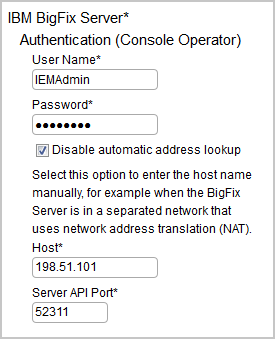
ヒント: BigFix ホストが正しいかどうかを確認するには、 ネットワークから以下の URL にアクセスします。http://hostname:port/UploadReplication。予期されるメッセージ:Error: no query parameters specified。 -
BigFix Inventory サーバーがインストールされているコンピューターで、環境変数を追加して、BigFix サーバーがソフトウェア・カタログにアクセスするために使用する新規アドレスを指定します。
-
以下のいずれかのディレクトリーに移動し、server.env ファイルを作成します。
 install_dir/wlp/usr/servers/server1
 install_dir\wlp\usr\servers\server1
-
以下のいずれかのディレクトリーに移動し、server.env ファイルを作成します。
- BigFix Inventoryサーバーを再始動します。