サイレント・アプリ配信
IT 管理者は、BigFix Mobile 管理対象 Android デバイスで、ユーザーの操作なしで仕事用アプリケーションをサイレント・ モードでインストールして管理できます。
組織がユーザーに必須の仕事用アプリケーションをインストールして管理する必要がある場合、IT 管理者はエンド・ユーザーにプロンプトを表示せずにサイレントに実行するようにポリシーを構成できます。IT 管理者は、アプリケーションの更新や削除もサイレント・モードで行うことができます。
前提条件:
-
Android デバイスが BigFix Mobile に登録されている必要があります
以下のアプリケーション・ポリシー設定を構成する必要があります。
packageName: Android デバイスにインストールする必要がある Android アプリのバンドル ID。Google Play でアプリを見つけてクリックすると、アプリのページに移動します。アプリ ID は、?id=の後の URL に表示されます。例えば、Outlook の URL は https://play.google.com/store/apps/details?id=com.microsoft.office.outlook で、バンドル ID はcom.microsoft.office.outlookです。installType: FORCE_INSTALLLED または AVAILABLE。IT 管理者は、次の 2 つの方法を使用してアプリケーションを配布できます。-
AVAILABLE: ユーザーがアプリケーションをインストールできるデバイスの管理対象 Play ストア・アプリにアプリを追加するには -
FORCE_INSTALLLED: ユーザーの介入なしにアプリをリモートでデバイスに強制的にインストールするには
-
以下は、Excel と Outlook をインストールするためのカスタム ポリシー (JSON ファイル) の例で、WebUI にアップロードしてポリシー・グループの一部としてデプロイできます。
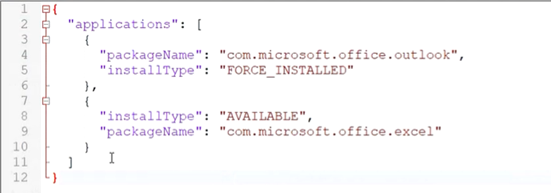
ポリシーをデプロイした Android デバイスでは、Google Play ストアから「Installing apps from your organization」という通知が表示されます。また、ポリシーで定義されたアプリがサイレント・インストールされていることも確認できます。
インストール
BigFix Mobile 管理対象 Android デバイスに仕事用アプリケーションをインストールするには、WebUI で定義した App Store アプリ・ポリシー をポリシー・グループに追加します。それ以外の場合は、これらの仕事用アプリケーションを定義したカスタム・ポリシーを WebUI にアップロードして、ポリシー・グループに追加します。
ポリシー・グループにインストールするすべての仕事用アプリケーションが適切に構成されている場合は、ポリシー・グループをMDM サーバーまたは Android デバイス/デバイス・グループにデプロイするだけです。