BigFix® コンソールからの P2P セッションの開始
BigFix® コンソールを使用して、コンソールから直接、P2P セッションを開始します。セッションを開始するターゲット・コンピューターを右クリックすると表示されるメニュー・オプションを使用します。
このタスクについて
注:
- リモート・コントロール・セッションを BigFix® コンソールから開始するには、コンソールがインストールされているのと同じコンピューターにコントローラー・コンポーネントをインストールします。ただし、コントローラーがインストールされたとき、セッションを開始するメニュー項目の表示権限があるのは、コントローラー・コンピューターにログオンしている現行ユーザーのみです。メニュー項目は他のユーザーに表示されません。詳しくは、『よくある質問』を参照してください。
- メニュー項目を使用可能にするには、「Remote Control のインストールおよびセキュリティー・オプション」分析が、選択されたコンピューターについてアクティブである必要があります。この分析では、Remote Control ターゲットがアクティブであると報告されている必要があります。
P2P セッションを開始するには、以下の手順を実行します。
手順
- ターゲット・コンピューターのリストから、リモート・コントロール・セッションを開始する対象となるターゲットを右クリックします。
-
Remote Control を選択します。
注:
- このアクションは、コンソールにおいて、コンピューター・リストが表示されるどのセクションでも実行できます。
- 以前のバージョンのコントローラーがインストールされている場合は、代わりに「IBM® Endpoint Manager for Remote Control 」がメニュー項目として表示される可能性があります。
- 「接続を開く」ウィンドウが表示され、接続先となるターゲットの IP アドレスまたは URLが指定されています。
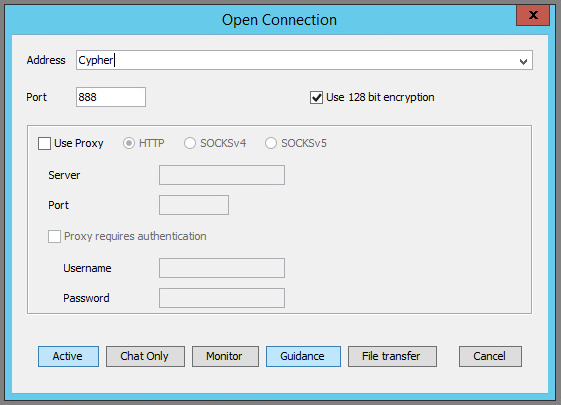
- プロキシーを使用している場合、「プロキシーの使用」を選択します。関連するプロトコルおよび情報を選択します。
- サーバー
- プロキシー・サーバーのホスト名または IP アドレス。
- ポート\n
- プロキシー・サーバーに必要なポート。
- プロキシーは認証が必要です
- プロキシー・サーバーを認証する場合は、このオプションを選択します。認証に有効なユーザー名とパスワードを指定します。
-
セッション・タイプを選択します。
確立できるセッション・タイプについて詳しくは、「BigFix® Remote Control コントローラー・ユーザーズ・ガイド」を参照してください。注:
- ログイン・ウィンドウが表示された場合は、有効な Windows オペレーティング・システム ID およびパスワードを入力して、先に進みます。
- ターゲットに設定されたポリシーに応じて、ユーザー確認ウィンドウがターゲットで表示される場合があります。ターゲット・ユーザーは、セッションを受け入れるか、または拒否することができます。
タスクの結果
セッションが受け入れられて開始されると、ターゲットにローカルに設定されたポリシー値によって、セッション中に実行できるアクションが決まります。P2P セッションの詳細、およびコントローラー UI で使用できる機能については、「BigFix® Remote Control コントローラー・ユーザーズ・ガイド」を参照してください。