Si le serveur BigFix ne peut pas accéder à Internet, utilisez l'outil Airgap pour activer le site Fixlet. Lorsque le site est activé et que le contenu est chargé, utilisez l'utilitaire BES Download Cacher pour télécharger et mettre en mémoire cache les fichiers sur le serveur BigFix.
Pourquoi et quand exécuter cette tâche
Pour effectuer la procédure qui suit, vous avez besoin de deux ordinateurs :
- Un ordinateur Linux sur lequel le serveur BigFix est installé
- Un ordinateur Windows avec accès Internet
Procédure
-
Connectez-vous à un ordinateur Windows avec accès Internet et téléchargez l'outil Airgap. L'outil est disponible sur la page Centre de téléchargement de BigFix Enterprise Suite.
Important : Assurez-vous que la version de l'outil Airgap que vous téléchargez correspond à la version de votre serveur BigFix.
-
Créez un fichier de demande pour obtenir la liste de sites Fixlet auxquels vous avez droit.
-
Connectez-vous à l'ordinateur Linux sur lequel le serveur BigFix est installé.
-
Accédez au répertoire d'installation du serveur BigFix (par défaut, /opt/BESServer/bin), puis exécutez la commande suivante pour démarrer l'outil Airgap.
./Airgap.sh -remotedir /directory
Où
directory est le répertoire dans lequel est créé le fichier
airgap.tar.
-
éxtrayez le fichier airgap.tar.
-
Copiez le fichier AirgapRequest.xml extrait sur l'ordinateur Windows, et placez-le dans le dossier qui contient le fichier téléchargé BESAirgapTool.exe.
-
Sur l'ordinateur Windows, exécutez le fichier BESAirgapTool.exe. Le fichier de demande est ainsi échangé contre un fichier de réponses.
-
Copiez le fichier AirgapResponse sur l'ordinateur Linux, et placez-le dans le répertoire /opt/BESServer/bin.
-
Exécutez à nouveau l'outil Airgap sur l'ordinateur Linux.
-
Activez le site BigFix Inventory.
-
Connectez-vous à la console BigFix.
-
Dans le coin inférieur gauche de la console, cliquez sur BigFix Management.
-
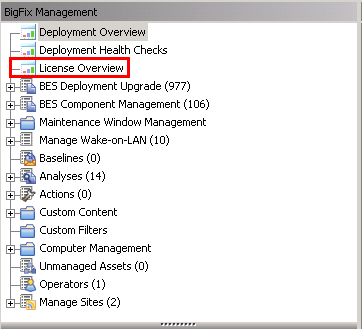
Dans le panneau de navigation de gauche, cliquez sur Présentation de la licence.
-
Dans le panneau de droite, localisez l'entrée appelée Inventory, et acceptez le contrat de licence.
-
Dans la liste des sites disponibles, activez le site BigFix Inventory v10.
Conseil : S'il n'y a pas de site appelé Inventory, sélectionnez le site IBM Endpoint Manager for Software Use Analysis v9.
-
Pour créer un fichier de demande afin de charger le contenu sur le site, répétez l'étape 2.
-
Abonnez tous les ordinateurs que vous voulez surveiller au site FixletBigFix Inventory, de manière à ce que le contenu de ce dernier soit applicable à tous ces ordinateurs.
-
Connectez-vous à la console BigFix.
-
Dans le panneau de navigation de gauche, cliquez sur .
-
Dans le volet situé à droite, cliquez sur Abonnements de l'ordinateur et sélectionnez les ordinateurs que vous souhaitez surveiller. Si vous souhaitez surveiller l'intégralité de l'infrastructure, sélectionnez Tous les ordinateurs. Sinon, spécifiez les critères de filtrage appropriés. Cliquez sur Enregistrer les modifications.
Le fichier BigFix Inventory.efxm est créé sur le serveur.
-
Mettez en mémoire cache le contenu du site Fixlet sur le serveur BigFix.
-
Sur l'ordinateur où le serveur BigFix est installé, accédez au répertoire install_dir/BESServer/wwwrootbes/bfsites. Copiez le fichier BigFix Inventory.efxm sur un ordinateur Windows avec accès Internet, et placez-le dans le répertoire C:\BigFix.
-
Dans le répertoire C:\BigFix, créez un dossier nommé downloads.
-
Exécutez l'utilitaire BES Download Cacher à l'aide de la commande suivante :
BESDownloadCacher.exe -m "C:\BigFix\BigFix Inventory.efxm
-x C:\BigFix\downloads
L'utilitaire BES Download Cacher télécharge environ 1 Go de fichiers requis.
- Facultatif :
La taille par défaut du cache est suffisante si vous utilisez uniquement le site Fixlet BigFix Inventory. Cependant, si vous envisagez d'exécuter des Fixlets provenant d'autres sites comme BES Support, augmentez la taille du cache pour que le serveur BigFix ne tente pas de supprimer des fichiers.
- Connectez-vous à la console BigFix.
- Dans le panneau de navigation de gauche, cliquez sur Ordinateurs, puis cliquez avec le bouton droit de la souris sur l'ordinateur où le serveur BigFix est installé. Ensuite, cliquez sur Modifier les paramètres de l'ordinateur.
- Augmentez la valeur du paramètre
_BESGather_Download_CacheLimitMB. Si ce paramètre ne s'affiche pas dans la liste, ajoutez-le et indiquez la valeur en Mo.Conseil : La taille dépend de chaque site Fixlet, mais vous devrez peut-être l'augmenter d'au moins deux gigaoctets.
-
Copiez le contenu du dossier downloads, qui se trouve sur l'ordinateur avec accès Internet, vers le répertoire suivant, qui se trouve sur l'ordinateur où le serveur BigFix est installé :
install_dir/BESServer/wwwrootbes/bfmirror/downloads/sha1
Résultats
Vous avez activé le site Fixlet BigFix Inventory et avez chargé son contenu.
Que faire ensuite
Téléchargez le programme d'installation de BigFix Inventory vers un ordinateur sélectionné et démarrez l'installation.