手順
アプリケーションをスキャンするには、次を実行します。
-
次のいずれかをダウンロードおよびセットアップします。
-
アプリケーションの IRX ファイルをスキャンまたは生成するか、スキャンするソース・コード・ファイルを指定します。
-
CLI を使用して IRX ファイルを生成するには、「コマンド行インターフェース (CLI) を使用した IRX ファイルの生成」の手順に従います。CLI からすべてのサポート対象言語をスキャンできます。
注: オープン・ソースのみをスキャンするには、-oso コマンドを appscan prepare とともに使用します。
-
IntelliJ IDEA または Visual Studio でスキャンするには、統合開発環境におけるスキャンの説明に従います。IntelliJ IDEA では、Java プロジェクトをスキャンできます。また Visual Studio では .NET (C#、ASP.NET、VB.NET) をスキャンできます。
-
AppScan Go! を使用して IRX ファイルを生成するには、「AppScan Go! を使用したスキャンの構成」の手順に従います。
-
ソース・コード・ファイルをスキャンするには、適切な
.zip、.war、.jar、または .ear ファイルを指定します。
注: .war、.jar、.ear 以外のソース・コード・ファイルは、.zip ファイルに圧縮する必要があります。.zip に .git メタデータ (GitHub リポジトリー) が含まれている場合、AppScan on Cloud は、1 つのスキャンにつき 1 つのリポジトリー (.git ファイル) をサポートしています。
注: コードをスキャンするか、
IRX ファイルを生成する際に、最新の
Static Analyzer コマンド行ユーティリティー への更新に関するメッセージを受け取ることがあります。
「コマンド行ユーティリティー (CLI) のサポート」を参照してください。
-
まだ実行していない場合は: スキャン用のアプリケーションを作成します。
-
「スキャンの作成」ウィザードを使用して、スキャンの構成を開始します。「アプリケーション」 > 「アプリケーション」 > 「スキャン」 > 「スキャンの作成」 > 「SCA ソフトウェア・コンポジション分析」 > 「スキャンの作成」からウィザードを起動します。
-
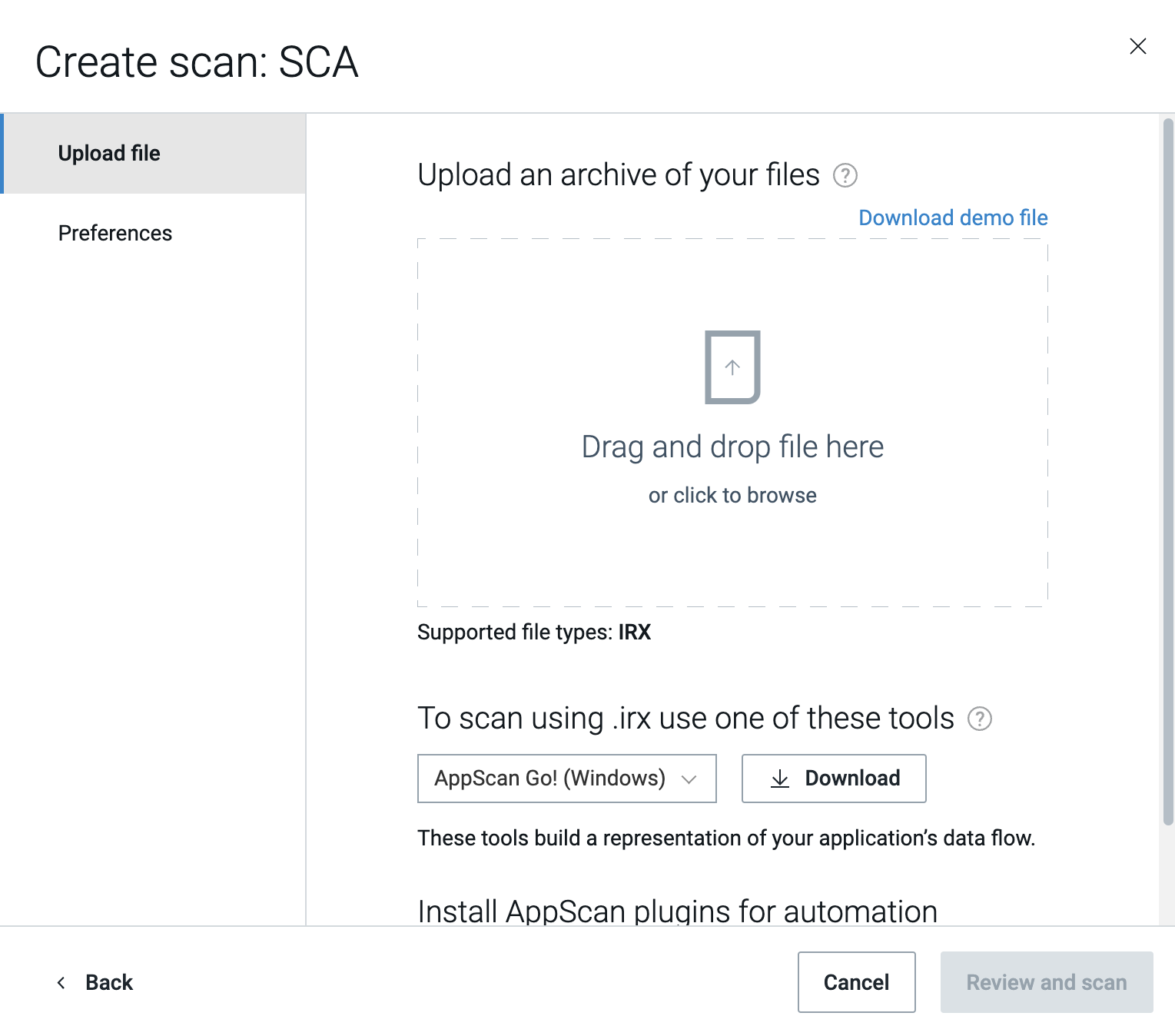
アップロード・ファイル・タブ: スキャンする
.irx ファイルをダイアログ・ボックスにドラッグ・アンド・ドロップするか、ボックスをクリックしてファイルを参照します。
-
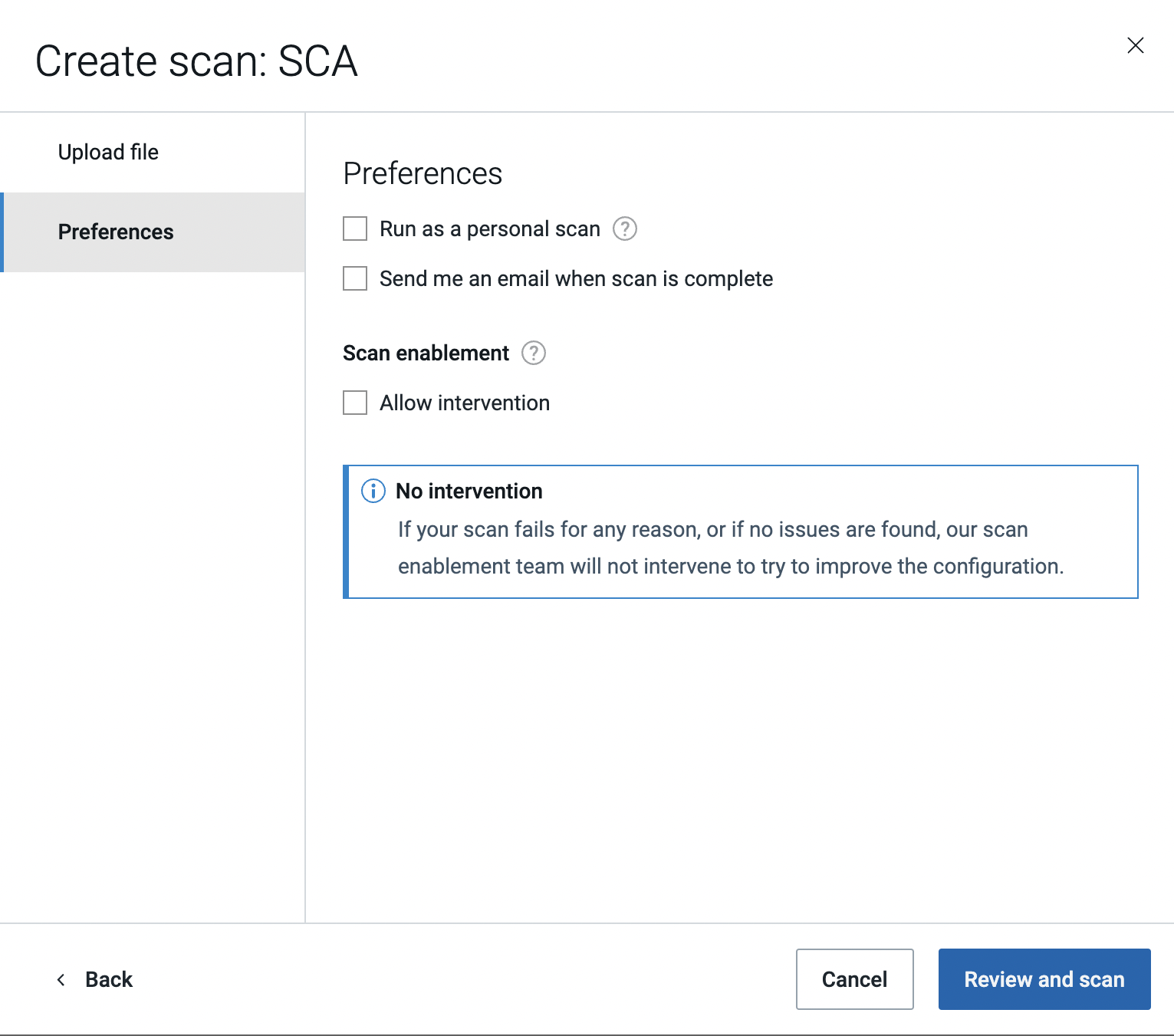
「スキャンオプション」タブ: スキャン名を確認し、「プロアクティブモニタリング」を無効にするが、スキャンを個人スキャンとして実行し、そのセキュリティーの問題がアプリケーション全体の問題として追加されないようにします。また、スキャンが完了したときに電子メールの受信を選択するか、スキャン有効化チームによる介入を許可することもできます。
-
「レビューおよびスキャン」をクリックして、概要ダイアログに進みます。
-
スキャンに付けられているデフォルト名を編集します。オプション。
-
「すぐにスキャン」をクリックします。
