如何预定会议?
您可以从日历栏或日历收件箱中预定会议。
在日历栏,单击 + 按钮或日历栏中的空闲时段。从日历收件箱中,单击新建按钮。系统将显示一个用于预定新会议的表单。
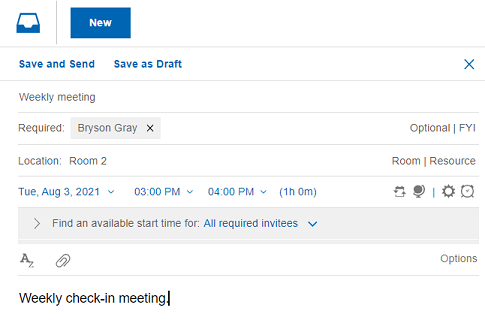
下图显示了一个已填写基本选项的新会议。请注意,安排时间时,您可以看到必需受邀人(缺省值)或所有受邀人的空闲情况。
此外还提供以下功能:
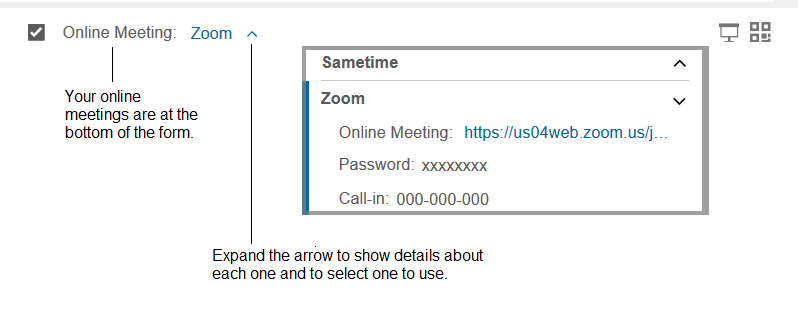
预定在线会议
通过 HCL Notes® 或 HCL iNotes® 预定在线会议。您的在线会议室将显示在会议表单的底部。使用箭头选择并显示其详细信息。
预定重复会议
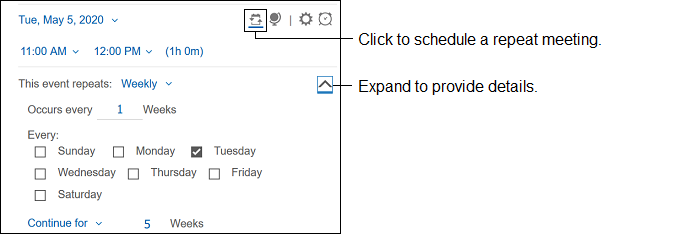
将会议预定为按指定的间隔及持续时间重复举行。
预定在不同时区中进行的会议
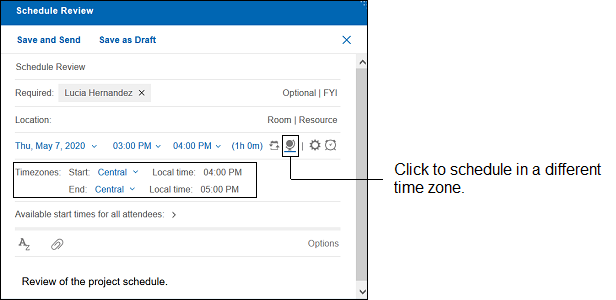
您可以预定在不同时区中举行会议。会议将在日历中显示为该时区的时间。
定制会议说明信息
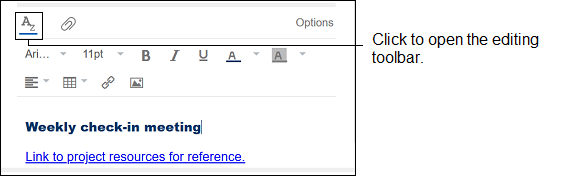
打开“编辑”工具栏以定制会议说明信息。更改字体或文本对齐方式。添加表格、链接或图像。
安排全天活动
安排全天活动。使用重复会议选项可将会议时间延长为一天以上。
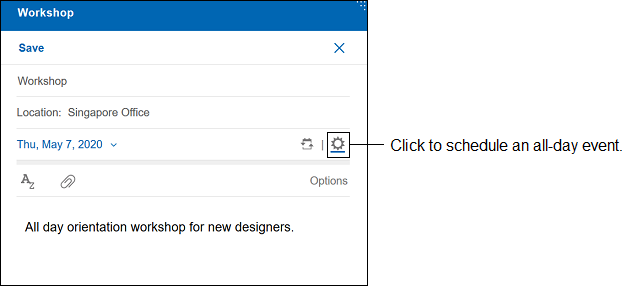
事件显示在日历顶部:

创建个人提醒
创建提醒。例如,提醒自己每周填写时间表。您只需要选择开始日期和时间。
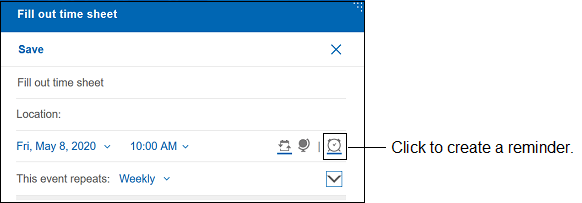
使用选项
单击选项,并选择这些选项中的任何一个选项:
| 选项 | 描述 |
|---|---|
| 登录 | 对会议邀请进行数字签名。 |
| 加密 | 对会议邀请进行加密。 |
| 标记为私有 | 禁止负责管理您日历的人阅读会议内容。 |
| 请求响应 | 接收来自每个可选和必需出席者的通知、会议室和响应资源。 |
| 回执 | 接收来自打开邀请的每个出席者的邮件。 |
| 提醒我 | 选择何时接收会议提醒。 |
| 显示为 | 选择繁忙,向其他人表明您在所选时间处于繁忙状态。选择有空以表明您有空。 |
| 邮递优先级 | 请选择下列其中一个选项:
|
| 邮递报告 | 请选择下列其中一个选项:
|