¿Cómo pueden las reglas de correo ayudarme a organizar mi correo entrante?
Las reglas de correo le ayudan a dirigir el flujo del correo entrante seleccionando las acciones que se realizarán según las condiciones que especifique.
Estos son algunos ejemplos de cómo las reglas de correo pueden ayudarle, pero existen muchas posibilidades diferentes:
- Copiar todo el correo que se reciba de un remitente en concreto a una carpeta.
- Copiar los correos marcados como de Alta prioridad a una carpeta llamada Urgente.
- Borrar todos los mensajes que se reciban de un dominio de Internet concreto.
- Utilice una regla de correo no deseado para mover todo el correo futuro recibido de un remitente determinado a la carpeta Correo no deseado. Consulte ¿Cómo se utiliza la regla de correo no deseado? al final de este tema.
Las reglas de correo que cree en Notes HCL® o en HCL iNotes® se transmiten a HCL Verse y viceversa. Para crear una regla de correo:
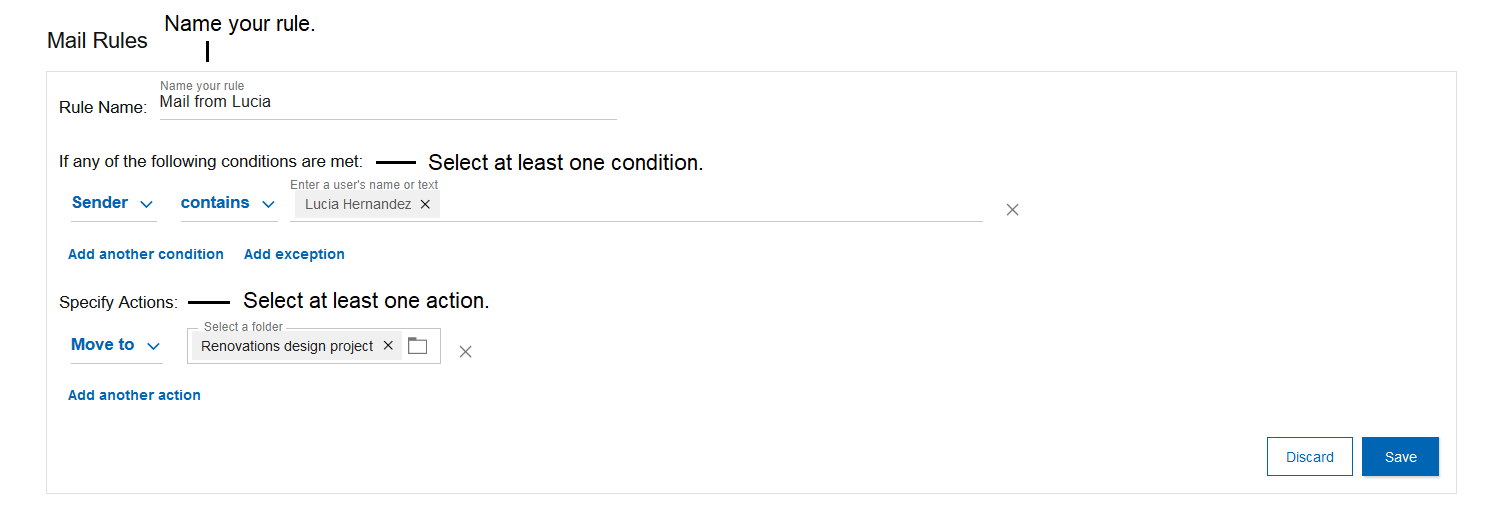
- Seleccione y, a continuación, desplácese hasta la sección Reglas de correo.
- Haga clic en Nueva regla
- Especifique un nombre para la regla.
- Seleccione al menos una condición para la regla y sus excepciones.
- Seleccione al menos una acción a realizar con los mensajes que cumplan con la condición.
- Haga clic en Guardar.
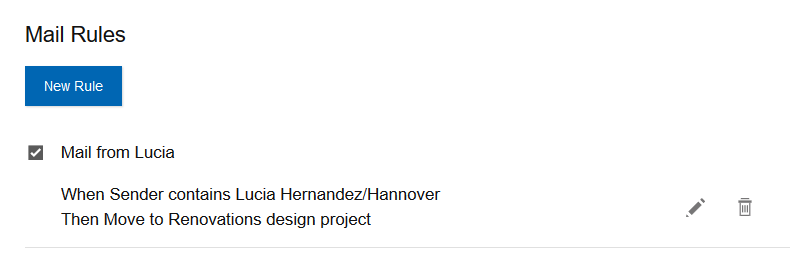
Utilice los iconos editar o papelera para editar o suprimir reglas. Para inhabilitar una regla, deseleccione la regla.
¿Cómo se utiliza la regla de correo no deseado?
Cuando reciba correo de un remitente determinado, puede moverlo a la carpeta Correo no deseado. Cuando lo haga, tendrá la opción de mover todo el correo futuro del remitente a la carpeta Correo no deseado añadiendo el remitente a la regla de correo no deseado en la configuración de correo.
Para añadir un remitente a la regla de correo no deseado:
- Abra un mensaje del remitente.
- Seleccione la carpeta
 en la barra de herramientas y, a continuación, seleccione la carpeta Correo no deseado
  .
. - Verá el mensaje Su mensaje se ha movido a Correo no deseado. Para enviar mensajes futuros a Correo no deseado, pulse Añadir usuarios a la regla de correo no deseado.

- Verá el mensaje Los remitentes se han añadido a la regla de correo no deseado. Si desea abrir la regla de correo no deseado en la configuración de correo, pulse Ver regla de correo no deseado

La configuración de la regla de correo no deseado tiene este aspecto:

- Si edita la regla de correo no deseado, verá el remitente listado. Puede eliminar el remitente de la regla de correo no deseado en cualquier momento.