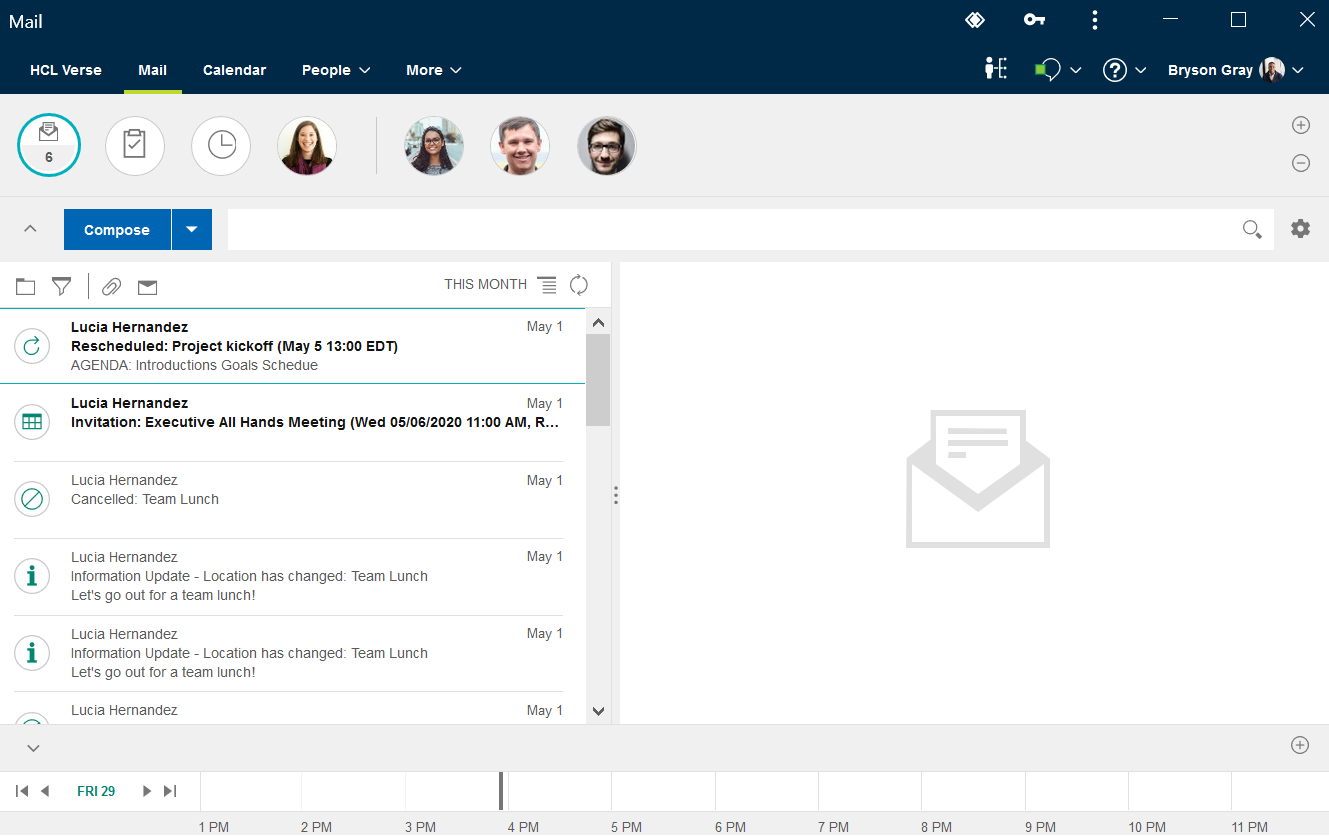
¿Cómo puedo ejecutar Verse como aplicación independiente?
A partir de HCL Verse 2.0, puede instalar y ejecutar HCL Verse como aplicación independiente del navegador, basada en la tecnología de aplicaciones web progresivas (PWA).
Por qué y cuándo se efectúa esta tarea
Como PWA, Verse se ejecuta en su propia ventana en lugar de como una pestaña en su navegador. Puede iniciarla o detenerla igual que cualquier otra aplicación del navegador que tenga instalada.
Actualmente, Verse como aplicación independiente del navegador es compatible con los siguientes navegadores. Para ver información sobre las versiones compatibles de los navegadores, consulte los requisitos de sistema de Verse 2.0.
- Chrome en Microsoft™ Windows™, Mac OS y Android
- Microsoft™ Edge (80+) en Microsoft™ Windows™
- Apple Safari en iOS
Para instalar Verse como aplicación independiente:
Procedimiento
- Inicie sesión en Verse mediante la URL para navegador del servidor, por ejemplo: https://baldwin-design.com/verse.
-
Instale la aplicación Verse.
Puede que el navegador indique que se va a instalar una aplicación. Por ejemplo, ejecutando Chrome en Windows, aparece un icono + en la barra de navegación que puede pulsar para instalar la aplicación Verse:

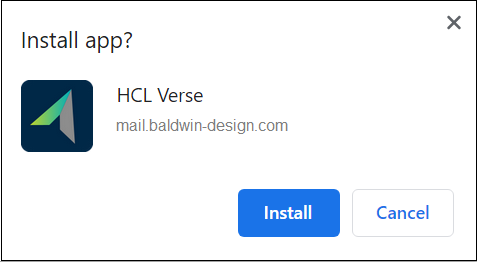
En algunos navegadores, la solicitud de instalación de Verse aparece automáticamenteEn dispositivos móviles, se le darán instrucciones para añadir la aplicación Verse a su pantalla de inicio.
Resultados