¿Cómo puedo encontrar lo que busco?
Una de las funciones más avanzadas y útiles de HCL Verse es su capacidad de búsqueda dinámica y basada en análisis. Busque en cada uno de los correos fácilmente y con precisión.
Verá que la barra de búsqueda está sobre su bandeja de entrada y debajo de las personas de su barra superior.
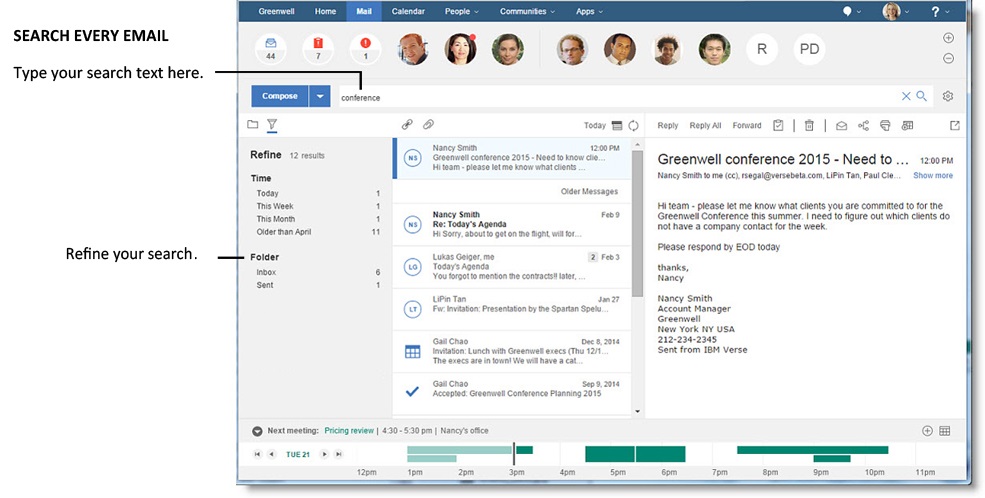
Escriba texto en la barra y HCL Verse buscará coincidencias en todo su contenido. Aunque esté en la Bandeja de entrada cuando escriba en la barra de búsqueda, buscará en todos los documentos. La función de búsqueda incluso buscará términos de búsqueda en los mensajes de las carpetas y se los sugerirá mientras escribe. Seleccione cualquiera de ellos para realizar la búsqueda sin tener que escribir la cadena completa. Tenga en cuenta que las sugerencias solo sirven para personas y carpetas.

Estas son funciones adicionales que Verse ofrece para simplificar la búsqueda.
- Encuentre mensajes de una persona en concreto haciendo clic en su imagen o escribiendo su nombre. Si así lo desea, filtre los resultados para mostrar solo mensajes de o para esta persona.
- Acote los resultados de la búsqueda por tiempo o ubicación de la carpeta.
- Encuentre mensajes que contengan palabras concretas (palabras clave). Por ejemplo, encuentre mensajes que contengan todas las palabras especificadas, al menos una de las palabras especificadas, o solo parte de una palabra.
- Combine filtros de búsqueda, por ejemplo, encuentre mensajes de una persona en concreto que estén en su bandeja de entrada.
Filtrar por persona
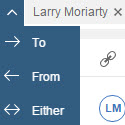
Puede filtrar por persona haciendo clic en la imagen de una persona en la zona de personas importantes o en su tarjeta de visita. Al seleccionar una persona, aparece una etiqueta de filtrado con su nombre en el campo de búsqueda. De forma predeterminada, solo verá los mensajes que esa persona haya enviado, pero también puede elegir ver los mensajes enviados para esa persona o para y de esa persona. Haga clic en la flecha junto a su nombre en el campo de búsqueda y elija la opción que desee.
| Etiquetas de filtrado | Resultados | Sintaxis exacta |
|---|---|---|
 |
Esto devuelve mensajes enviados por Larry Moriarty. | Es lo mismo que:from:"Larry Moriarty" |
 |
Esto devuelve mensajes enviados a Larry Moriarty. | Es lo mismo que:to:"Larry Moriarty" |
 |
Devuelve mensajes enviados a y por Larry Moriarty. | Es lo mismo que:all:"Larry Moriarty" |
Precisar resultados de la búsqueda
También puede precisar sus resultados de búsqueda usando el panel Precisar resultados de búsqueda.
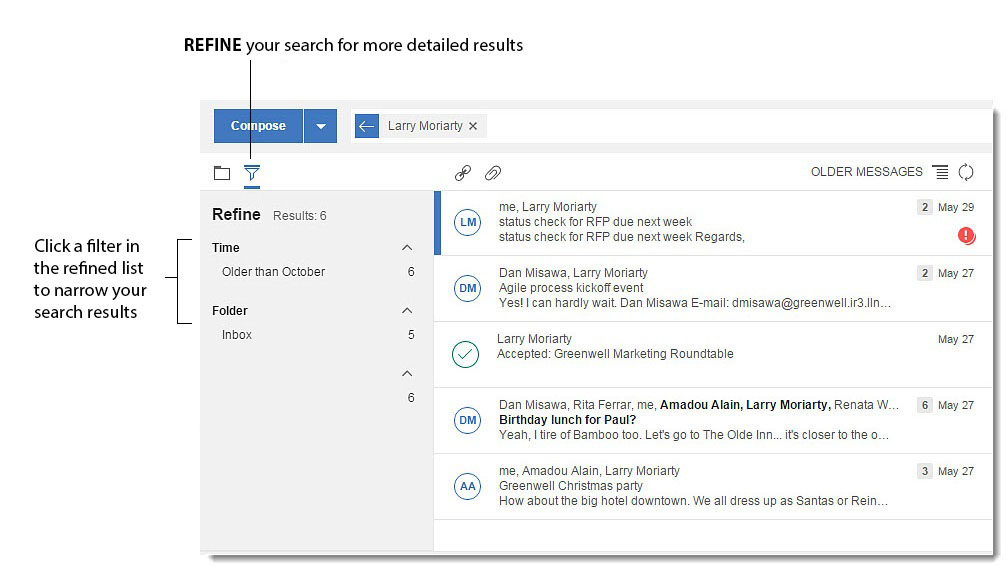
- Hora
- Le permite examinar sus mensajes dentro de un período de tiempo específico, como Hoy o Esta semana.
- Carpeta
- Le permite examinar sus mensajes dentro de una carpeta específica, como Informes de estado, Todos los documentos, o Bandeja de entrada.
| Etiquetas de filtrado | Resultados | Sintaxis exacta |
|---|---|---|
 |
Esto devuelve mensajes que se recibieron Hoy. | Es lo mismo quedate:Hoy |
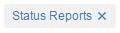 |
Esto devuelve mensajes que se encuentran en la carpeta Informes de estado. | Es lo mismo que:folder:"Informes de estado" |
Buscar por palabra clave
- Escriba una sola palabra clave para buscar mensajes que contengan esta palabra.
- Escriba más de una palabra para buscar mensajes que contengan todas las palabras.
- Ponga una frase entre comillas dobles para buscar mensajes que contengan esa frase exacta.Nota: Las comillas simples (') no funcionan, solo las comillas dobles (").
- Escriba 'OR' entre las palabras clave para buscar mensajes que contengan cualquiera de las palabras.
- Escriba un '*' (asterisco) junto a la palabra clave para buscar mensajes que contengan esta palabra parcial.
| Palabras clave | Resultado |
|---|---|
| estado | Esto devolverá mensajes que contengan la palabra "estado". |
| informe estado | Esto devolverá mensajes que contengan las palabras "informe" Y "estado", pero no obligatoriamente juntas. |
| "informe de estado" | Esto devolverá mensajes que contengan la frase exacta "informe de estado". |
| informe OR estado | Esto devolverá mensajes que contengan la palabra "informe" O "estado". |
| llave* | Esto devolverá mensajes que contengan "llave" como parte de una palabra, como llave, llaves o llavero. |
Escribir filtros en el Campo de búsqueda
Puede añadir filtros en el campo de búsqueda y seleccionarlos desde el menú que aparecerá. Después de seleccionar uno, su lista de mensajes quedará acotada.
Si no selecciona un filtro del menú, no se añadirá como etiqueta de filtrado y, en su lugar, se tratará como una palabra clave.
Combinar filtros
Puede seleccionar más de un filtro de la lista más detallada para acotar aún más sus resultados. Algunos ejemplos son los siguientes:
| Etiquetas de filtrado | Resultados | Sintaxis exacta |
|---|---|---|
 |
Esto devolverá los mensajes que Larry Moriarty haya enviado Y estén en mi Bandeja de entrada. | Es lo mismo que: from:"Larry Moriarty" AND folder:"Bandeja de entrada" |
|
|
Esto devolverá los mensajes que Larry Moriarty haya enviado Y estén en mi Bandeja de entrada Y se hayan recibido Hoy. |
Es lo mismo que: from:"Larry Moriarty" AND folder:"Bandeja de entrada" AND date:Hoy |
También puede combinar filtros y separarlos con 'OR' para que se devuelvan mensajes que incluyan cualquiera de los filtros. Más ejemplos:
| Etiquetas de filtrado | Resultados | Sintaxis exacta |
|---|---|---|
OR  |
Esto devuelve mensajes que se recibieron Hoy O Ayer. |
Es lo mismo que: date:"Hoy" OR date:"Ayer" |
OR  |
Esto devuelve mensajes enviados por Larry Moriarty O Dan Misawa. |
Es lo mismo que: from:"Larry Moriarty" OR from:"Dan Misawa" |
| OR |
Esto devuelve mensajes de la Bandeja de entrada o de la carpeta Informes de estado. |
Es lo mismo que: folder:"Bandeja de entrada" OR folder:"Informes de estado" |
Trabajar con Acción necesaria y En espera
Mientras visualiza las listas de Acción necesaria y En espera, también puede utilizar etiquetas de filtrado por persona, carpeta o tiempo. Por ejemplo:
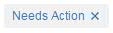
Esto devolverá mensajes marcados como Acción necesaria y que haya enviado Larry Moriarty.
Solución de problemas
Los dos puntos son caracteres especiales utilizados en búsquedas avanzadas. Si la palabra clave o la frase que está buscando incluye dos puntos, ponga la palabra o frase completa entre comillas dobles.