¿Cómo puedo utilizar las tarjetas de visita para ver la información de mis compañeros con HCL Verse®?
HCL Verse® Las tarjetas de visita cuentan con toda su información personal necesaria para que los contactos puedan acceder a esta de manera sencilla, además de utilizar el resto de funciones. En Verse, la tarjeta de visita es más que una fuente de información de contacto, ya que se convierte en una herramienta social moderna que le da la oportunidad de interactuar con sus compañeros en una gran variedad de formas.
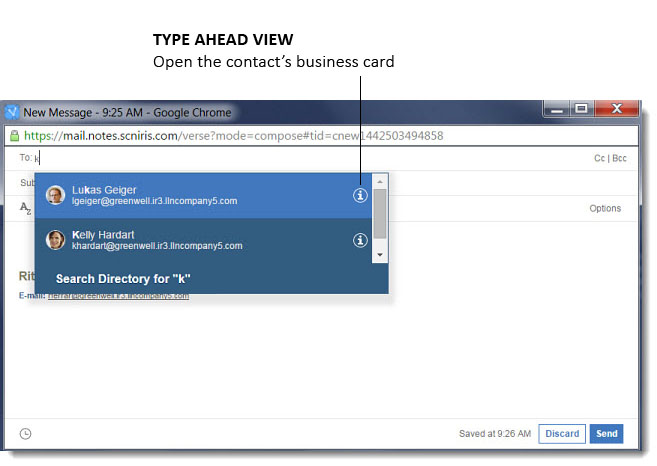
Puede visualizar la tarjeta de visita de un contacto de varias maneras. Pasando el ratón por el nombre en la lista de mensajes hasta que aparezca el consejo Ver tarjeta de visita. Haga clic en el nombre y se mostrará la tarjeta de visita. También puede abrir una tarjeta de visita de un contacto haciendo clic en su nombre en la vista de mensajes (destinatarios) o en la foto de la persona en la barra de Favoritos. En lo que respecta a la foto, pase el ratón sobre su imagen y haga clic en el icono de Información para visualizar la tarjeta. Finalmente, cuando los resultados de búsqueda se muestren a medida que introduzca el nombre del destinatario en un mensaje nuevo, puede hacer clic en el icono de información junto al nombre de cualquier persona en el resultado de búsqueda para visualizar su tarjeta.
Además de proporcionarle los datos personales de sus contactos, puede realizar una variedad de tareas: 

- Seleccione el icono Crear para escribirles un mensaje.
- Seleccione el icono Conversación para empezar a conversar con HCL Sametime®.Nota: Sametime® Su organización puede sustituir el Chat por otro producto. Para obtener ayuda con otros productos de conversación, consulte su documentación.
- Seleccione el icono Reunión para iniciar una reunión con alguno de sus contactos.
- Para obtener opciones adicionales, seleccione la flecha Más acciones, que incluye:
- Seleccione Ver mensajes para visualizar todos los mensajes recibidos de un contacto.
- Haga clic en Seguir o Dejar de seguir para seguir o dejar de seguir el perfil de un contacto en HCL Connections™.
- Haga clic en Ver perfil para ver el perfil de Connections del contacto en caso de que tenga uno.
- Seleccione Ver archivos para ver la librería de archivos de Connections del contacto en caso de que tenga una.
Para salir de la tarjeta de visita, haga clic en cualquier lugar de la página o utilice la tecla Esc.