¿Cómo puedo compartir y vincular mis archivos?
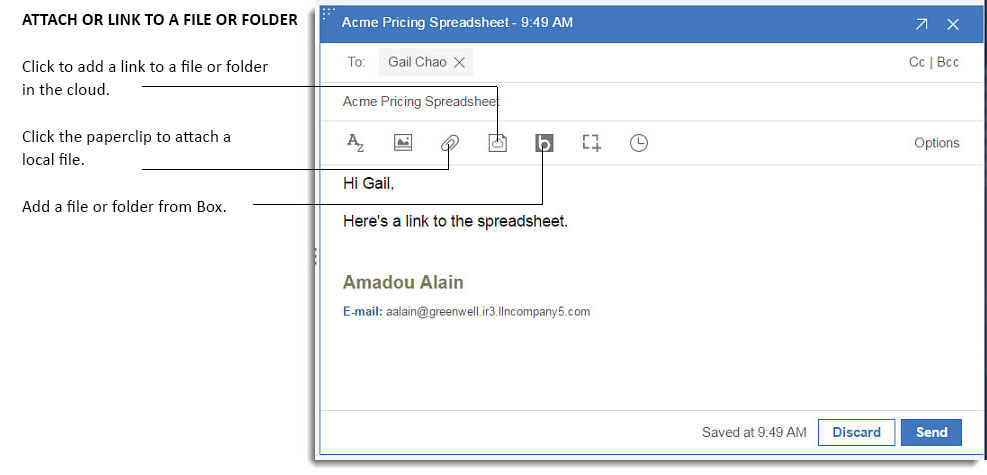
HCL Verse® no se trata únicamente de adjuntar archivos, ya que podrá compartir archivos y vincular a carpetas en la nube. Cuando redacta un mensaje, puede seleccionar archivos de su ordenador o archivos y carpetas de HCL Connections™.
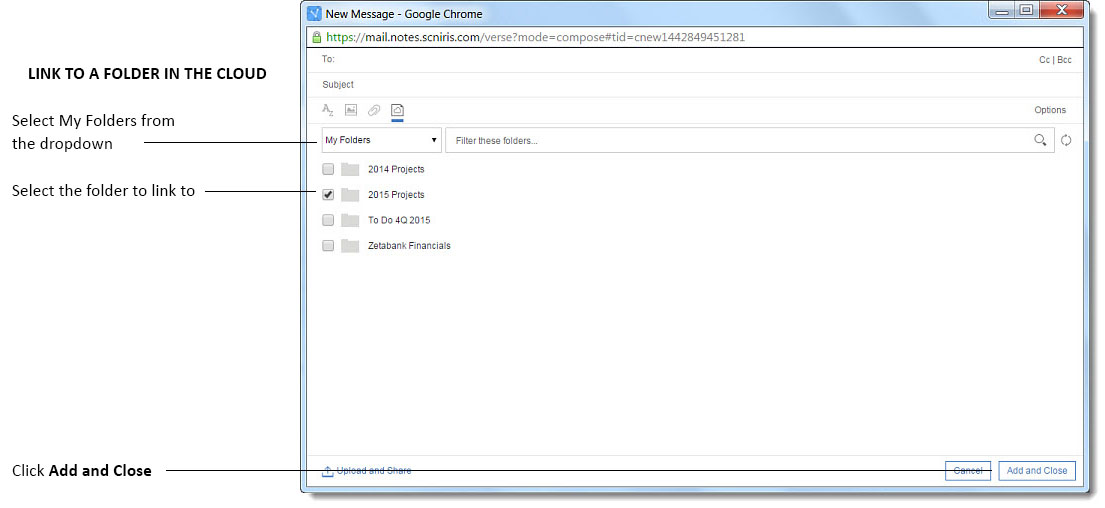
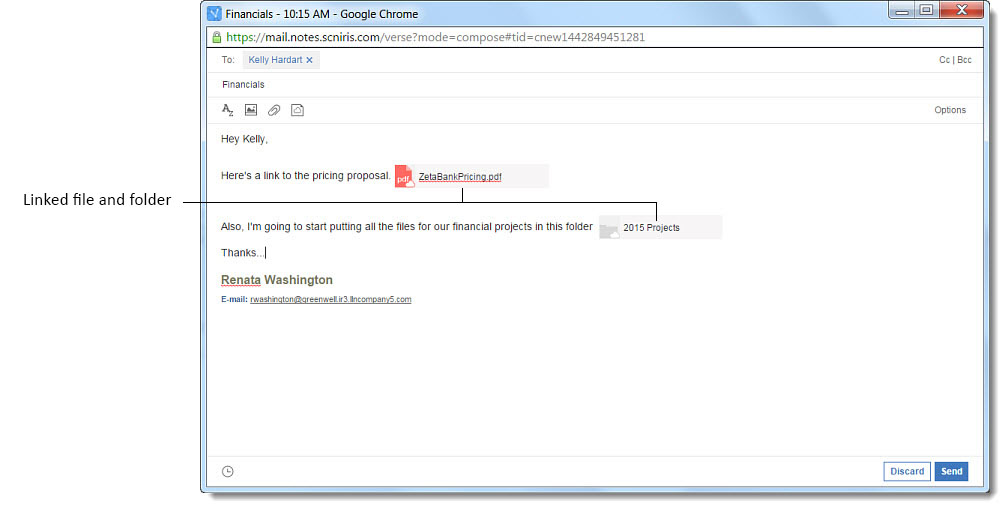
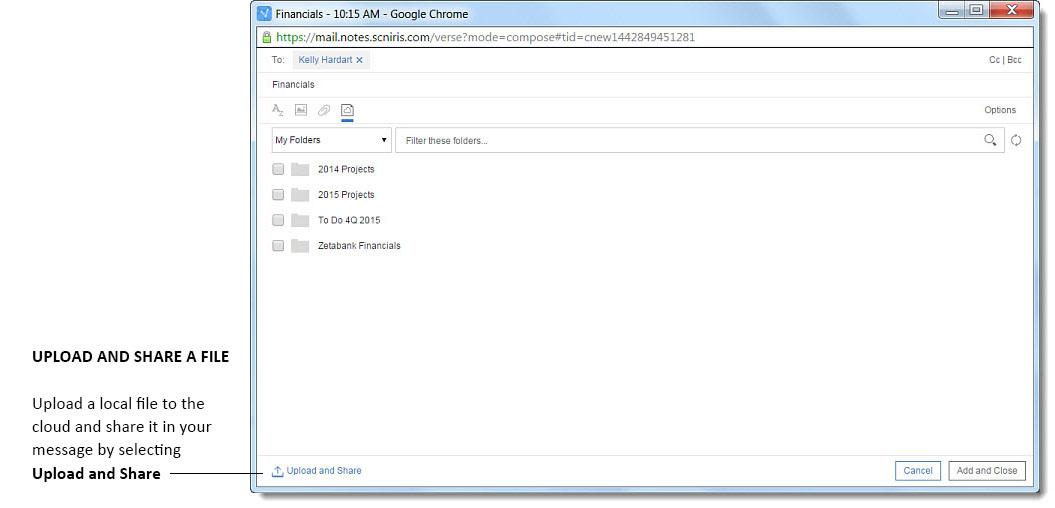
Puede adjuntar un archivo local de su ordenador a un mensaje de correo o vincularlo a un archivo de Connections. Los archivos de Connections pueden añadirse al mensaje como enlaces para que los destinatarios siempre tengan acceso a la última versión. Si tiene un archivo en su ordenador y no ha tenido tiempo de cargarlo en Connections, puede hacerlo y vincularlo en un solo paso a la vez que redacta su mensaje. También puede incluir un enlace a carpetas de Connections Files.
A las personas de su organización que tienen cuentas de Connections se les concede automáticamente acceso a los archivos y carpetas que comparte con ellas.
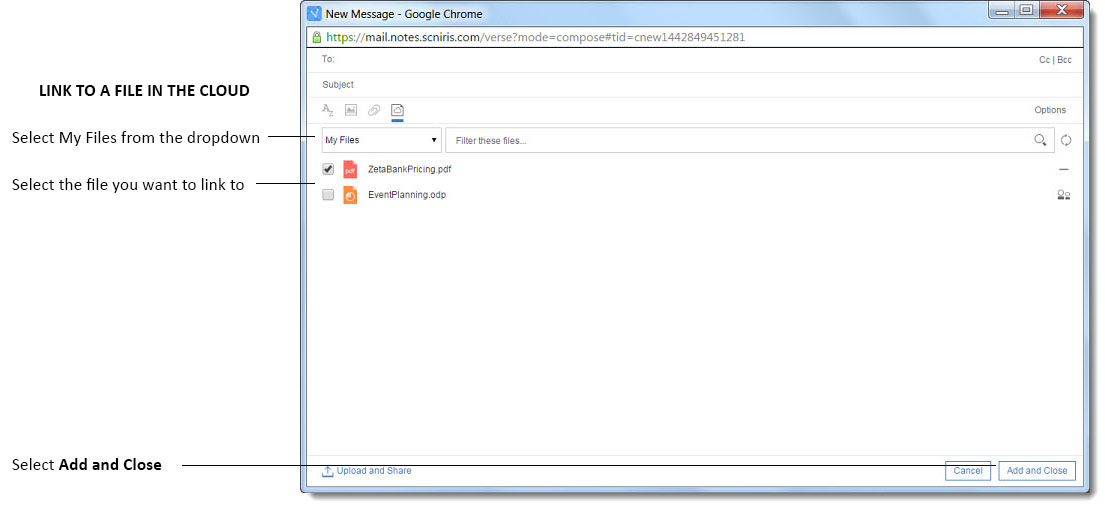
Adicionalmente, Verse le da la opción de subir un archivo local en su ordenador a Connections Files y compartirlo como un enlace en su mensaje en un solo paso.
Al leer un mensaje, también puede visualizar los archivos adjuntos y los archivos de Connections directamente en Verse con un solo clic, además de descargar, subir archivos adjuntos a Mis archivos o visualizar los detalles de un archivo de Connections. Si hace clic en un archivo adjunto que sea un documento de Open Office, o una presentación, hoja de cálculo o documento de Microsoft™ Office, también puede visualizar el archivo antes de descargarlo.
Integración de Box  con HCL Verse®
Si el administrador de sistema lo ha habilitado, puede compartir archivos desde Box con Verse sin interrupciones mientras redacta o visualiza un correo. Mientras redacta un correo, seleccione el icono de Box para escoger el archivo del repositorio de Box que desea adjuntar. Puede adjuntar tanto archivos como carpetas utilizando Box.
Mientras visualiza un correo, haga clic en cualquiera de los archivos adjuntos o enlaces de ubicación que tengan el icono de Box para descargarlos, visualizarlos previamente o abrir su ubicación en Box.