¿Cómo puedo programar una reunión?
Puede programar reuniones desde la barra del Calendario o la bandeja de entrada del Calendario.
En la Barra de calendario, haga clic en el botón + o en una ranura vacía. En la bandeja de entrada del Calendario, haga clic en el botón Nuevo. Le aparecerá un formulario para programar una reunión nueva.
Los pasos básicos para programar una reunión son:
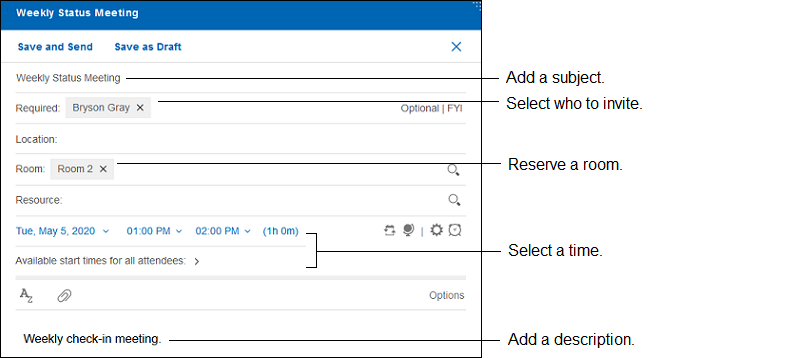
También están disponibles las características siguientes:
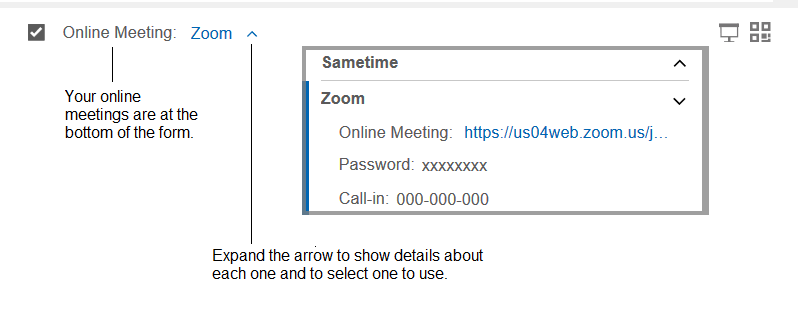
Planificación de reuniones en línea
Planificación de reuniones en línea que ha programado a través de HCL Notes® o HCL iNotes®. Las salas para las reuniones en línea se encuentran en la parte inferior del formulario. Utilice la flecha para seleccionar y mostrar detalles sobre las salas.
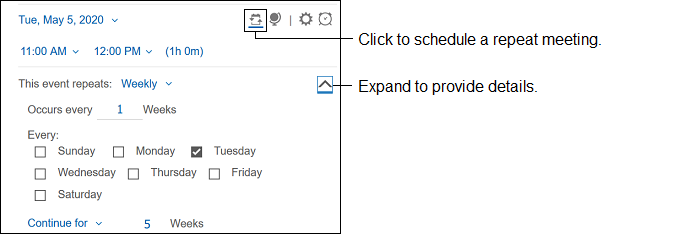
Planificar un reunión periódica
Planifique una reunión para que se repita en un intervalo concreto y tenga una duración específica.
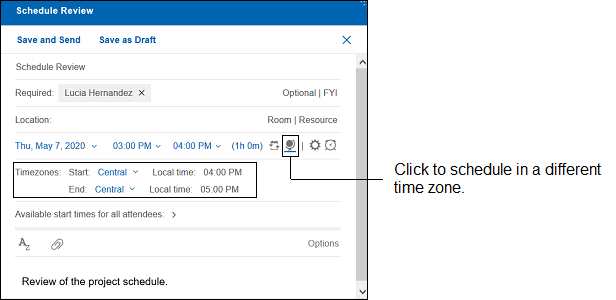
Programar una reunión para un huso horario diferente
Puede programar una reunión en un huso horario distinto al suyo. Las reuniones se muestran en el calendario de ese huso horario.
Personalizar la descripción de la reunión
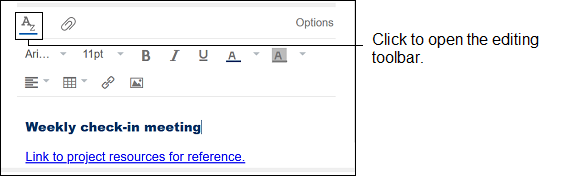
Abra la barra de herramientas de edición para personalizar la descripción de la reunión. Cambie la fuente o la alineación del texto. Añada una tabla, enlace o imagen.
Programar un evento de todo el día
Programe un evento de todo el día. Utilice la opción Repetir reunión para extender su duración a más de un día.
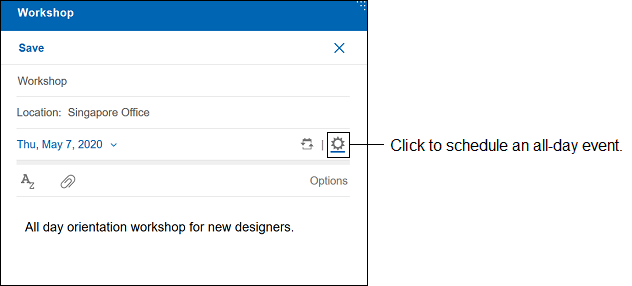
El evento aparece en la parte superior de su calendario:

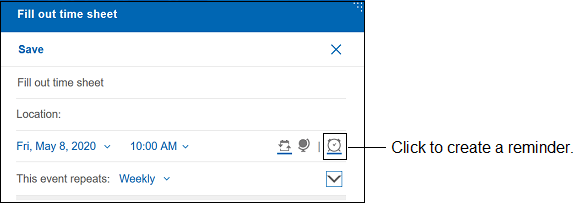
Crear un recordatorio personal
Cree un recordatorio. Por ejemplo, para recordar rellenar las hojas de horas cada semana. Solo tiene que seleccionar una fecha de inicio y una hora.
Utilizar las opciones
Pulse Opciones y seleccione cualquiera de estas opciones:
| Opción | Descripción |
|---|---|
| Firmar | Firme digitalmente la invitación a la reunión. |
| Cifrar | Cifre la invitación a la reunión |
| Marcar como privada | Evite que la persona que gestiona su calendario lea el contenido de la reunión. |
| Solicitar respuesta | Reciba un aviso por cada asistente, sala y recurso, tanto opcional como necesario, que responda. |
| Recepción de devolución | Recibe un mensaje por cada asistente que abra la invitación. |
| Recordármelo | Escoja cuando quiere recibir un recordatorio sobre la reunión. |
| Aparecer como | Seleccione Ocupado para indicar a los demás que no está disponible durante la hora seleccionada. Seleccione Disponible para mostrar que está disponible. |
| Prioridad de la entrega | Seleccione una de las opciones siguientes:
|
| Informe sobre la entrega | Seleccione una de las opciones siguientes:
|