ネイティブ Domino ディレクトリーへの写真の保管
ネイティブ Domino ディレクトリーにビジネス・カードの写真を保管できます。このトピックでは、ユーザー文書の既存の「写真」フィールドの使い方について説明します。写真のタイプは .jpeg で、ユーザー文書に添付されている写真のファイル名は「ContactPhoto.jpg」である必要があります。Domino LDAP サーバーがある場合は、以下の同じ手順により、LDAP タスクでも「Photo」属性を使用してイメージを処理できます。カスタム・フィールドは「添付ファイル」または「サムネール」フィールド・タイプと一緒に使用できます。Domino で使用される写真タイプは .jpeg と .gif です。写真のサイズは 45 KB 未満にする必要があります (推奨値は 10 KB)。このオプションでは、Domino Designer クライアントを使用し、その設計を変更する必要があります。これについてはこの文書の範囲外となります。
このタスクについて
ネイティブ Domino ディレクトリーには、ユーザーが連絡先をアップロードできるユーザー文書のフィールドがあります。これは「サムネール」として保存されます。サムネールを使用すると、ファイルのサイズが数 KB に自動的に縮小されます。
重要な考慮事項
- 名前とアドレス帳に写真を保存する前に、アドレス帳のサイズを考慮してください。多くのユーザーに対して写真を追加すると、ディレクトリーのサイズを大幅に増やし、同じ Domino ディレクトリーを使用する別のアプリケーションでパフォーマンスの影響が生じる場合があります。
- Sametime プロキシ・サーバーでは、この写真の取得方法をサポートしません (したがって Sametime 11.6 ミーティングではサポートされません)。モバイル・クライアントや Web クライアントを使用するユーザーがいる場合は、写真を添付ファイルとして Domino ディレクトリーに保存する代わりに PhotoURL を使用してください。
ユーザー文書に写真を添付する手順
- Notes クライアントを使用して names.nsf を開きます。
- 写真を添付するユーザー文書を開きます。
- ユーザーを編集するボタンをクリックします。
- 「姓」フィールドと「名」フィールドの左側に写真用のアイコンが表示されるので、アイコンをクリックします。
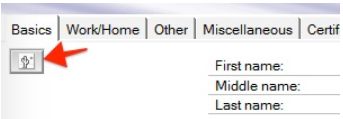
- ハード・ドライブで .jpeg 写真ファイルを見つけ、そのファイル名を ContactPhoto.jpg に変更します。
- アイコンをクリックして写真をアップロードし 、ContactPhoto.jpg を参照します。
- 写真が正しいか確認し、 「保存して閉じる」 をクリックします。
Sametime 設定を更新する手順
- Sametime コミュニティー・サーバーにリモートでアクセスし、テキスト・エディターを使用して userinfoconfig.xml ファイルを開きます。
- <Details> セクションに、以下の行を追加します。
<Detail Type=“image/jpeg“ Id=“Photo” FieldName=“Photo”/> - Domino LDAP を使用して写真を配信する場合は、次の構文を使用します。
<Detail Type="image/jpeg" Id="Photo" FieldName="photo;binary"/> <Set params= >セクションまでスクロールして、パラメーターに Photo が含まれるか確認します。- userinfoconfig.xml を保存して閉じ、コミュニティー・サーバーを再起動します。