LDAP ディレクトリーとネイティブ Domino ディレクトリー
ビジネスカード情報を取得するため、LDAP ディレクトリとネイティブ Domino® ディレクトリから構成されるデュアルリポジトリ―を設定することができます。
始める前に
始める前に
このセクションでは、2 つのストレージ・リポジトリ―ーを使用してビジネス・カードを設定する方法について説明します。1 次ストレージとして LDAP ディレクトリー、2 次ストレージとしてネイティブ (非 LDAP) の Domino ディレクトリーを使用します。
このタスクについて
- Domino と Sametime コミュニティー・サーバーがインストール済みで、正常に実行できるよう設定済みである。
- Sametime 認証が、LDAP ディレクトリを使用するように設定されている。
- LDAP サーバーが稼働中で、Sametime Community Server からアクセス可能である。
- 匿名の接続を経由する照会によって、または特定のバインドアカウントとパスワードを使用して、ビジネスカードに必要なすべての LDAP 属性にアクセスできる。
- Sametime Community サーバーが稼働中である。
- Sametime ディレクトリからビジネスカード情報を取得できる。
- Domino ディレクトリー・テンプレートに基づいたNotes®データベース (pubnames.ntf) が作成され、Sametime ディレクトリーに定義されている対応ユーザー・アカウントごとにユーザー文書が格納される。
例えば、bcardstorage.nsf という名前のデータベースを作成し、ユーザーのメール・アドレスに基づいて、Sametime ディレクトリー内のアカウントに対応するユーザー・アカウントを追加することができます。
- 写真のサイズは 45 キロバイトより小さくし (推奨サイズ: 10 キロバイト)、ファイル・タイプは .jpg または .gif にする必要があります。
手順
ディレクトリー・アシスタントを構成する
- Notes を使用してディレクトリアシスタントデータベース (通常は da.nsf) を開きます。このデータベースがない場合は、ディレクトリアシスタンステンプレートに基づいて作成する必要があります。
- [ディレクトリアシスタンスの追加] をクリックして、追加ディレクトリアシスタンス文書を追加し、2 次ストレージデータベース (例: bcardstorage.nsf) を指定します。ディレクトリアシスタンス文書の以下のタブにある情報に注意してください。
- [基本] タブ - [Notes クライアントと
&インターネットの認証/承認] を必ず選択してください。 - [ネーミングコンテキスト (ルール) (Naming Contexts (Rules))] タブ - ビジネス・カードを使用する上では、2 次ストレージが証明書に対して信頼済みである必要はありません。このため、[証明書を信用] 列で [いいえ] を選択することができます。
- [レプリカ] タブ - Sametime サーバーとデータベース名 (例: bcardstorage.nsf) をリストし、それが有効になっていることを確認します。ローカルの全文索引付きレプリカをお勧めします
- [基本] タブ - [Notes クライアントと
- ディレクトリアシスタントデータベースが、Sametime サーバー文書の [基本] タブで、[ディレクトリアシスタントデータベース名] フィールドに表示されていることを確認します。リストされていない場合は、データベースのファイル名を入力し、Sametime Server を再起動して変更を有効にします。
userinfoconfig.xml ファイルを構成する
- Sametime コミュニティー・サーバーの OS にリモート接続します。
- userinfoconfig.xml ファイルのバックアップ・コピーを作成し、一時的な場所に保存します。Userinfoconfig.xml は Domino プログラム・ディレクトリー内にあります。
- テキスト・エディターまたは XML エディターを使用して userinfoconfig.xml ファイルを開き、編集モードにします。
- 1 次リポジトリーに LDAP を使用している場合は、正しく構成されていることを確認してください。トピック『LDAP ディレクトリを使用したビジネスカードの構成』を参照してください。構成が完了したら、以下のステップに進みます。
stconfig.nsf からの更新を無効にする:
デフォルトでは、ビジネス・カードは stconfig.nsf と userinfoconfig.xml ファイルの両方で構成されます。これは、userinfoconfig.xml ファイルに stconfig.nsf 設定を無視する設定を追加することで簡素化できます。
<UserInformation>タグを見つけます。- このタグの下に新規行を追加し、以下の設定を貼り付けます。
<ReadStConfigUpdates value="false"/>
フィールド/属性の ID 名への 1 次ディレクトリー・マッピングを設定する
userinfoconfig.nsf には、サーバーに付属する 1 次ディレクトリーのセクションがあります。<Details> セクションで、表示しないフィールド・マッピングを LDAP サーバーから削除します。これらのマッピングは 2 次リポジトリーにマッピングされるためです。
例えば、電話番号が 2 次ディレクトリーに入る場合、<Detail> で始まる Id="Telephone" の <Detail Type= and ending in /> 行を完全に削除します。
フィールド/属性の ID 名への 2 次ディレクトリー・マッピングを設定する
サンプルを使用して、ネイティブ Domino ディレクトリーのセクションを追加します。userinfoconfig.xml 内で </Storage> タグを探し、</Storage> と </Resources> タグの間に以下のテキストを貼り付けます。
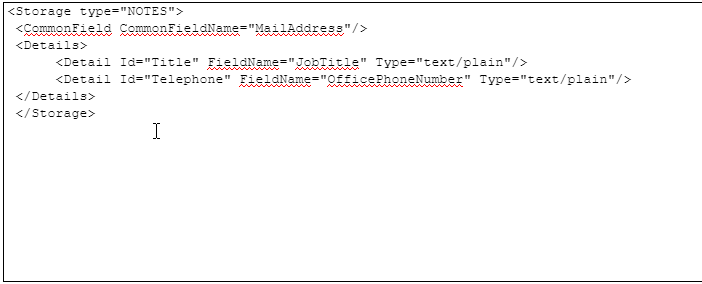
<Details> セクションでは、対応するストレージ・リポジトリーから Sametime によって取り出される属性が定義されます。上記の例では、タイトルと電話の情報が Domino から取得され、ユーザー文書のフィールドにマッピングされます。
| 説明 | ID 名 (変更しない) | FieldName のデフォルト設定 |
|---|---|---|
| E メール・アドレスを保持するフィールドの名前 | MailAddress | メール |
| ユーザーの共通名を持つフィールドの名前。 | 名前 | cn |
| ユーザーのタイトルを含むフィールドの名前。 | Title | タイトル |
| ユーザーの物理アドレスを含むフィールドの名前。 注: デフォルト値は、Domino の有効なフィールド名ではありません |
場所 | postalAddress |
| ユーザーの電話番号を含むフィールドの名前。 | Telephone | telephoneNumber |
| 会社名、組織名、または部門名を持つフィールドの名前。 | Company | ou |
| 写真を含むフィールドまたは URL。 | 写真 | jpegPhoto |
詳細の追加
これらのフィールドに追加の詳細をマッピングする場合、追加の構成を行うことができます。例えば、ビジネス・カードに含めるデスク電話番号 (属性「telephoneNumber」) と携帯電話番号 (属性「mobile」) の両方が存在するとします。これをスラッシュで区切ります (区切り文字として他の文字を選択できます)。
<Detail Type = Line that you wish to modify, in this example it is the one for Telephone を見つけます。フィールド名の引用符の間に、2 番目の属性をコンマで区切って追加します。FieldName="telephoneNumber,mobile"。次に、終了タグの前にスペースと新しい設定を追加します。DisplaySeparator=" / " 。
更新された行の例:
<Detail Type="text/plain" Id="Telephone" FieldName="telephoneNumber,mobile" DisplaySeparator=” / “/>
表示するフィールドの選択
「Set params」設定で、ビジネス・カードの一部として含める ID 名を選択します。含めたくない ID を削除します。
例えば、会社名を含めない場合は、属性のリストから「Company」を削除します。
<Set params=, each one has a unique SetID=. The one listed for SetId=”0” で始まる匿名ユーザー用の行が 2 つあります。SetId="1" のものが認証済みユーザー用です。
ブラックボックスを構成する
<BlackBoxConfiguration>というタイトルのセクションを探します。- 既存の
<Blackbox>行の下に新しい行を追加し、以下のテキストを貼り付けて、Domino ディレクトリー・ブラックボックスを有効にしてください。<BlackBox type="NOTES" name="com.ibm.sametime.userinfo.userinfobb.UserInfoNotesBB" MaxInstances="4"/></BlackBoxConfiguration>
ファイルを保存してテストする
すべての更新が完了したら、 userinfoconfig.xml ファイルを保存して閉じます。フォーマット間違いを確認するために、ブラウザーでファイルを開くことをおすすめします。間違いがなかった場合は、コミュニティー・サーバーを再起動して設定を有効にします。
次のタスク
次に行う操作:
クライアントをチェックする
クライアントの UserInfo サーブレットが正常に応答している場合は、クライアント側のトレースを有効にして、クライアントで行われている動作を判断します。『組み込み型クライアントと Connect Client のログとトレース』の手順に従ってください。