LDAP ディレクトリーとカスタム Notes アプリケーション
ビジネス・カード情報の取得のために、LDAP ディレクトリーとカスタムの Notes アプリケーションから構成されるデュアル・リポジトリ―ーを設定できます。
このタスクについて
- Domino と Sametime コミュニティー・サーバーがインストール済みで、正常に実行できるよう設定済みである。
- Sametime 認証が、LDAP ディレクトリを使用するように設定されている。
- LDAP サーバーが稼働中で、Sametime Community Server からアクセス可能である。
- Sametime ディレクトリからビジネスカード情報を取得できる。
- テンプレートを基準にしたカスタムの Notes アプリケーションが作成されており、そこに、Sametime ディレクトリに定義されている対応するユーザー文書ごとのユーザーレコードが格納されている。(この例では、このカスタムアプリケーションの名前は bcardstorage.nsf です。)
- カスタムの Notes アプリケーションを 2 次リポジトリ―として使用するには、カスタムアプリケーション内の各ユーザーレコードに共通フィールドがあり、その固有値が Sametime ディレクトリ内のユーザーの同じフィールドの値と一致しなければならない。デフォルトでは、使用される共通フィールドは、インターネットのメールアドレスです。
- このデータベースで使用するビューには、各キーでソートされている列が少なくとも 1 つ必要です。ソートされた列は、列フィールドとして使用されるデータベースフィールドに存在している必要があります。
- 写真のサイズは 45 キロバイトより小さくし (推奨サイズ: 10 キロバイト)、ファイル・タイプは .jpg または .gif にする必要があります。
カスタム Notes アプリケーションを「データ」 フォルダーにコピーする
カスタム Notes アプリケーションを Domino\data ディレクトリーにコピーします (Windows のデフォルトは c:\Program Files\HCL\Domino\Data です)。
userinfoconfig.xml ファイルを構成する
- Sametime コミュニティー・サーバーの OS にリモート接続します。
- userinfoconfig.xml ファイルのバックアップ・コピーを作成し、一時的な場所に保存します。Userinfoconfig.xml は Domino プログラム・ディレクトリー内にあります。
- テキスト・エディターまたは XML エディターを使用して userinfoconfig.xml ファイルを開き、編集モードにします。
- 1 次リポジトリ―ーに LDAP を使用している場合は、正しく構成されていることを確認してください。トピック『LDAP ディレクトリを使用したビジネスカードの構成』を参照してください。構成が完了したら、以下のステップに進みます。
stconfig.nsf からの更新を無効にする:
デフォルトでは、ビジネス・カードは stconfig.nsf と userinfoconfig.xml ファイルの両方で構成されます。これは、userinfoconfig.xml ファイルに stconfig.nsf 設定を無視する設定を追加することで簡素化できます。
<UserInformation>タグを見つけます。- このタグの下に新規行を追加し、以下の設定を貼り付けます。
<ReadStConfigUpdates value="false"/>
フィールド/属性の ID 名への 1 次ディレクトリー・マッピングを設定する
userinfoconfig.nsf には、サーバーに付属する 1 次ディレクトリーのセクションがあります。<Details> セクションで、表示しないフィールド・マッピングを LDAP サーバーから削除します。これらのマッピングは 2 次リポジトリーにマッピングされるためです。
例えば、例えば、電話番号が 2 次ディレクトリーに入る場合、<Detail Type= and ending in /> から始まる Id="Telephone" の <Details> 行を完全に削除します。
フィールド/属性の ID 名への 2 次ディレクトリー・マッピングを設定する
サンプルを使用してカスタム Notes アプリケーションのセクションを追加します。userinfoconfig.xml 内で </Storage> タグを探し、</Storage> と </Resources> タグの間に以下のサンプル・テキストを貼り付けます。
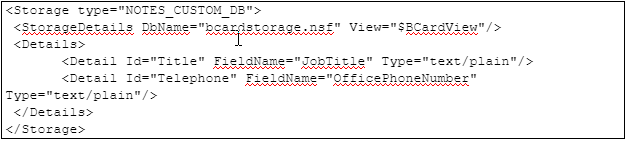
<StorageDetails> タグでは、以下の設定が指定されます。 - DbName = database_path カスタムの Notes アプリケーションのファイル名 (Domino データ・ディレクトリーの相対パス)
- View = view_name ユーザー・レコードが記録されている文書を表示する Notes ビューの名前。
<Details>セクションでは、対応するストレージ・リポジトリーから Sametime によって取り出される属性が定義されます。この例では、カスタムの Notes アプリケーション・データベースから電話属性を取り出しています。
| 説明 | ID 名 (変更しない) |
|---|---|
| E メール・アドレスを保持するフィールドの名前 | MailAddress |
| ユーザーの共通名を持つフィールドの名前。 | 名前 |
| ユーザーのタイトルを含むフィールドの名前。 | Title |
| ユーザーの物理アドレスを含むフィールドの名前。 注: デフォルト値は、Domino の有効なフィールド名ではありません |
場所 |
| ユーザーの電話番号を含むフィールドの名前。 | Telephone |
| 会社名、組織名、または部門名を持つフィールドの名前。 | Company |
| 写真を含むフィールドまたは URL。 | 写真 |
詳細の追加
これらのフィールドに追加の詳細をマッピングする場合、追加の構成を行うことができます。例えば、デスク電話番号 (フィールド名「telephoneNumber」) と携帯電話番号 (フィールド「mobile」) の両方をビジネスカードに記載するとします。これをスラッシュで区切ります (区切り文字として他の文字を選択できます)。
<Detail Type = Line that you wish to modify> を探します。この例では「Telephone」の行を探します。フィールド名の引用符の間に、2 番目の属性をコンマで区切って追加します。FieldName="telephoneNumber,mobile"。次に、終了タグの前にスペースと新しい設定を追加します。DisplaySeparator=" / " 。
更新された行の例:
<Detail Type="text/plain" Id="Telephone" FieldName="telephoneNumber,mobile" DisplaySeparator=” / “/>
表示するフィールドの選択
「Set params」設定で、ビジネス・カードの一部として含める ID 名を選択します。含めたくない ID を削除します。
例えば、会社名を含めない場合は、属性のリストから「Company」を削除します。
<Set params=, each one has a unique SetID= で始まる行が 2 つあり、それぞれの行に固有の SetID= があります。SetId="0" でリストされているのが匿名ユーザー用です。SetId="1" のものが認証済みユーザー用です。
ブラックボックスを構成する
<BlackBoxConfiguration>というタイトルのセクションを探します。- 既存の
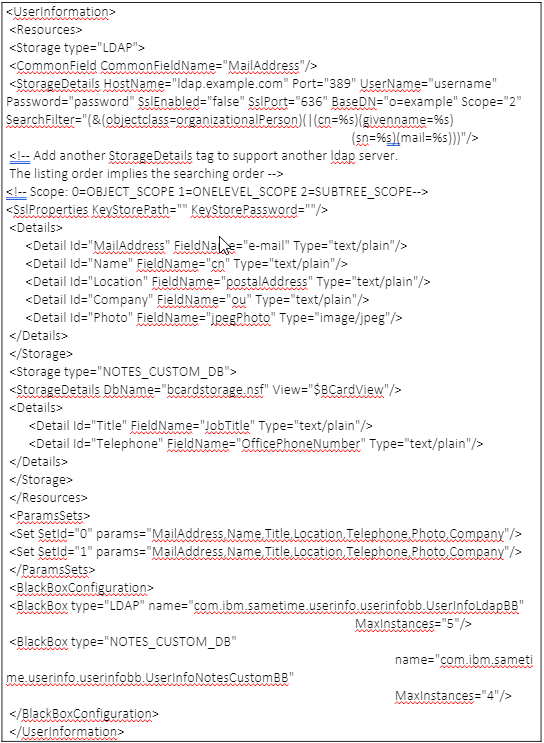
<Blackbox>行の下に新しい行を追加し、以下のテキストを貼り付けてカスタムの Notes アプリケーション・ブラックボックスを有効にしてください。<BlackBox type="NOTES_CUSTOM_DB" name="com.ibm.sametime.userinfo.userinfobb.UserInfoNotesCustomBB" MaxInstances="4"/>
完成した userinfoconfig.xml の例
ファイルを保存してテストする
すべての更新が完了したら、 userinfoconfig.xml ファイルを保存して閉じます。フォーマット間違いを確認するために、ブラウザーでファイルを開くことをおすすめします。間違いがなかった場合は、コミュニティー・サーバーを再起動して設定を有効にします。