Scénarios du contrôle d'accès
Ces scénarios fournissent des exemples utiles sur la façon de configurer le contrôle d'accès.
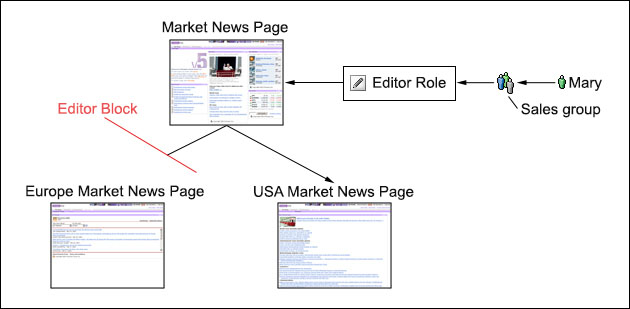
Cette rubrique décrit les tâches d'administration de base du contrôle des accès. Les exemples ci-dessous impliquent un utilisateur de portail hypothétique appelé Marie, et le groupe Ventes. Le graphique ci-dessous illustre les exemples décrits dans cette rubrique.
Attribuer à un utilisateur des droits d'accès complets au portail
Affectez à l'utilisateur le rôle Administrator@Portal. Le rôle Administrator@Portal permet à l'utilisateur d'accéder sans restriction à toutes les ressources du portail, à l'exception des pages privées des autres utilisateurs.
- Ajoutez des utilisateurs à un groupe disposant du rôle Administrator@Portal. Le groupe d'utilisateurs wpsadmins reçoit automatiquement le rôle Administrator@Portal lors de l'installation du portail. Utilisez le portlet Gestion des utilisateurs et des groupes pour affecter les utilisateurs à ce groupe.
- Affectez explicitement le rôle Administrator@Portal à des utilisateurs spécifiques. Utilisez le portlet Droits d'accès aux ressources ou Droits d'accès des utilisateurs et des groupes pour affecter ce rôle aux utilisateurs.
Autoriser un utilisateur à gérer des applications de portlets à l'aide du portlet Gestion des applications de portlets
- User@Web_Module : Ce rôle permet à Marie de consulter les informations contenues dans un module Web, et de naviguer vers les applications de portlets de ce module Web, à l'aide du portlet Gestion des applications de portlets. Vous devez affecter Marie à un rôle utilisateur sur chaque module Web auquel elle doit accéder.
- Manager@Portlet_Application : Ce rôle permet à Marie de gérer l'application de portlets. Vous devez affecter Marie à un rôle de gestionnaire sur chaque application de portlets qu'elle doit gérer.
- Ajoutez Marie à un groupe disposant de ces rôles. Utilisez le portlet Gestion des utilisateurs et des groupes pour affecter Marie à ce groupe.
- Affectez explicitement ces rôles à Marie. Utilisez le portlet Droits d'accès aux ressources ou le portlet Droits d'accès des utilisateurs et des groupes pour affecter ces rôles à Marie.
Autoriser les utilisateurs à accéder à une page et à un sous-ensemble de ses pages enfants
Créez un verrou d'héritage dans la page appropriée. Par exemple, affectez au groupe Ventes le rôle Editor@Market News Page. Ceci permet à tous les membres du groupe d'éditer la page Infos marché et toutes ses pages enfants actuelles et futures, notamment la page Infos marché Europe et la page Infos marché USA. Pour permettre au groupe Ventes de modifier la page Infos marché USA, mais pas la page Infos marché Europe, insérez un verrou d'héritage de rôle Editeur dans la page Infos marché Europe. Utilisez le portlet Droits d'accès aux ressources ou l'interface de configuration XML pour insérer un verrou de rôle. Ce verrou de rôle empêche les membres du groupe Ventes (et tous les autres utilisateurs et groupes ayant un rôle Editeur hérité ou implicite dans les pages parents de la page Infos marché Europe) de modifier la page Infos marché Europe et toutes ses pages enfants actuelles et futures.
Autoriser les utilisateurs à accéder à un portlet d'une page
Accordez au groupe une affectation de rôle dans la page et le portlet. Les affectations de rôles dans une page ne contiennent pas de droits d'accès pour les portlets de la page. Utilisez le portlet Droits d'accès aux ressources, le portlet Droits d'accès des utilisateurs et des groupes ou l'interface de configuration XML pour affecter ces rôles.
Supposons que le portlet Cibles marché existe dans la page Infos marché. Affectez au groupe Ventes (ou à un groupe d'utilisateurs qui contient ce groupe) le rôle Editor@Market Targets Portlet et le rôle Editor@Market News Page.
Autoriser les utilisateurs à accéder à une page, mais pas à ses pages enfants
Utilisez le portlet Droits d'accès sur les ressources pour créer un verrou de propagation dans la page appropriée. Par exemple, affectez au groupe Ventes le droit d'accès Editeur sur la page Infos marché. Pour empêcher ce groupe d'éditer la page Infos marché USA et la nouvelle page Infos marché Europe, créez un verrou de propagation pour le type de rôle Editeur dans la page Infos marché. Il n'est pas utile de créer un verrou de propagation sur les pages enfants Infos marché. Ce verrou de rôle Infos marché empêche les membres du groupe Ventes (et tous les autres utilisateurs et groupes ayant un rôle Editor@Market News Page hérité ou implicite) d'éditer les pages enfants actuelles et futures de la page Infos marché.
Autoriser les utilisateurs à afficher et personnaliser une page et toutes ses pages enfants
Affectez au groupe le rôle Utilisateur privilégié dans la page et les portlets qui figurent dans la page et ses pages enfants. Par exemple, affectez le groupe Ventes au rôle Privileged User@Market News Page. Ceci permet à tous les membres du groupe d'afficher et de personnaliser la page Infos marché et toutes ses pages enfants et futures. Affectez ensuite au groupe Ventes le rôle Utilisateur privilégié dans toutes les portlets et toutes les applications de portlets qui figurent dans la page Infos marché et ses pages enfants.
En affectant au groupe Ventes le rôle Utilisateur privilégié au lieu du rôle Editeur, vous permettez aux membres de créer des pages privées enfants de la page Infos marché, et vous empêchez les membres de créer des pages non privées.
Les verrous de rôle Editeur créés dans les exemples ci-dessus n'affectent pas les rôles Utilisateur privilégiés.
Autoriser un utilisateur à affecter des rôles sur une ressource à des membres d'un groupe
Par exemple, pour permettre à Marie d'affecter le groupe Ventes au rôle Privileged User@Market News Page, effectuez l'une des opérations suivantes :
- Affectez à Marie les rôles Privileged User@Market News Page, Security Administrator@Market News Page et Delegator@Sales Group. Cela lui permet d'affecter le groupe Ventes (ou des membres de ce groupe) au rôle Privileged User@Market News Page ou User@Market News Page. Marie ne peut pas affecter d'utilisateur au rôle Editor@Market News Page car elle ne dispose pas du rôle Editeur sur la page Infos marché. Marie ne peut pas affecter le groupe Marketing global au rôle Privileged User@Market News Page si ce groupe n'est pas membre du groupe Ventes.
- Affectez à Marie le rôle Administrator@Portal. Cela lui permet d'associer n'importe quel utilisateur ou groupe à n'importe quel rôle sur n'importe quelle ressource.