
Utilisation de l'option Paiement multiple
L'option de paiement multiple permet au client de sélectionner plusieurs modes de paiement pour un montant de panier donné et pour tous les magasins React. Dans ce document, l'option de paiement multiple pour le magasin Sapphire React est utilisée à titre d'exemple.
Procedure
- Le client entre ses données d'identification de connexion pour la page de connexion Sapphire. Il verra la page d'accueil du magasin.
- Il ajoute les articles souhaités dans le panier et clique sur l'icône du panier en haut à droite de l'écran.
- Il clique sur le bouton Afficher le panier complet. Une page du panier d'expédition s'ouvre.
- Il clique sur le bouton Réservation.
-
Le client sélectionne alors l'adresse d'expédition et les modes d'expédition.
Note: Le client peut également utiliser l'option d'expédition multiple pour une commande à paiement multiple. Pour plus d'informations, voir Expéditions multiples pour le magasin Sapphire.
- Il clique sur le bouton Passer au paiement. Cela le redirige vers l'écran Détails du paiement.
-
Le client active le commutateur Utiliser plusieurs modes de paiement proposé en face du menu Détails du paiement. Une invite s'affiche pour ajouter au moins un mode de paiement.
Note: Le bouton Examiner la commande sera désactivé jusqu'à ce que le client ajoute au moins un mode de paiement.
- Il clique sur le bouton Ajouter un mode de paiement.
- Il sélectionne un mode de paiement. Par exemple, le mode Contre remboursement.
- Il entre le montant à payer en espèces lors de la livraison dans l'option Montant à payer.
- Il sélectionne l'adresse de facturation ou entrez une nouvelle adresse en cliquant sur le bouton Créer une adresse.
-
Il clique sur le bouton Terminé. Cela ajoutera le mode de paiement en tant que Mode de paiement 1 et le mode de paiement s'affichera également, comme illustré dans l'exemple ci-dessous
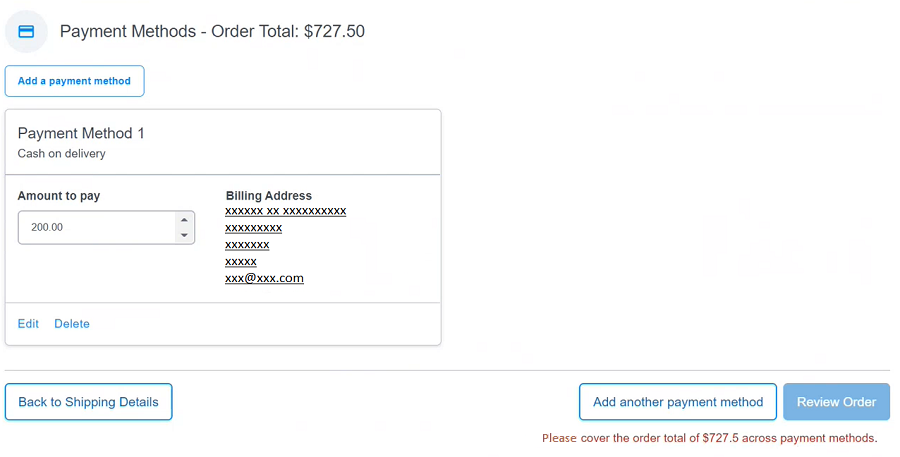 Note: Ici, la valeur totale du panier est de 727,50 $ et le montant payé par le mode Contre remboursement est de 200 $. Notez que le bouton Examiner la commande n'est pas activé, car le montant total du panier n'est pas couvert par les modes de paiement, comme indiqué dans le message affiché sous le bouton.
 - Le client clique sur le bouton Ajouter un autre mode de paiement. La page Mode de paiement s'affiche pour y sélectionner les modes de paiement souhaités pour le montant restant.
-
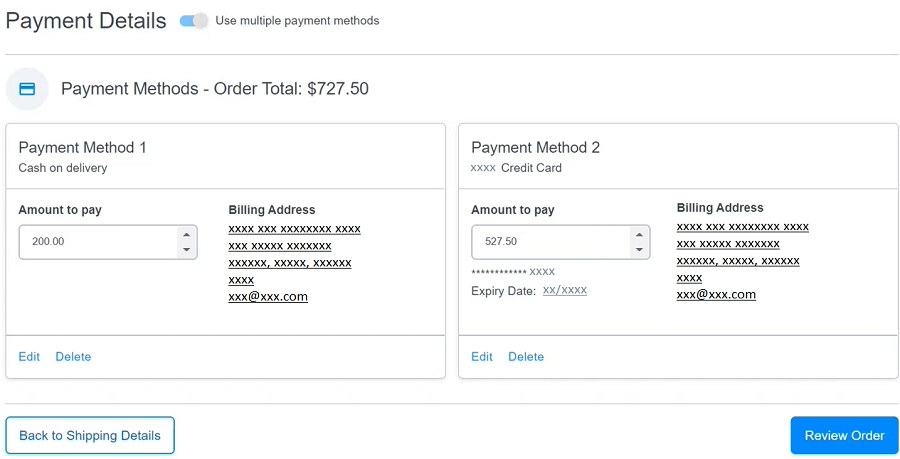
Il ajoute un autre mode de paiement et sélectionne l'adresse de facturation souhaitée ou entre une nouvelle adresse de livraison. Par exemple, une carte de crédit est sélectionnée comme autre mode de paiement dans l'image ci-dessous.
 Note:
Note:- Le bouton Examiner la commande est activé, car l'intégralité du montant facturé (727,50 $ dans cet exemple) est couverte par les modes de paiement.
- Par défaut, le nombre de modes de paiement qui peuvent être entrés est de trois. Toutefois, le client peut personnaliser le nombre de modes de paiement à l'aide du fichier order.ts présent dans le chemin stoe-web\src\configs du code source.
- Les détails du mode de paiement ne seront sauvegardés que s'il clique sur le bouton Examiner la commande comme illustré dans l'image ci-dessous.
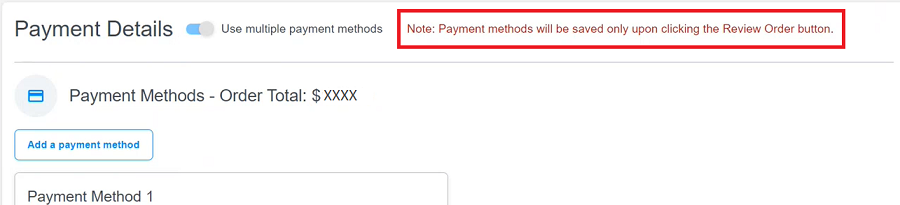
- Si un client souhaite modifier le mode de paiement, les détails de la carte de crédit doivent être à nouveau entrés. Les détails du mode de paiement qui doivent être entrés à nouveau sont mis en évidence dans une case rouge.
- Il clique sur le bouton Examiner la commande pour passer en revue les détails de la commande.
- Il clique sur Passer la commande pour confirmer la commande.