
Page Listes préconfigurées pour Sapphire (B2B)
Les clients peuvent utiliser des listes préconfigurées pour réorganiser périodiquement les mêmes articles. Ils peuvent ajouter les articles fréquemment commandés à une liste préconfigurée privée ou partagée. Pour utiliser cette fonction sur votre magasin B2B Sapphire, ils doivent accéder à et cliquer sur Liste préconfigurée dans la section Gestion des commandes.
Une liste préconfigurée a deux types, privé ou partagé. Les listes préconfigurées privées ne peuvent être consultées et modifiées que par le créateur de la liste. Une liste préconfigurée partagée peut être consultée et utilisée par les utilisateurs de la même organisation, mais ne peut être modifiée que par le créateur de la liste. Dans ce cas, le créateur devient l'administrateur de la liste partagée et les autres sont des contributeurs. Un contributeur peut uniquement ajouter la liste préconfigurée entière ou des articles individuels au panier et payer le panier.
Pour ajouter un article à la liste préconfigurée, un client doit d'abord accéder à la page d'affichage du produit (PDP) et sélectionner le nom de la liste préconfigurée requise dans la liste déroulante (si la liste est déjà créée) ou créer une liste préconfigurée, puis ajouter le produit à la liste nouvellement créée.
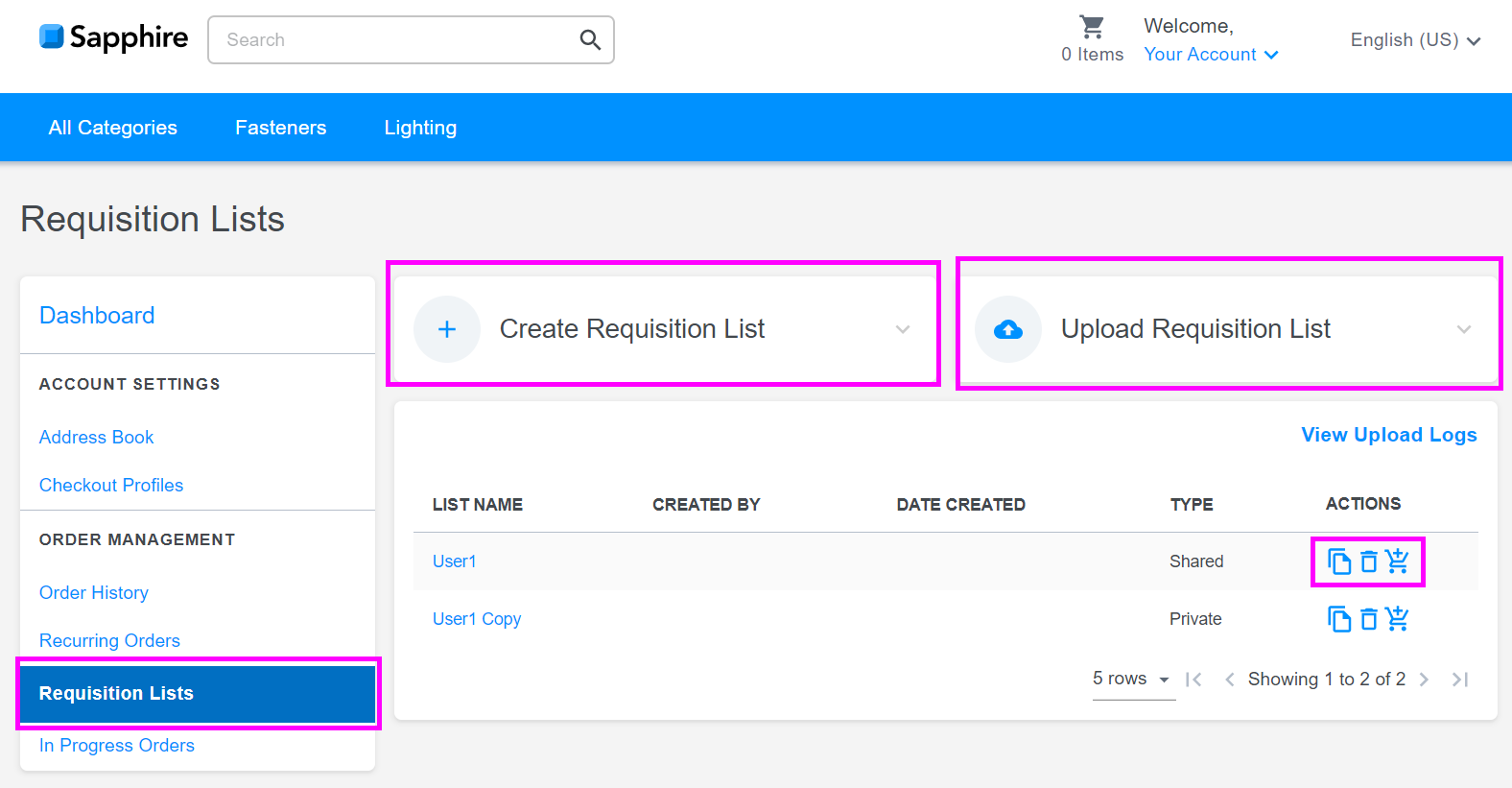
La page Liste préconfigurée affiche des informations telles que le nom de liste, le nom d'utilisateur du créateur, la date de création de la liste, le type de la liste préconfigurée et trois boutons d'action. Ce bouton d'action permet d'effectuer une copie de la liste respective, de supprimer la liste ou d'ajouter directement le contenu de la liste au panier. Une liste de pages préconfigurées typique s'affiche dans l'image suivante.
Cliquez sur le bouton Ajouter des produits pour ajouter d'autres produits à la liste préconfigurée. Sinon, pour ajouter une nouvelle partie, vous pouvez également saisir le nom ou le numéro de référence de l'article souhaité dans la zone Entrez une SKU, puis sélectionner le produit souhaité dans la liste des noms de produit et sa quantité, puis cliquer sur Ajouter.
Création d'une liste préconfigurée
Les client peuvent créer une liste préconfigurée en cliquant sur le bouton Créer une liste préconfigurée sur la page Liste préconfigurée. Dans le menu déroulant, ils entrent le nom de la liste préconfigurée, sélectionnent la visibilité souhaitée (type liste), puis cliquent sur Créer une liste. Cette liste nouvellement créée s'affichera dans le tableau Liste préconfigurée.
Si un client souhaite effectuer une modification mineure dans une liste existante sans modifier les éléments de la liste, ils peuvent également créer une copie d'une liste préconfigurée existante et modifier les éléments de la liste en conséquence. Pour copier une liste préconfigurée existante, ils doivent cliquer sur le bouton Copier la liste de la colonne Actions par rapport au nom de liste préconfigurée respectif, entrer le nom de liste souhaité dans la fenêtre en incrustation Copier la liste et cliquer sur le bouton OK.
Chargement d'une liste préconfigurée
La page Liste préconfigurée a également la possibilité de charger une liste préconfigurée à partir de votre dossier local. Pour utiliser cette fonction, les clients doivent cliquer sur le bouton Charger la liste préconfigurée, sélectionner le fichier CSV (Comma Separated Value) dans leur dossier local, entrer le nom de la liste et cliquer sur le bouton Créer une liste.
Ils accèdent à la page Charger le journal, qui affiche des informations telles que le nom du fichier chargé, le statut de chargement et l'heure à laquelle le fichier est chargé. Ils peuvent également afficher les journaux des listes préconfigurées précédemment chargées en cliquant sur le lien Afficher les journaux de chargement sur la page Liste préconfigurée.