
Activation de la fonctionnalité de liste de présélection
Avant de créer des listes de présélection, activez la fonctionnalité Liste de présélection pour le magasin sélectionné.
Before you begin
Note: Ce tutoriel n'est valide que pour HCL Commerce versions 9.1.8.0 à 9.1.10.0, car la fonction de liste de présélection est incluse en tant que fonction par défaut pour HCL Commerce versions 9.1.11.0 et ultérieures.
About this task
Vous devez disposer de l'environnement de développement Store SDK.
Procedure
-
Exécutez l'application React avec la commande suivante :
npm run start -- --appName Emerald - Ouvrez un navigateur Internet pour vous connecter au magasin Emerald. Cliquez ici pour ouvrir le magasin Emerald : http://localhost:3000/Emerald
- Connectez-vous au magasin Emerald en entrant des données d'identification client valides. Accédez à la page Mon compte.
-
Dans Outils de mon compte, vous verrez la fonctionnalité Liste de présélection désactivée :
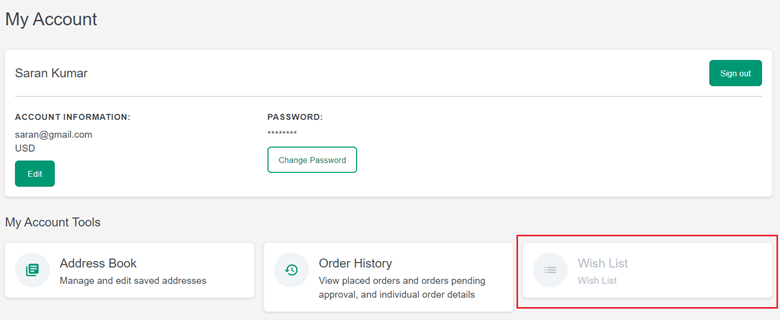
- Pour activer la fonctionnalité Liste de présélection, ouvrez le fichier src/components/widgets/account-links-gridview/AccountLinksGridViewLayout.tsx.
- Supprimez la balise disabled de la balise Wish List StyledLinkBox au niveau ou à proximité de la ligne 65 et enregistrez la modification.
- Ouvrez le fichier src/components/widgets/account-sidebar/AccountSidebar.tsx pour importer des constantes de liste de présélection.
-
A partir de la section
src/constants/routes.ts, importez des constantesWISH_LIST. -
Dans la variable sectionsArray_B2C, ajoutez la route importée
WISH_LIST. - Actualisez le navigateur et la fonctionnalité Liste de souhaits sera activée pour l'utilisateur.
- Après avoir activé la fonctionnalité de liste de présélection, Ajout d'une nouvelle route pour la liste de présélection.