Identification du widget Commerce Composer à mettre à jour
Dans cette leçon, vous identifiez le widget que vous souhaitez mettre à jour en utilisant l'aperçu du magasin et en examinant la catégorie .
Procédure
- Ouvrez le centre de gestion.
- Dans le menu Management Center, sélectionnez l'outil Commerce Composer :
- Sélectionnez votre magasin personnalisé à utiliser.
-
Sélectionnez ou cliquez sur
 dans la barre d'outils.
-
Examinez les valeurs par défaut, puis cliquez sur Lancer l'aperçu du magasin. L'aperçu du magasin s'ouvre dans une nouvelle fenêtre.
Lors de l'affichage de l'aperçu d'un magasin dans un espace de travail, la tentative de traitement d'une commande dans le magasin dont l'aperçu est affiché risque de provoquer des erreurs qui vont vous empêcher de terminer la commande.
-
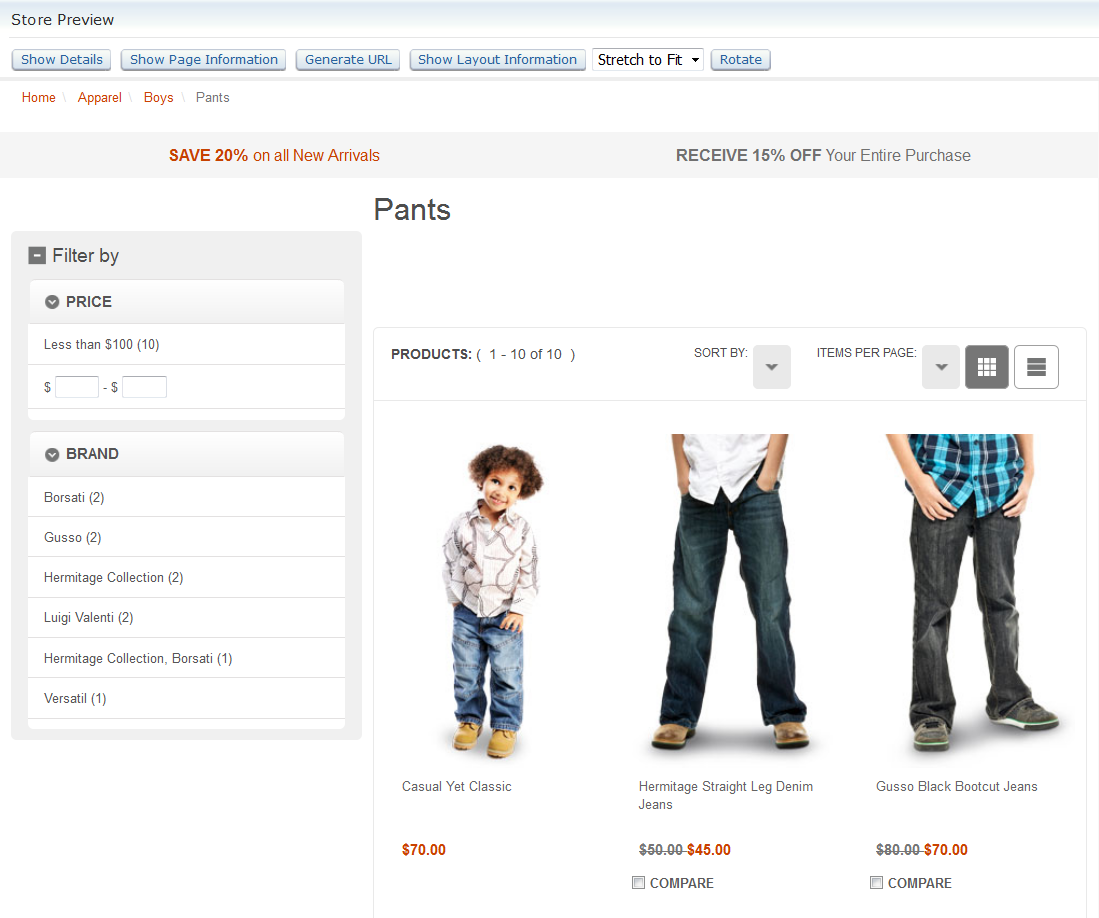
Dans la vitrine, accédez à la catégorie .
La page de catégorie s'affiche :
-
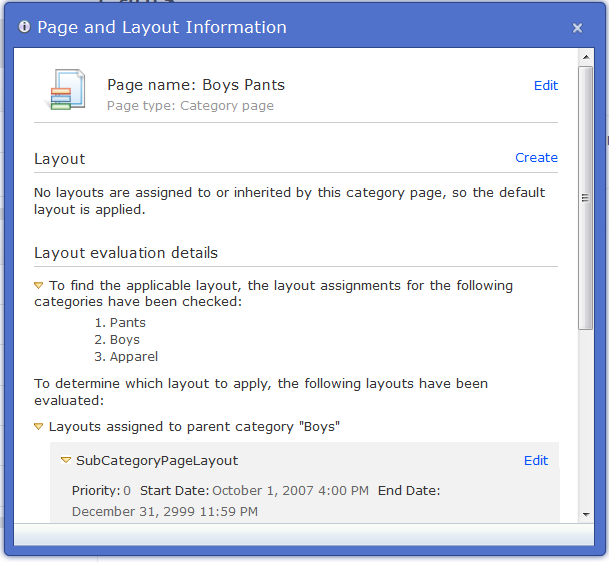
Cliquez sur le bouton Afficher les informations sur la présentation dans la barre d'outils d'aperçu.
Les informations de présentation s'affichent, indiquant que la présentation par défaut est utilisée :
 Faites défiler vers le bas jusqu'aux détails de l'évaluation de la présentation, montrant que la présentation SubCategoryPageLayout est utilisée :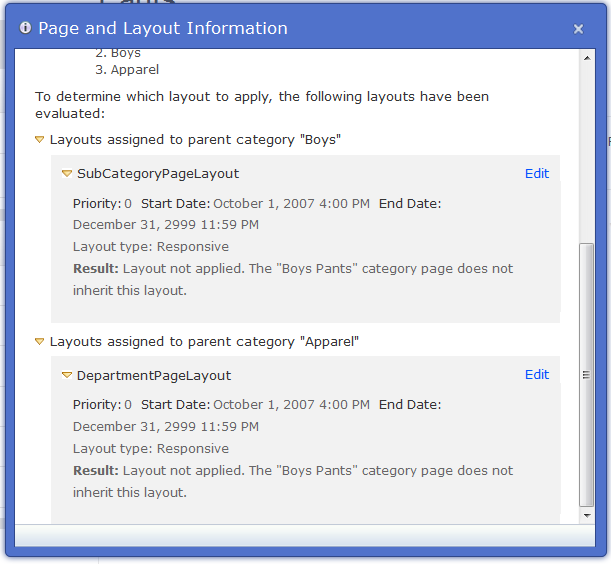
-
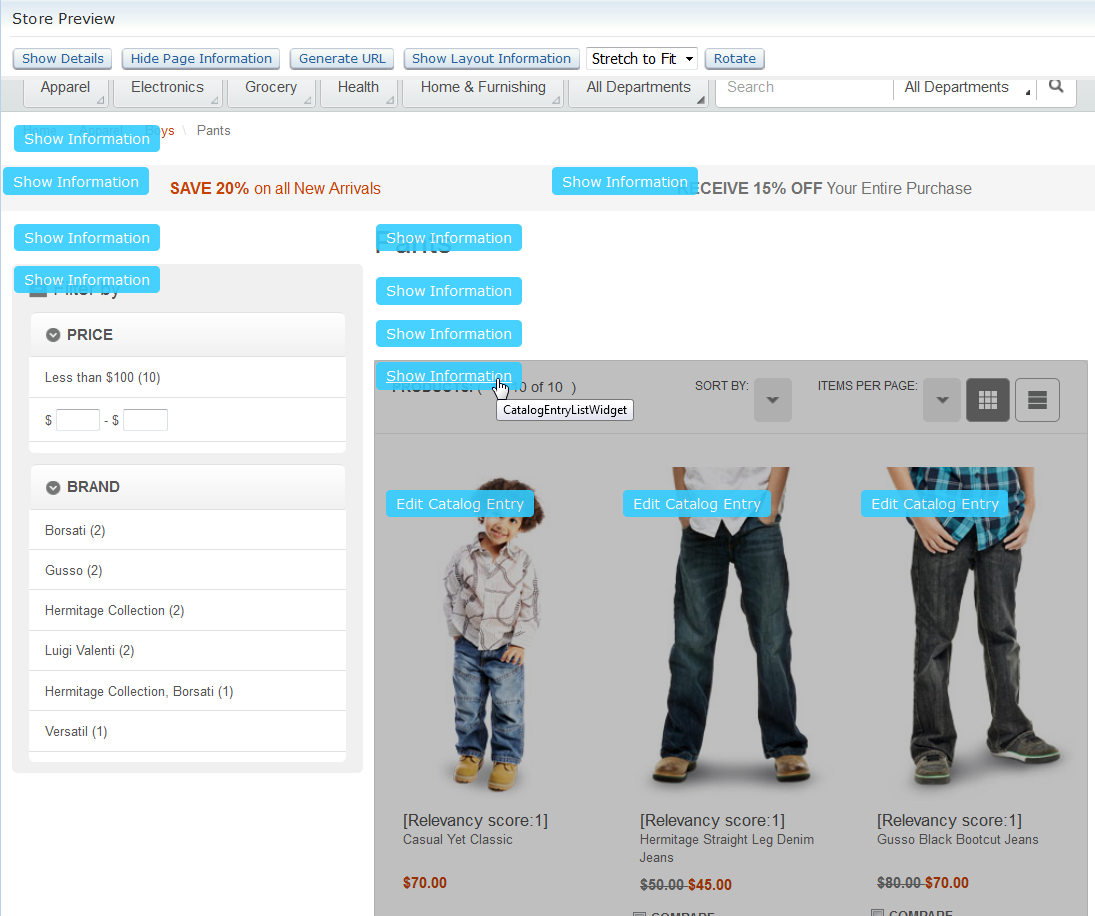
Fermez la boîte de dialogue Informations sur la présentation et cliquez sur le bouton Afficher les informations de page dans la barre d'outils d'aperçu.
Tous les widgets utilisés sur la page s'affichent, y compris la zone de page que vous souhaitez utiliser :
-
Cliquez sur le bouton Afficher les informations sur le widget marqué dans l'étape précédente.
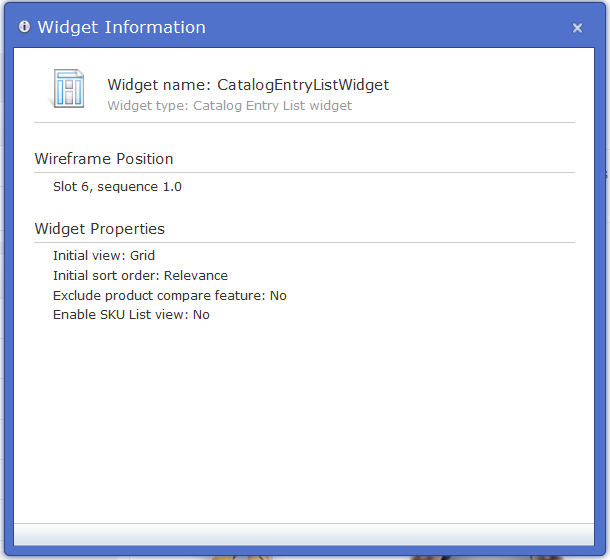
Les informations du widget s'affichent, montrant que le widget utilisé s'appelle CatalogEntryListWidget :
- Fermez la boîte de dialogue d'informations sur le widget et quittez l'aperçu du magasin.
- Ouvrez le Commerce Composer tool.
- Cliquez sur le dossier Présentations dans la barre latérale gauche.
-
Double-cliquez sur sous-ubCategoryPageLayout et ouvrez l'onglet Présentation de la conception :
-
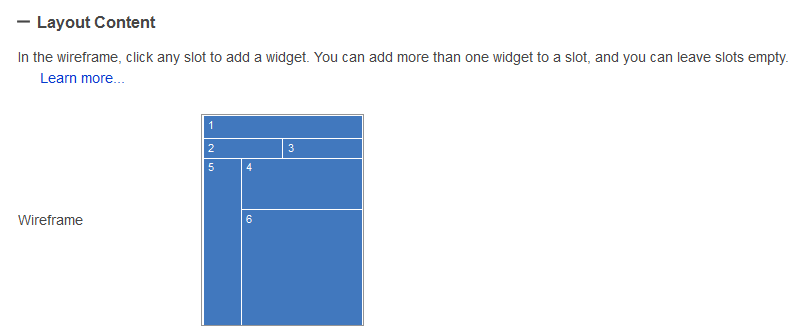
La présentation de conception est affichée, montrant la maquette fonctionnelle indiquant comment tous les widgets sont positionnés sur la page. Chaque nombre correspond à un emplacement prédéfini dans la présentation, où un ou plusieurs widgets peuvent être placés :
Le widget pour le mappage des emplacements est affiché sous la forme d'une table sur la page :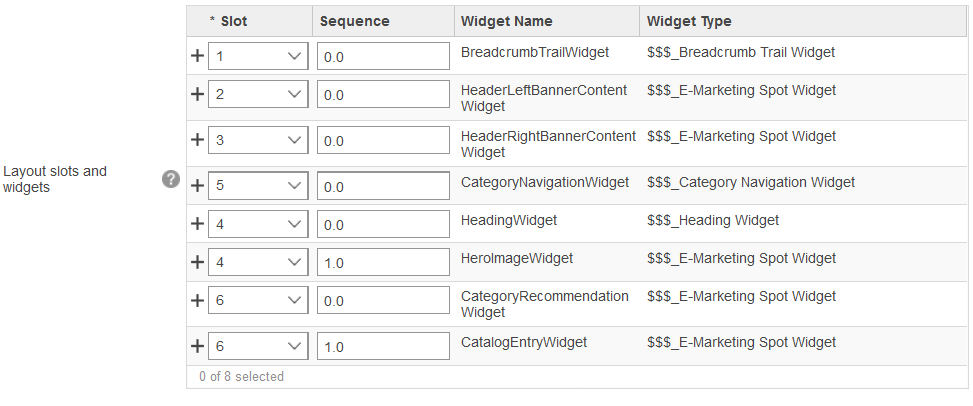
Résultats
Le CatalogEntryWidget est placé dans l'emplacement 6 sur la page de catégorie, qui représente le CatalogEntryListWidget qui se trouve dans les détails du widget. Il s'agit du widget qui sera personnalisé dans ce tutoriel pour afficher le nom du fabricant, en plus des informations qu'il affiche déjà.
Le widget CatalogEntryListWidget se trouve au niveau du site et peut être utilisé dans tous les magasins. Tous les widgets de niveau site sont disponibles dans le répertoire crs-web/WebContent/Widgets_801. Dans cet exemple, le chemin d'accès du fichier est com.ibm.commerce.store.widgets.CatalogEntryList.