Migration de la base de données IBM Websphere Commerce Version 8 hors ligne
Avant de pouvoir migrer votre base de données opérationnelle IBM Websphere Commerce Version 8 vers votre environnement HCL Commerce Version 9, vous devez faire migrer une version hors ligne de votre base de données IBM Websphere Commerce Version 8, afin d'effectuer les tests nécessaires de vos ressources IBM Websphere Commerce Version 8 migrées. La base de données hors ligne IBM Websphere Commerce Version 8 est la base de données IBM Websphere Commerce Version 8 que vous avez restaurée dans votre environnement HCL Commerce Version 9.
Le diagramme ci-dessous représente le flux de migration de la base de données.
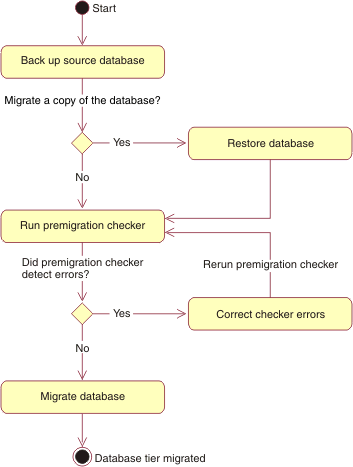
Avant de commencer
- Assurez-vous que les données de la table KEYS sont valides. En particulier, vérifiez que les lignes que vous avez ajoutées pour les tables personnalisées contiennent des données valides.
Pourquoi et quand exécuter cette tâche
Procédure
-
Exécutez la vérification de prémigration de base de données.
- Exécutez docker ps pour vérifier que vos conteneurs sont en cours d'exécution.
- Localisez le nom de votre conteneur d'utilitaire dans la colonne NAMES. Par exemple, myproject_utils_1.
- Démarrez un shell bash en exécutant la commande suivante avec le nom du conteneur d'utilitaire.
docker exec -it <utility_container_name> bash
- Accédez au répertoire bin en exécutant la commande suivante.
cd WC_installdir/bin
-
Exporter la variable d'environnement
ENVTYPEpour correspondre au type d'environnement.- export ENVTYPE=auth pour le transfert.
- export ENVTYPE=live pour la production.
-
Vérifiez la base de données en exécutant la commande suivante :
wcim_ant.sh -tier db -action check -from 80 -instanceName instance_name -isStaging true|false [-defaultTablespace yes | no] [-logLevel Error | Warning | Info | Verbose | Debug]
Où :- tier
- (Facultatif) Indique le niveau de votre topologie HCL Commerce que vous migrez. La seule option disponible est db.
La valeur tier est définie par défaut sur db si elle n'est pas spécifiée.
- action
- Spécifie l'action à effectuer lorsque la commande est exécutée. Les actions supportées sont les suivantes :
- vérification
- Exécute le vérificateur de prémigration de la base de données pour vérifier le statut de votre base de données avant sa migration. Exécutez le vérificateur de prémigration de base de données avant de migrer la base de données.
- de
- Spécifie la version de la base de données HCL Commerce à partir de laquelle vous procédez à la migration. La seule option disponible est 80.
- instanceName
- (Facultatif) Indique le nom de votre instance IBM Websphere Commerce Version 8.Remarque :
instanceNamedoit être demo. Il s'agit de la valeur par défaut.La valeur instanceName est définie par défaut sur demo si elle n'est pas spécifiée.
- isStaging
- Indique si vous vérifiez votre base de données de transfert.
- true
- Vous vérifiez une base de données de transfert.
- false
- Vous vérifiez une base de données qui n'est pas de type transfert.
- defaultTablespace
- Facultatif : Permet d'indiquer si vous voulez utiliser un espace table par défaut pour la base de données.
- oui
- Définit un espace table par défaut.
- non
- Un espace table autre que celui défini par défaut peut être utilisé. Vous serez invité à indiquer un nom d'espace table ultérieurement lors de la migration.
- logLevel
- Facultatif : Spécifie la quantité d'informations consignées relatives à la migration du niveau base de données. Les niveaux de journalisation valides sont les suivants :
- Erreur
- Seuls les messages d'erreur sont consignés.
- Avertissement
- Tous les messages d'erreur et d'avertissement sont consignés.
- Info
- Tous les messages d'erreur, d'avertissement et d'événement sont consignés.
- Verbose
- Toutes les erreurs, tous les événements ainsi que d'autres informations sont consignés, y compris la totalité des informations sur les instructions SQL. Cela nécessite 1 à 2 Mo de stockage pour la plupart des migrations. Verbose est la valeur définie par défaut.
- Déboguer
- Similaire à l'option Verbose, mais elle inclut certaines informations de débogage supplémentaires. Cette valeur peut être utile si vous rencontrez des erreurs et que vous devez les déboguer. Cela nécessite 1 à 2 Mo de stockage pour la plupart des migrations.
Le fragment suivant est un exemple d'interaction de vérification de base de données :WC_installdir/bin>wcim_ant.sh -tier db -action check -from 80 -instanceName demo -isStaging false -logLevel Verbose Database type? db2 Database name? mall Is the database backup completed? [ Yes ] (Yes,No,) Yes Is the database restore completed? [ Yes ] (Yes,No,) YesLorsque la vérification aboutit, le message suivant apparaît :INFO: WCIM has completed the job(s) successfully. - Si la vérification de la base de données échoue, examinez le fichier journal suivant : WC_installdir/logs/WCIM/wcim.server.yyyy.mm.dd_hh.mm.ss.log. Corrigez le problème décrit dans le message d'échec, puis relancez la vérification de base de données.
-
Faites migrer la base de données.
- Ouvrez une nouvelle invite de commande ou utilisez celle que vous avez utilisée pour exécuter la vérification de base de données.
-
Faites migrer la base de données en exécutant la commande suivante à partir de votre conteneur d'utilitaire :
wcim_ant.sh -tier db -action migrate -from 80 -instanceName instance_name -isStaging true|false [-defaultTablespace yes | no] [-logLevel Error | Warning | Info | Verbose | Debug]
Où :- tier
- (Facultatif) Indique le niveau de votre topologie HCL Commerce que vous migrez. La seule option disponible est db.
La valeur tier est définie par défaut sur db si elle n'est pas spécifiée.
- action
- Spécifie l'action à effectuer lorsque la commande est exécutée. Les actions supportées sont les suivantes :
- migrate
- Migre la base de données vers HCL Commerce Version 9.
- de
- Spécifie la version de la base de données HCL Commerce à partir de laquelle vous procédez à la migration. La seule option disponible est 80.
- instanceName
- (Facultatif) Indique le nom de votre instance IBM Websphere Commerce Version 8.Remarque :
instanceNamedoit être demo. Il s'agit de la valeur par défaut.La valeur instanceName est définie par défaut sur demo si elle n'est pas spécifiée.
- isStaging
- Indique si vous vérifiez votre base de données de transfert.
- true
- Vous faites migrer une base de données de transfert.
- false
- Vous faites migrer une base de données qui n'est pas de type transfert.
- defaultTablespace
- Facultatif : Permet d'indiquer si vous voulez utiliser un espace table par défaut pour la base de données.
- oui
- Définit un espace table par défaut.
- non
- Un espace table autre que celui défini par défaut peut être utilisé. Vous serez invité à indiquer un nom d'espace table ultérieurement lors de la migration.
- logLevel
- Facultatif : Spécifie la quantité d'informations consignées relatives à la migration du niveau base de données. Les niveaux de journalisation valides sont les suivants :
- Erreur
- Seuls les messages d'erreur sont consignés.
- Avertissement
- Tous les messages d'erreur et d'avertissement sont consignés.
- Info
- Tous les messages d'erreur, d'avertissement et d'événement sont consignés.
- Verbose
- Toutes les erreurs, tous les événements ainsi que d'autres informations sont consignés, y compris la totalité des informations sur les instructions SQL. Cela nécessite 1 à 2 Mo de stockage pour la plupart des migrations. Verbose est la valeur définie par défaut.
- Déboguer
- Similaire à l'option Verbose, mais elle inclut certaines informations de débogage supplémentaires. Cette valeur peut être utile si vous rencontrez des erreurs et que vous devez les déboguer. Cela nécessite 1 à 2 Mo de stockage pour la plupart des migrations.
Le fragment suivant est un exemple d'exécution de la vérification de migration de base de données :WC_installdir/bin>wcim_ant.sh -tier db -action migrate -from 80 -instanceName demo -isStaging false -logLevel Verbose Database type? db2 Database name? mall Is the database backup completed? [ Yes ] (Yes,No,) Yes Is the database restore completed? [ Yes ] (Yes,No,) YesLorsque la migration de la base de données aboutit, le message suivant apparaît :INFO: WCIM has completed the job(s) successfully. -
En cas d'échec de la migration de la base de données, passez en revue et corrigez les erreurs éventuellement consignées dans le fichier journal suivant : WC_installdir/logs/WCIM/wcim.server.yyyy.mm.dd_hh.mm.ss.log.
Remarque : Si la migration de la base de données échoue alors qu'elle active la gestion de versions de contenu, vous devez restaurer la base de données avant de relancer la migration. Pour déterminer si la migration a échoué alors qu'elle activait la gestion de versions de contenu, passez en revue les fichiers WC_installdir/logs/WCIM/wcim.server.yyyy.mm.dd_hh.mm.ss.log et WC_installdir/logs/content.version.update.messages_yyyy.mm.dd_hh.mm.ss.log. Vérifiez dans les journaux si l'échec s'est produit lors de l'exécution de la tâche
createVersionà partir du fichier configureContentVersionComponent.xml. - Une fois la migration terminée, passez en revue les avertissements éventuellement consignés dans WC_installdir/logs/WCIM/wcim.server.yyyy.mm.dd_hh.mm.ss.log, puis identifiez les actions requises.