
ServiceNow Fixlet とタスク
ServiceNow で使用可能な Fixlet とタスクについての詳細をご確認ください。
BigFix ServiceNow データ・フロー・サービスのデプロイ
BigFix ServiceNow データ・フロー・サービスの v1.4 へのアップグレード
BigFix ServiceNow データ・フロー・サービスのアンインストール
BigFix ServiceNow データ・フロー・サービスの管理
BigFix ServiceNow データ・フローのデータ・ソースの管理
BigFix ServiceNow データ・フローのデータ・フローの管理
BigFix ServiceNow データ・フロー・サービスの設定の管理
BigFix ServiceNow データ・フロー・サービスのデプロイ
- BigFix ServiceNow データ・フロー外部サイトから「BigFix ServiceNow データ・フロー・サービスのデプロイ」Fixlet を選択します。
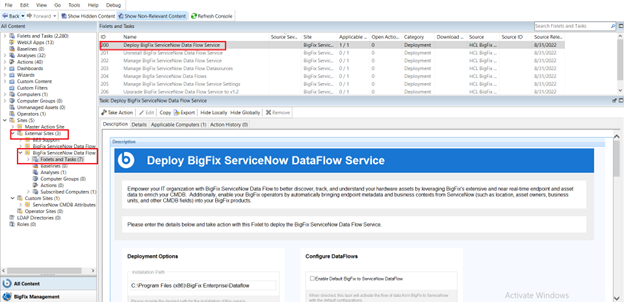 Note: 前提条件は次のとおりです (Fixlet はこれらを自動的にデプロイしようと試みます)。
- Microsoft Visual Studio C++ 2012 再頒布可能パッケージ: https://www.microsoft.com/en-in/download/details.aspx?id=30679
- Microsoft ODBC Driver 17 for SQL Server: https://www.microsoft.com/en-us/download/details.aspx?id=56567
- 必要なすべての詳細を指定します。
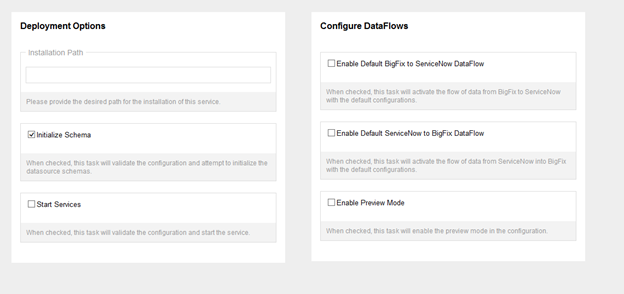
- デプロイメントのオプション
- インストール・パス - デフォルトでは、パスは C:\Program Files (x86)\BigFix Enterprise\Dataflow です。代替パスを指定できます。
- スキーマの初期化 - デフォルトでチェック・マークが付いています。
- サービスの開始 - デフォルトでチェック・マークが付いています。有効にすると、インストール後にサービスが自動的に開始されます。
- データ・フローの構成
- デフォルトの BigFix から ServiceNow データ・フローを有効にする - チェック・マークを付けると、Bigfix から ServiceNow へのデータ・フローが有効になります。
- デフォルトの ServiceNow から BigFix データ・フローを有効にする - チェック・マークを付けると、ServiceNow から BigFix へのデータ・フローが有効になります。
- プレビュー・モードを有効にする - デフォルトでチェック・マークが付いています。プレビュー設定が true に設定されます。プレビュー・モードを有効にすると、ターゲット・システムで変更を行うのではなく、ファイル内の BigFix または ServiceNow に対して行われた変更をプレビューおよび検証できます。
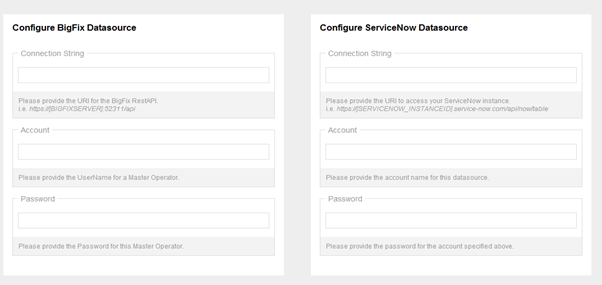
- BigFix データ・ソースの構成
- 接続ストリング - BigFix RestAPI の URI。例: https://win-lfj8dd2ilij:52311/api
- アカウント - Bigfix コンソールへのログインに使用されるユーザー名
- パスワード - Bigfix コンソールへのログインに使用されるパスワード
- ServiceNow データ・ソースの構成
- 接続ストリング - ServiceNow インスタンス URL は、次の形式で指定する必要があります。例: https://dev114254.service-now.com/api/now/table
- アカウント - ServiceNow インスタンスへのログインに使用されるユーザー名
- パスワード - ServiceNow インスタンスへのログインに使用されるパスワード
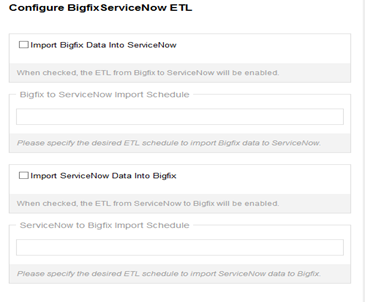
- BigFixServiceNow ETL の構成
有効になっているデータ・フローに応じて、それぞれの ETL にチェック・マークが付きます。ETL は Unix cron 形式で指定する必要があります。スケジューラーの詳細については、リンクを参照してください。
- 詳細設定
プロキシーの詳細を指定するには、「詳細設定」をクリックします。このオプションは必須ではありません。
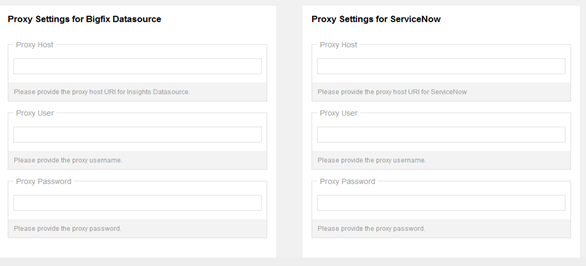
- デプロイメントのオプション
- 「アクションの実行」をクリックし、サービスをインストールするターゲット・デバイスを選択し、「OK」をクリックします。BigFix SeviceNow データ・フローは、Dataflow という名前のフォルダーで指定される場所にインストールされます。
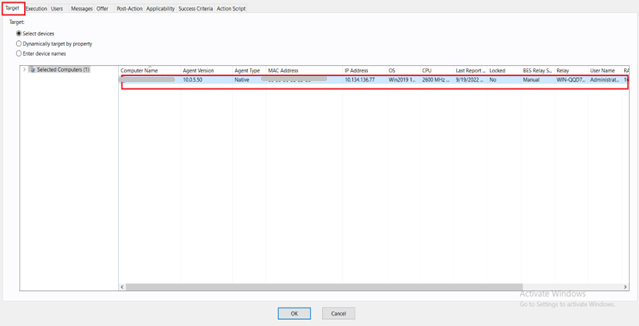
インストール実行ステップは install.log に記録され、データ・フロー・プロセスは Dataflow フォルダー内の logs フォルダーに記録されます。デフォルトのファイルの場所は、C:\Program Files (x86)\BigFix Enterprise\Dataflow\install.log です。
BigFix ServiceNow データ・フロー・サービスの v1.4 へのアップグレード
- 既存の BigFix ServiceNow データ・フローを最新バージョンにアップグレードするには、BigFix ServiceNow データ・フローの外部サイトから 「BigFix ServiceNow データ・フロー・サービスの v1.4 へのアップグレード」Fixlet を選択します。
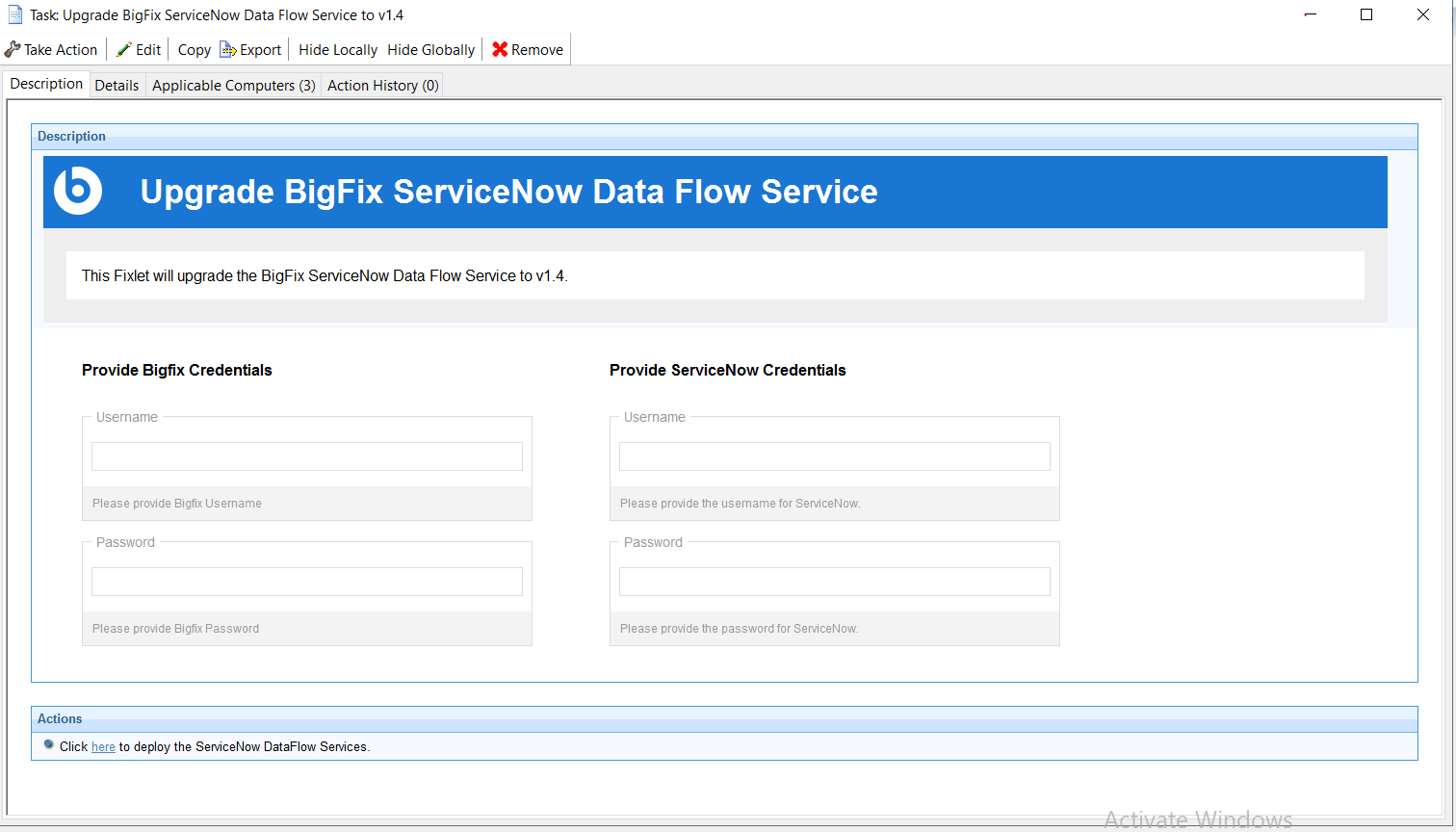
- 「アクションの実行」を選択し、サービスをアップグレードするターゲット・デバイスを選択します。「OK」をクリックします。
アップグレードの実行ステップは、bfsnow_upgrade.log に記録されます。デフォルトのファイルの場所は C:\Program Files (x86)\BigFix Enterprise です。
BigFix ServiceNow データ・フロー・サービスのアンインストール
- 既存の BigFix ServiceNow データ・フローをアンインストールするには、BigFix ServiceNow データ・フローの外部サイトから 「BigFix ServiceNow データ・フロー・サービスのアンインストール」Fixlet を選択します。
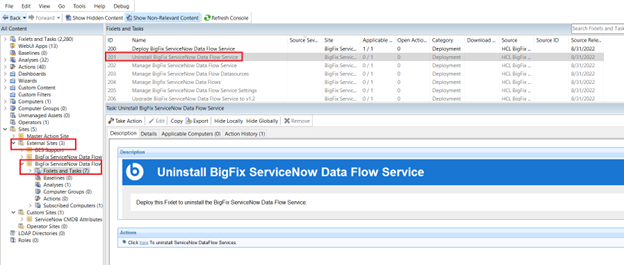
- 「ターゲット」タブでターゲット・デバイスを選択し、「OK」をクリックします。
アンインストールの実行ステップは、bfsnow_uninstall.log ファイルで確認できます。デフォルトのファイルの場所は C:\Program Files (x86)\BigFix Enterprise です。
BigFix ServiceNow データ・フロー・サービスの管理
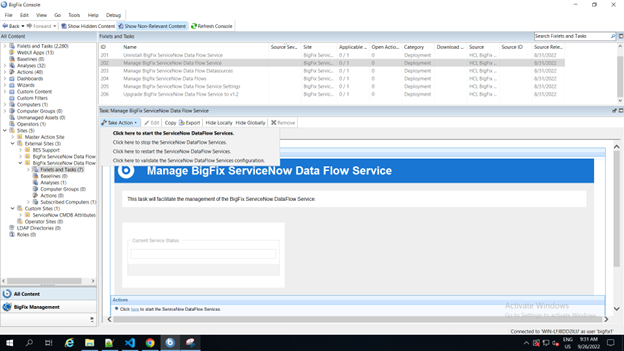
- データ・フロー・サービスの停止、開始、再始動、構成ファイルの検証を実行するには、BigFix ServiceNow データ・フローの外部サイトから「BigFix ServiceNow データ・フロー・サービスの管理」Fixlet を使用します。データ・フローの現在のサービス状態が UI に表示されます。
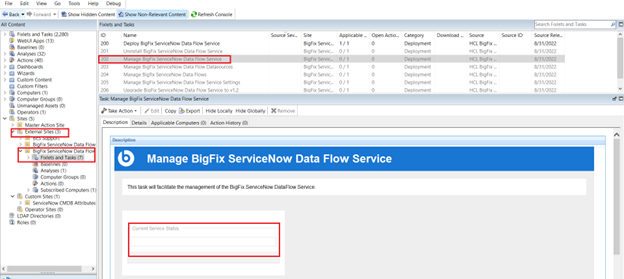
- 「アクションの実行」リストから必要なアクションを選択します。
- 「ターゲット」タブでターゲット・デバイスを選択し、「OK」をクリックします。
Dataflow フォルダーの manage_services.log に問題がないか確認します。
BigFix ServiceNow データ・フローのデータ・ソースの管理
- BigFix と ServiceNow の接続ストリング、アカウント、パスワード、プロキシーの設定を追加または変更するには、BigFix ServiceNow データ・フロー外部サイトの「BigFix ServiceNow データ・フローのデータ・ソースの管理」Fixlet を使用します。
- ドロップダウンから datasourcename を選択します。
- 選択したデータ・ソースのデータ・ソース接続ストリング、アカウント、パスワードを追加/変更します。
- 選択したデータ・ソースのプロキシー・ホスト、プロキシー・ユーザー名、プロキシー・パスワードを追加/変更します。
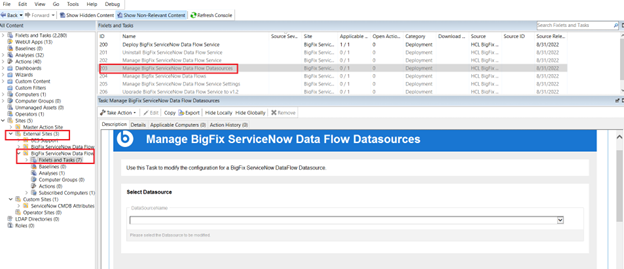
- 「ターゲット」タブでターゲット・デバイスを選択し、「OK」をクリックします。
実行ステップは、Dataflow フォルダーの manage_datasource.log に記録されます。
BigFix ServiceNow データ・フロー・サービスの設定の管理
- 構成ファイル内の特定の設定の値を変更するには、BigFix ServiceNow データ・フロー外部サイトの「ServiceNow データ・フロー・サービスの設定の管理」Fixlet を使用します。
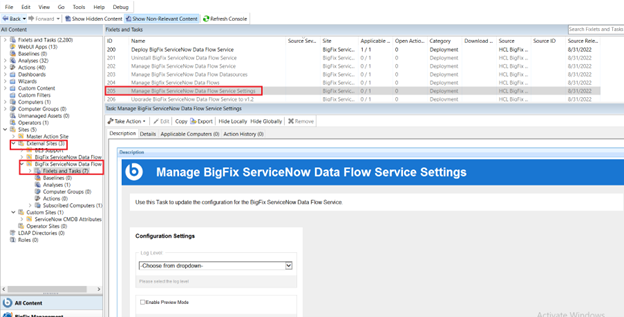
- 必要なすべての詳細を指定します。
- Loglevel: ドロップダウンから必要なログ・レベルを選択します。
- プレビュー・モードを有効にする - デフォルトでチェック・マークが外れています。構成ファイルのプレビューが false に設定されます。有効にすると、プレビュー・モードを true に切り替わります。プレビュー・モードを有効にすると、ターゲット・システムで変更を行うのではなく、ファイル内の BigFix または ServiceNow に対して行われた変更をプレビューおよび検証できます。
- コンピューターの最大期間: 適切なコンピューターの期間を指定します。「コンピューターの最大期間」により、コンピューターの最大期間値内に BigFix サーバーに報告されたコンピューターが取得されます。例: maxcomputerage= 3 の場合、過去 3 時間以内に報告されたコンピューターが BigFix Server から取得されます。
- 「ターゲット」タブでターゲット・デバイスを選択し、「OK」をクリックします。
設定の変更は、Dataflow フォルダーの manage_settings.log に記録されます。
BigFix ServiceNow データ・フローの管理
- スケジューラーを変更したり、構成ファイルからデータ・フローを削除したりするには、BigFix ServiceNow データ・フローの外部サイトから「BigFix ServiceNow データ・フローの管理」Fixlet を使用します。
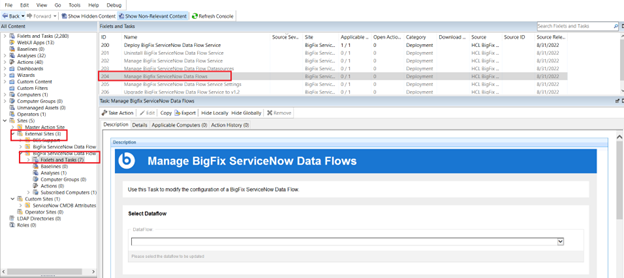
- 必要なすべての詳細を指定します。
- データ・フロー: ドロップダウンから「データ・フロー」を選択します。
- データ・フロー ETL の構成: 構成ファイルの既存のスケジュールは、「データ・フロー ETL」の構成ブロックに表示されます。別のスケジューラーは、unix cron 時刻形式で指定します。スケジューラーの詳細については、リンクを参照してください。
- 必要に応じて、チェック・ボックスにチェック・マークを付けて、選択したデータ・フローを構成ファイルから削除します。
- 「ターゲット」タブでターゲット・デバイスを選択し、「OK」をクリックします。
変更は、Dataflow フォルダーの manage_dataflows.log ファイルに記録されます。