
Fixlet とタスクの表示
Fixlet またはタスクを表示する方法。
- ドメイン・パネルのナビゲーション・ツリーから、「Fixlet とタスク」というラベルのアイコンをクリックします。
- 右にある結果のリスト・パネルで項目をクリックすると、その項目が開きます。
作業域 (まだ選択されていない場合は「説明」タブをクリック) に Fixlet メッセージの本文が表示されます。
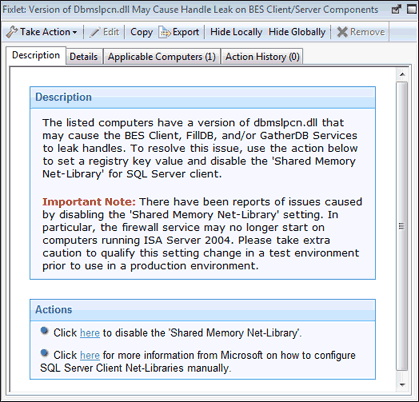
各 Fixlet またはタスクを選択すると、独自のウィンドウが表示されます。
各 Fixlet またはタスクの作業域には、4 つのタブがあります。
- descriptionこのページには、問題とそれを修正するための 1 つ以上のアクションの説明が示されます。アクションは、説明ページの下部にあるリンクで示されています。アクションをクリックすると、「アクションの実行」ダイアログが開きます。このダイアログで、さらにアクションの対象を指定したり、スケジュールしたりできます。アクションのハイパーリンクを誤ってクリックしても、実際に適用する前に、いつでもアクションを変更 (またはキャンセル) することができます。
- 詳細: このダイアログには、カテゴリー、セキュリティー ID、ダウンロード・サイズ、ソース、重要度、および日付などの Fixlet/タスクのプロパティーが含まれています。また、関連式とアクションの背後にあるコードもリストされます。このダイアログの下部に、この項目に付加しておくコメントを入力できるテキスト・ボックスがあります。
- 適用可能なコンピューター:: これは、選択した Fixlet またはタスクの対象となっているすべてのコンピューターのフィルター/リストです。左のフォルダーから項目を選択してリストをフィルタリングし、列ヘッダーをクリックしてリストをソートすることができます。
- アクション・ヒストリー: これは、この Fixlet またはタスクから適用されたすべてのアクションのフィルター/リストです。新規の項目の場合は、リスト内にアクションはありません。コンソール内の他のフィルター/リストと同様に、左のパネルを使用してアクションをフィルタリングし、右のリストの上にある列ヘッダーをクリックしてアクションをソートすることができます。