
Fixlet を使用したパッチ
コンソールから、適用する適切な Fixlet のアクションを選択できます。アクションは、適用環境全体に伝搬されます。パッチは、Fixlet 作業域および「アクションの実行」ダイアログで設定した内容に基づいて適用されます。
このタスクについて
手順
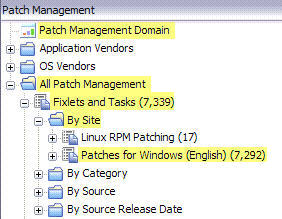
- 「すべてのパッチの管理」ナビゲーション・ツリーから、をクリックします。
- サイトを選択します。以下のイメージでは、「Patches for Windows (English)」サイトが選択されています。
- リスト・パネルに表示されたコンテンツの中から、適用する Fixlet をクリックします。

- 作業域で Fixlet が開きます。ウィンドウ上部にあるタブをクリックして、Fixlet の詳細を確認します。
- 「アクションの実行」をクリックして、Fixlet を適用します。「アクション」ボックス内の該当するリンクをクリックすることもできます。
- 「アクションの実行」ダイアログでは、追加のパラメーターを設定することができます。
「アクションの実行」ダイアログでのパラメーターの設定方法について詳しくは、『BigFix コンソール・オペレーター・ガイド』を参照してください。
- 「OK」をクリックします。注: 「OK」をクリックした後、秘密鍵のパスワードの入力が必要になる場合があります。