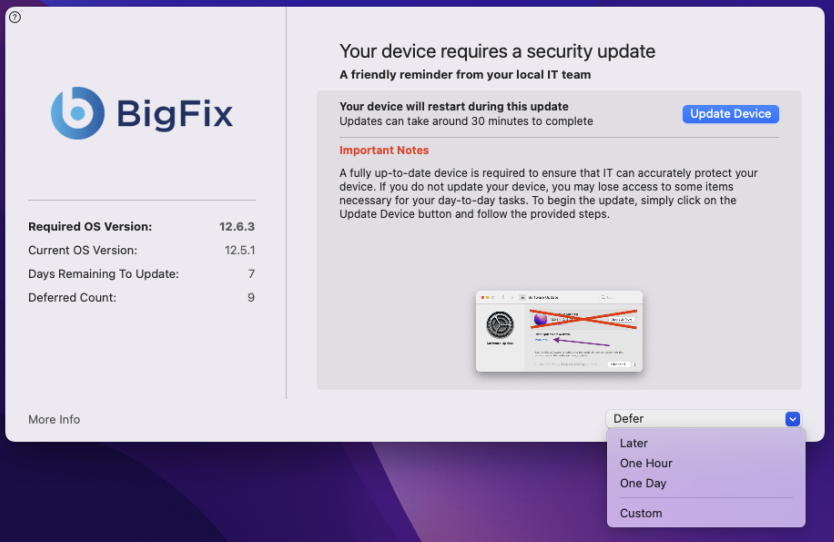
BigFix エージェントを使用した Nudge
BigFix console を使用して Fixlet を実行する方法を把握します。
- BigFix console にログインし、使用可能なドメインのリストから「すべてのコンテンツ」を選択します。
- Fixlet にアクセスするためには、を選択します。
- Fixlet のリストから、「Fixlet: 更新: Mac OS (Release) (Version no.) Available via Nudge」をクリックします。
- 必要なパラメーターを指定し、「アクションの実行」をクリックします。Note: 「アクションの実行」 が失敗した場合、BigFix はこのアクションを最大 999 回再試行します。
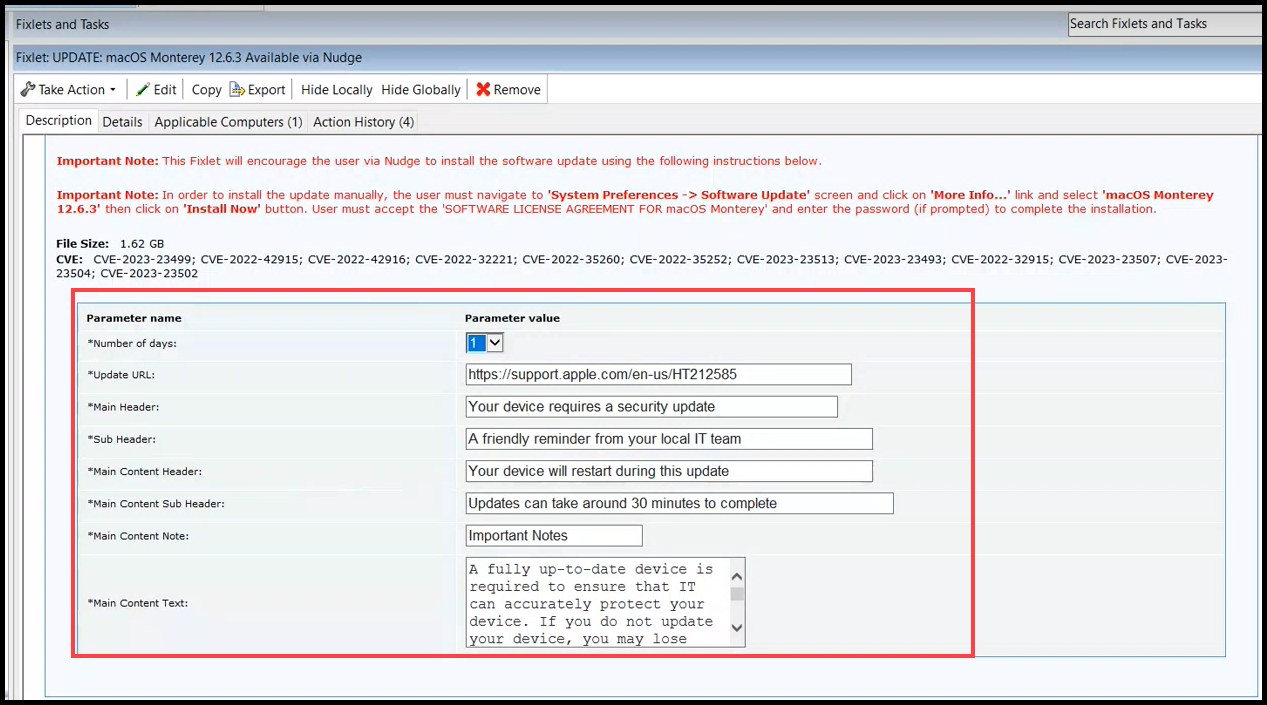
カスタム・パラメーター
Nudge UIには、チェック・ボックスに入力したパラメーターの値が反映されます。
- 「日数」には、OS 更新のインストール期限に関する情報が表示されます。
- 「URL の更新」テキストボックスには、管理者がカスタマイズできる URL が含まれています。デフォルトの URL を使用すると、Apple の公式の最新リリース情報ページに移動します。
- 「メイン・ヘッダー」、「サブ・ヘッダー」、「メイン・コンテンツ・ヘッダー」、「メイン・コンテンツ・サブ・ヘッダー」、「メイン・コンテンツ・ノート」、「メイン・コンテンツ・テキスト」のテキストボックスに入力するその他のパラメーター値は、Nudge UI でカスタマイズおよび使用可能です。Note: 「メイン・コンテンツ・テキスト」フィールドに新しいパラグラフを作成するためには、\n (改行シーケンス) を使用して、前の行の後に新しい行が始まることを示す必要があります。
-
Figure 1. UI パラメーターの詳細 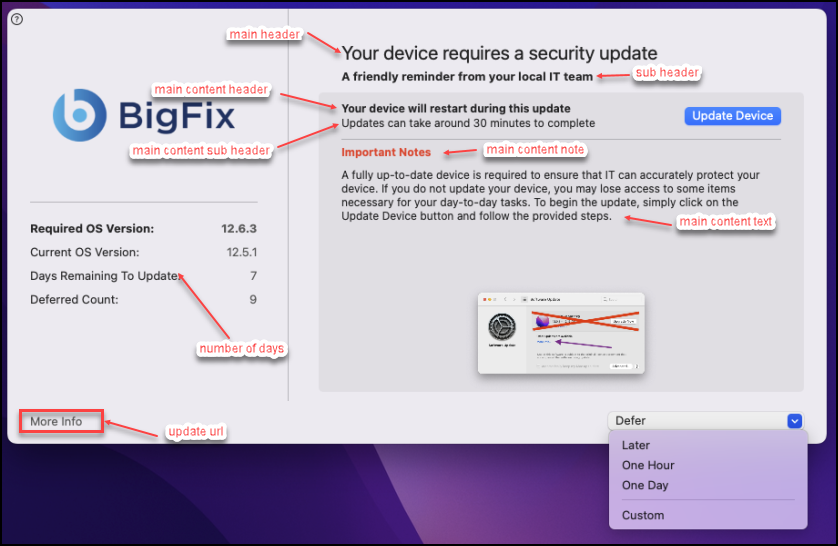
Nudge を使用したデバイスの更新
新しい OS バージョンが使用可能な場合、BigFix 管理者はエンドポイントで Nudge UI をトリガーするためのアクションを実行する必要があります。ユーザーが「延期」オプションをクリックすると、 Nudge UI は 30 分間隔でトリガーされます。「デバイスの更新」を選択すると、「ソフトウェアの更新」ウィンドウが表示され、指示に従って Mac OS を更新できます。Figure 2. Nudge を使用したデバイスの更新
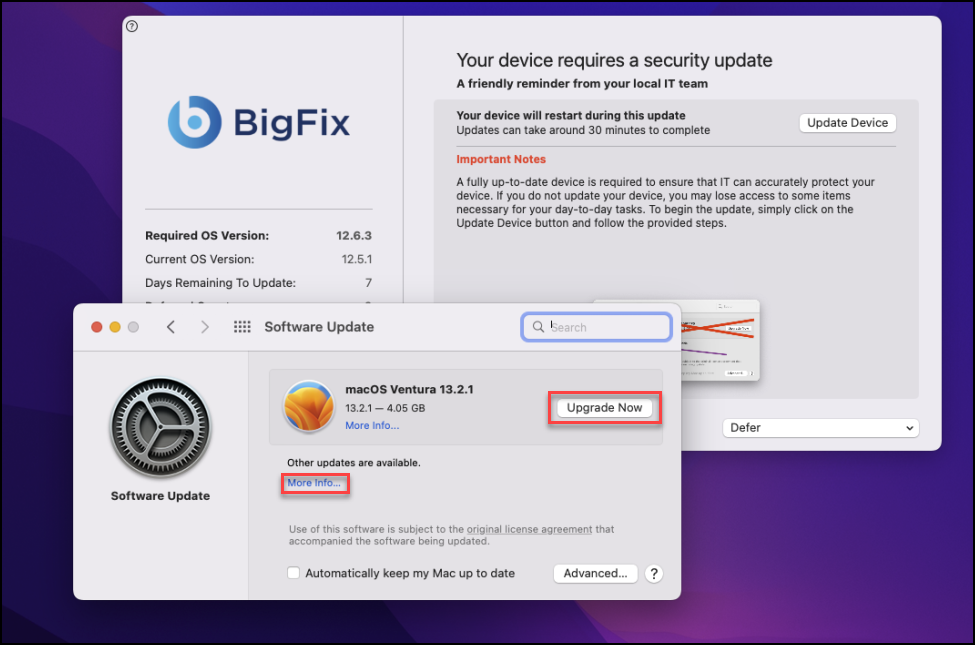
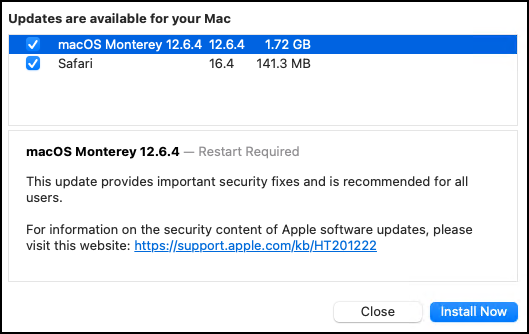
- 「今すぐアップグレード」ボタンをクリックすると、エンドポイントが最新の Mac OS リリースに更新されます。
- Mac OS の更新をインストールするためには、「詳細情報」をクリックし、インストールする Mac OS の更新を選択して「今すぐインストール」をクリックします。
Nudge を使用した延期
カスタムにより、ユーザーは日数を選択して更新を延期できますが、事前に定められている期限後の日付にはできません。また、更新された日付が所定の期限を超えている場合、ユーザーはエンドポイントに対していかなる操作も行えなくなります。「デバイスの更新」をクリックしないで、管理者によって定められた延期回数を超えた場合、 Nudge UI はエンドポイントの他のアプリケーションへのアクセスを制限します。そのため、ユーザーは最終的にデバイスを更新する必要があります。Figure 3. Nudge を使用した延期