
各種オプション
「イメージをコンピューターに適用」ダッシュボードでは、特定の環境のデプロイメントをカスタマイズするための一連のオプションを指定できます。
デプロイメントで使用される環境固有のオプションを指定するには、ダッシュボードの「各種オプション」セクションを使用します。
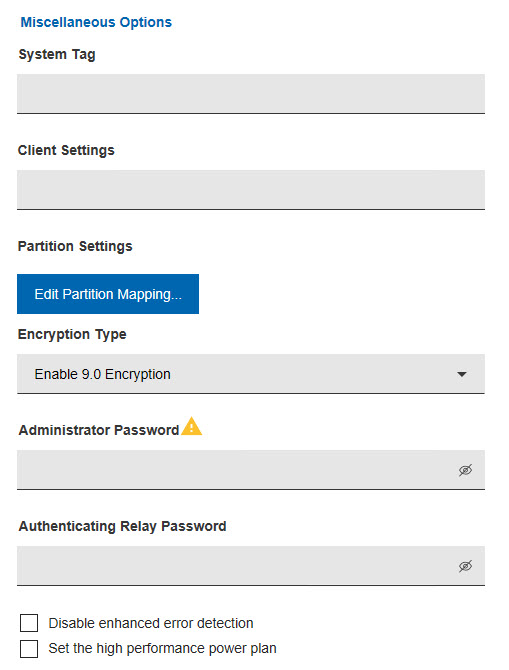
SystemTag という名前のレジストリー項目は、以下に示すいずれかのキーの下に作成されます。HKEY_LOCAL_MACHINE\SOFTWARE\BigFix\EnterpriseClient\ImageInfoHKEY_LOCAL_MACHINE\SOFTWARE\Wow6432Node\BigFix\EnterpriseClient\ImageInfoSystemTag レジストリー・キーとその値をアクションを適用するための関連度として使用してアクションを作成し、そのアクションの最初のステップとしてそのキーをリセットすると、アクションが 2 回実行されることを防ぐことができます。「クライアント設定」を指定することで、デプロイ対象コンピューターに割り当てる名前付き変数をリスト化できます。割り当てた値をラベルとして使用して、特定の役割を持つコンピューターを識別したり、Fixlet アクションや Fixlet 関連度でフィルターとして使用して、特定のアクションを除外したりできますこれらの変数は、NAME:VALUE というフォーマットで指定する必要があります。複数の変数を指定する場合は、各変数を垂直バー「|
デプロイメントが終了したら、指定されたコンピューターを選択して「コンピューター設定の編集」
をクリックすると、割り当てた値を BigFix コンソールで表示することができます。設定は「カスタム設定」
の下にリストされます。
デプロイメント後に「クライアント設定」フィールドを使用してターゲットを構成できる例は、BigFix の Wiki にあります。
使用可能なクライアント構成 (カスタム) 設定の完全なリストと、それらの使用方法の説明は、以下のリンク先にあります。構成設定。
「管理者の有効化」を選択して、キャプチャーしたイメージのデプロイメント・プロセス中はターゲット・システムでの管理者アカウントを有効にします。
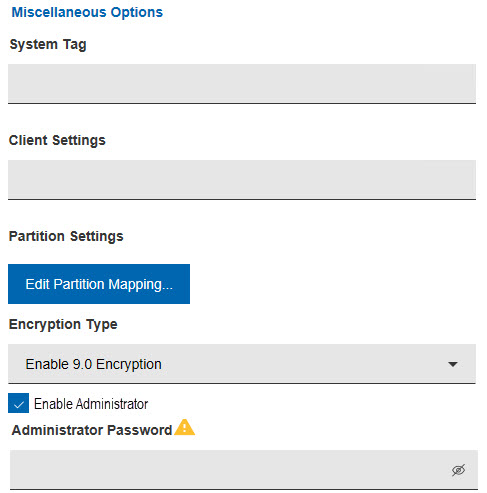
インストール・メディア (ISO) から作成されたイメージをデプロイする際には、常に管理者ユーザーが有効化されるため、必ず対応するパスワードを入力する必要があります。ユーザーの有効化について詳しくは、「ユーザー設定の移行」を参照してください。
セキュア・パスワード転送の設定
サーバーとクライアントでバージョン 9.0 以降の BigFix を使用している場合は、「暗号化タイプ」フィールドで「9.0 暗号化の有効化」を選択することで、この暗号化方式を有効にできます。この選択には、それ以上のアクションは必要ありません。
リレー・パスワード
このパスワードは、BigFix クライアントを新しいオペレーティング・システムの認証リレーに接続するために使用されます。BigFix クライアントが認証リレーに接続されていない場合は、空のままにしておいて構いません。
BigFix クライアントが認証済みリレーに接続されていても、パスワードが指定されていない場合、BigFix クライアントは新しいオペレーティング・システムでそのリレーに再接続できません。
拡張エラー検出
OS Deployment は、キャプチャー、イメージの再作成、ベア・メタル・デプロイメントにおいて実行される操作のモニターと追跡を行うために、ターゲット・マシンのブート・シーケンスを変更します。これを行うために、ブート・エラーやその他の例外 (システム・クラッシュ、起動失敗、無限ループなど) を検出して処理するようにマスター・ブート・レコード (MBR) がフックされます。
「拡張エラー検出を無効にする 」にチェック・マークを付けると、これらの操作中にブート・シーケンスが変更されないようにすることを選択できます。
エラー検出を無効にした場合は、特定のターゲットの設定や企業ポリシーへの干渉を避けるために、ブート・シーケンスへの変更が禁止されます。このオプションにチェック・マークを付けても、デプロイメント・プロセスのフローと結果には影響がありません。「セキュア ブート」オプションが有効な UEFI ターゲットにイメージをデプロイする場合は、このオプションを選択する必要があります。
高パフォーマンスの電源プラン
このオプションは、Windows 10/11 の場合にのみ使用可能であり、選択されている場合は、ターゲット・コンピューター上で高パフォーマンスのパワー・プランが設定されます。またこれによりラップトップでデプロイメント中に、電源接続時にカバーが閉じられたときに、スタンバイ状態を避けることもできます。MDT バンドルは、バージョン 3.10.16 より新しいものである必要があります。
パーティションのマッピング
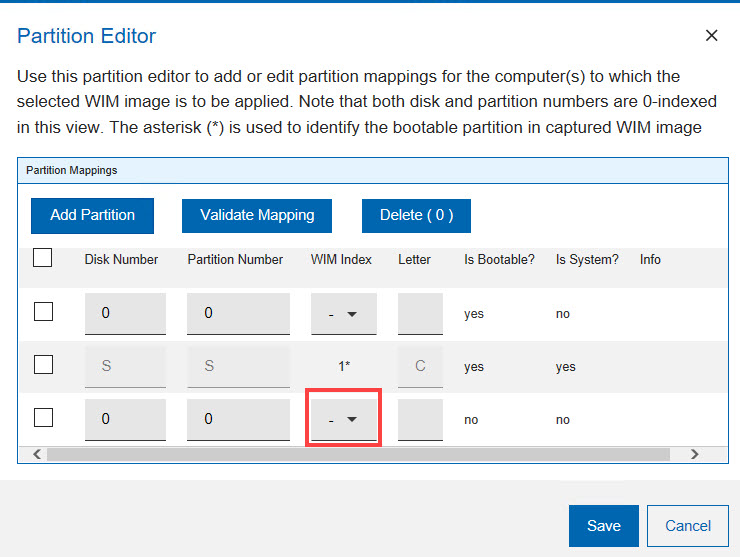
「パーティション・マッピングの編集」をクリックして、デプロイメントのためのパーティション・レイアウトを選択します。このオプションは、キャプチャー対象イメージに複数のパーティションが含まれている場合にのみ有効です。
「パーティション・エディター」で、WIM イメージに含まれているパーティションが、ターゲット・コンピューター上に存在するパーティションに関連付けられます。キャプチャー対象のパーティションを既存のパーティション内にマップし、ターゲット・パーティションのうち、上書きするものと保持するものを決定します。
物理ディスク上で以前に作成されたパーティションを維持できます。これらは、新規関連の作成後も保持されます。
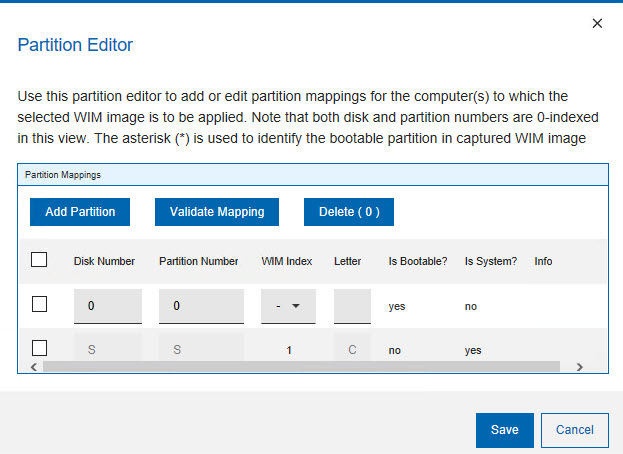
「WIM インデックス」列には、ターゲット・マシンのパーティションにマップするキャプチャー対象イメージのパーティションが示されます。このパーティションは、対応する列の「ディスク番号」と「パーティション番号」によって示されます。
「情報」列には、パーティションに関する追加情報 (そのパーティションがリカバリー・パーティションであるかどうかなど) が表示されます。
「WIM インデックス」列のアスタリスク (*) は、キャプチャー対象イメージ内のこのパーティションがキャプチャー時にブート可能としてマークされたことを示します。このパーティションを削除すると、自動的にシステム・パーティションがブート可能として設定されます。
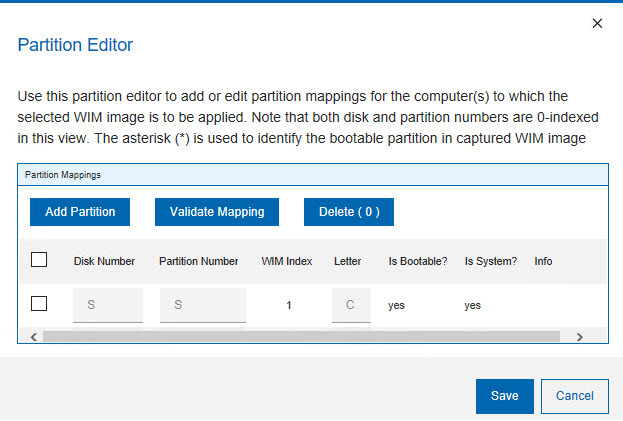
イメージの再作成プロセスにおいて、キャプチャー対象イメージ内のパーティションの数が、ターゲット・マシン上に存在するパーティションの数よりも多い場合は、検証が失敗します。これは、システム・パーティションとブート・パーティションのマップ方法に関係なく、そのような結果になります。イメージの再作成プロセスでは、ターゲット・マシンは再パーティション化されないため、マップされるパーティションの数は、ターゲット上で定義されているパーティションの数よりも多くならないようにする必要があります。そうしないと、検証ステップとイメージの再作成プロセスがどちらも失敗します。
ターゲットに対して構成するパーティションの数が、ターゲット上に存在する実際のパーティションの数より少ない場合、検証結果は、イメージ内のパーティションがターゲット・ディスクおよびターゲット・パーティションにどのようにマップされるかに応じて異なります。
イメージを再作成して、キャプチャー対象イメージからマップされるパーティションの数が、ターゲット上の実際のパーティションの数に等しいかを確認することを強くお勧めします。
イメージ再作成のターゲットが UEFI マシンである場合は、WIM におけるブート可能なパーティションとシステム・パーティションのマッピング方法に関わらず、常に、独立したブート・パーティションを実行時に使用できます。
完了したら、「マッピングの検証」をクリックして、関連を検証します。