
Windows システムのイメージの再作成
ターゲットでのイメージ再作成プロセスに影響を及ぼすさまざまなオプションを指定できます。
Windows でのイメージ再作成プロセスでは、ターゲット・システムのディスクが再パーティション化されません。コンピューターのイメージを正しく再作成するには、デプロイ対象イメージの「ディスク上のサイズ」以上の使用可能な空きスペースがターゲット・マシン上に存在することを確認してください。
Windows 11 をデプロイする前に、システム要件を https://www.microsoft.com/en-us/windows/windows-11-specifications で確認してください。
キャプチャーされたイメージ、または ISO イメージを使用して、マルチキャストで Windows ターゲットのイメージの再作成を行うことができます。このタスクを実行するには、「Windows システムのマルチキャストでのイメージの再作成」を参照してください。
イメージ・ライブラリーから Windows システムのイメージを再作成するには、以下のオプションがあります。
- 事前にインポートしたイメージを編集して、1 つ以上のターゲットにデプロイする。
- 参照マシンから前にキャプチャーしたイメージをデプロイする。この場合、キャプチャーしたシステムにユーザー状態を保存してあれば、イメージを再作成するシステムでユーザー状態を復元できます。
- インストール・メディア (ISO イメージ) から作成したイメージをデプロイする。
イメージの編集
イメージを選択し、 をクリックして画像を編集することもできます。「編集イメージ」ウィンドウで、プロダクト・キーとメモを変更できます。
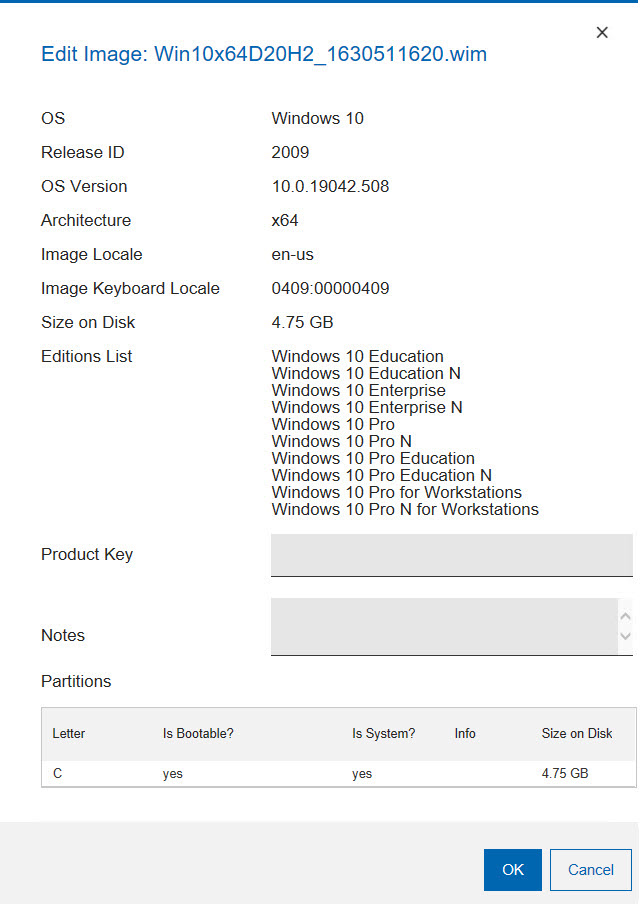
をクリックして画像を編集することもできます。「編集イメージ」ウィンドウで、プロダクト・キーとメモを変更できます。注: 1 つ以上のベア・メタル・プロファイルがイメージから作成されているか、またはイメージに関連付けられている場合、一部のフィールドは、変更することができません。
以下のパーティション情報が表示されます。
- パーティションのドライブ名。
- パーティションがブート可能であるかどうか。
- パーティションがシステム・パーティションであるかどうか。
- パーティションに関する追加情報 (例えば、パーティションがリカバリー・パーティションであるかどうか)。
- パーティションのサイズ。
注: ディスクとパーティションの番号は、共にこのビューでインデックスが 0 になっています。
キャプチャーされたイメージの複数のパーティションの管理
ご使用のソース・イメージが複数のパーティションに分かれている場合は、以下を実行できます。
- 単一の .WIM ファイルに複数のパーティションをキャプチャーし、マルチパーティション・マスター・イメージのサポートを有効にする。
- イメージの再作成中に、キャプチャー対象のパーティションを既存のパーティション内にマップし、ターゲット・パーティションのうち、上書きするものと保持するものを決定する。
- ベア・メタル・デプロイメント中に、作成するパーティションの数と、それらを参照イメージのパーティションにマップする方法を決定する。
- ベア・メタル・デプロイメント中に、ディスクをクリーンアップして再パーティション化するか、あるいは単に一部のパーティションを再フォーマットして、その他は保持するようにするか (例えば、データ・パーティション) を管理者が決定できるようにする。
ソース・イメージの選択
「イメージ名」リストから Windows イメージを選択し、「コンピューターに適用」をクリックしてウィザードを開きます。
インストール・メディア (ISO イメージ) から作成されたイメージを選択する場合、そのイメージで複数のオペレーティング・システムが使用可能であれば、デプロイするオペレーティング・システムの種類を選択することもできます。「Edition」を展開して選択します。
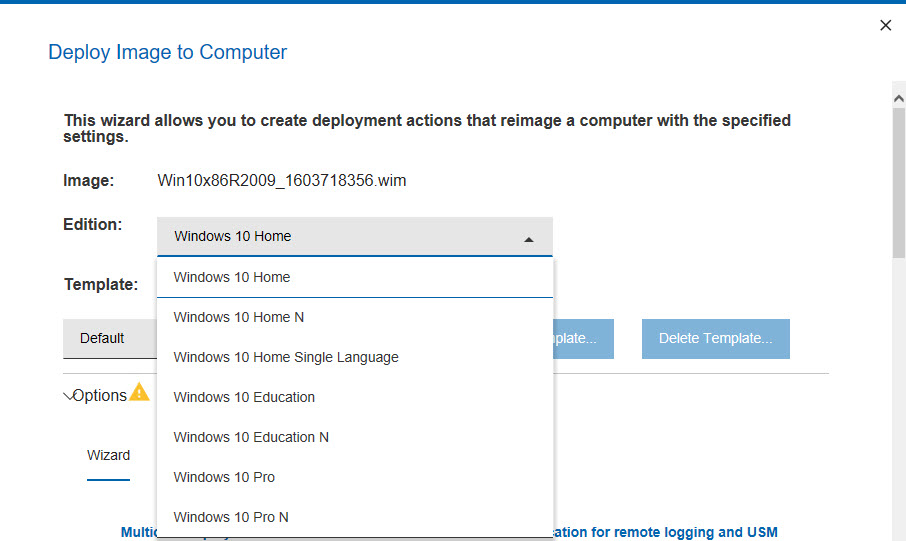
ウィザードを使用する以外に、「手動」タブを使用して、イメージの再作成に使用される CustomSettings.ini ファイルを編集することもできます。
注: BitLocker 保護でディスクが暗号化されているコンピューターのイメージを再作成する場合、デプロイメント・タスクを実行するために BitLocker 保護が一時停止されます。イメージ再作成化のデプロイメント・タスクが完了した後、BitLocker 保護を手動で再開するか、コンピューターを再起動して自動的に再開する必要があります。