
キャプチャー・オプションの選択
コンピューター・イメージをキャプチャーするときのさまざまなオプションを指定できます。
「イメージを取得」ウィザードのこのセクションから、キャプチャーのオペレーティング・システムおよびアーキテクチャーを選択したり、Windows PE ドライバーの場所を指定したり、キャプチャー前にディスクをデフラグまたはチェックしたり、固有のキャプチャーのメモを記録したりできます。
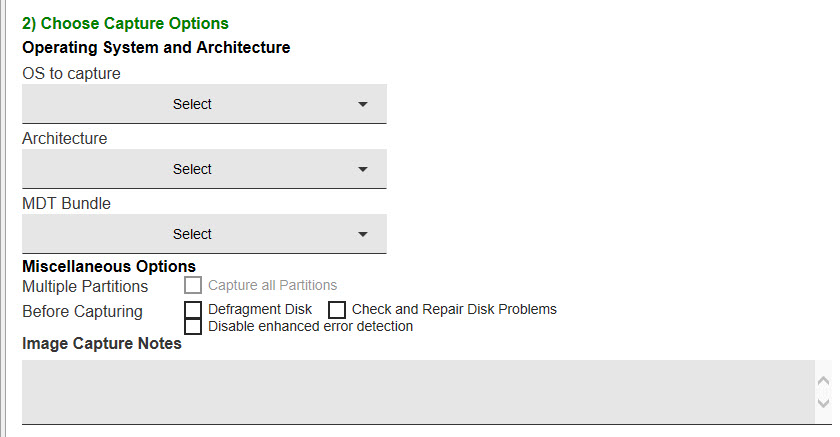
キャプチャーするコンピューターのオペレーティング・システムおよびアーキテクチャーを選択することから始めます。
キャプチャー・プロセス中に使用する MDT バンドルを選択します。MDT バンドルは、どのバンドルが選択済みオペレーティング・システムと互換性があるのかに基づいてフィルターに掛けられます。
単一の .WIM ファイルに複数のパーティションをキャプチャーすることにより、マルチパーティション・マスター・イメージのサポートを有効にできます。複数のパーティションをキャプチャーするには、MDT バンドル 3.1 以降が必要です。
「各種オプション」セクションでは、以下を実行できます。
- 「すべてのパーティションをキャプチャー」にチェック・マークを付けて、複数のパーティションをキャプチャーすることを選択する。
- キャプチャーの前に、対応するオプションを選択して、デフラグを実行するか、ディスクの問題を検査して修復するかを選択する。
- 「拡張エラー検出を無効にする」を選択して、キャプチャー・プロセス中にターゲット・ブート・シーケンスが変更されないようにすることを選択する。このオプションの詳細については、拡張エラー検出 を参照してください。
- 使用可能なフィールドにキャプチャーに関するメモを入力する。
キャプチャーに関するすべてのオプションを選択し終えたら、「イメージを取得」をクリックします。「アクションの実行」ダイアログで、キャプチャー対象のコンピューターを指定します。アクションが完了したら、キャプチャーが開始されます。
重要:
- 「セキュア・ブート」のファームウェア・オプションが有効な UEFI クライアントでイメージをキャプチャーするには、「拡張エラー検出の無効化」を選択する必要があります。
- このキャプチャー・プロセスは、キャプチャー対象システムの製品のアクティブ化に影響し、その製品が再アクティブ化できない状態になる場合があります。イメージは、スナップショット復元機能を持つ仮想マシンからキャプチャーする必要があります。