
イメージのインポート
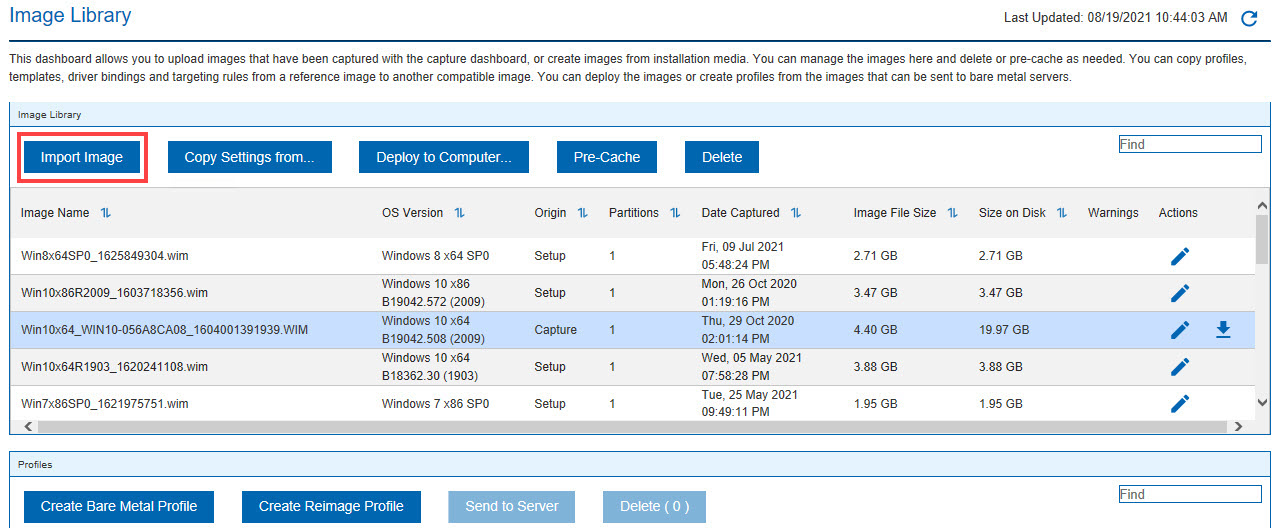
「イメージ・ライブラリー」ダッシュボードでは、既存イメージのメタデータをインポート、事前キャッシュ、削除、変更することで、イメージを管理できます。
- 「イメージ取得」ダッシュボードを使用するか手動で以前にキャプチャーした Windows イメージ。(.wim)、またはインストール・メディアから直接アップロードしたイメージ。Windows 2003 プラットフォームのインストール・メディア (ISO) からイメージをインポートすることはできません。
- タスク 201 を使用してキャプチャーしたか、インストール・メディアから作成した Linux イメージ (セットアップ)。
- インストール・メディアから作成した VMware ESXi イメージ。
Windows イメージの場合のみ、既存のイメージから新規インポートしたイメージに、構成設定をコピーできます。ただし、これらのイメージに互換性があることが前提です。例えば、オペレーティング・システムの更新用に新規イメージをアップロードした場合は、同じオペレーティング・システムの以前のサービス・パックの既存イメージで定義されているベア・メタル・プロファイル、ドライバー・バインディング、およびテンプレートを、その新規イメージに関連付けることができます。「Windows 参照イメージからの構成設定のコピー」を参照してください。
「イメージ・ライブラリー」で、選択したターゲットへのイメージのデプロイや、Windows ターゲットおよび Linux ターゲットへのデプロイメントのためにベア・メタル OS Deployment サーバーに送信するプロファイルの作成を実行できます。
「入手元」列には、イメージがキャプチャーされたか (イメージ取得)、インストール・メディアからインポートされたか (設定) が表示されます。
新規イメージをインポートするには、「イメージのインポート」をクリックします。ライブラリー内の既存のイメージをダウンロードまたは編集するには、右にあるアイコンを使用します。
「イメージのインポート」メニューで、インポートするイメージのタイプを選択します。インポートできるのは、Windows 参照マシンからキャプチャーしたイメージ (.wim) または Linux 参照マシンからキャプチャーしたイメージ (.lim)、あるいはインストール・メディア (ISO) からのイメージです。
インストール・メディアからのイメージのインポート
ISO イメージは、アーカイブ形式 (.iso) でインポートすることも、解凍された ISO イメージ・ファイルが格納されているフォルダーまたはドライブからインポートすることもできます。ISO アーカイブ形式 (.iso) で Windows イメージをインポートする場合は、コンソールがインストールされているシステムに、7-zip 圧縮/解凍ツールをあらかじめダウンロードしてインストールしておく必要があります。
インポートするイメージが複数のインストール・メディア・ファイル (SLES-DVD1.iso や SLES-DVD2.iso など) で提供されている場合、これらのファイルを単一のフォルダーに解凍して、そのフォルダーを「インポートのイメージ」ポップアップで指定する必要があります。
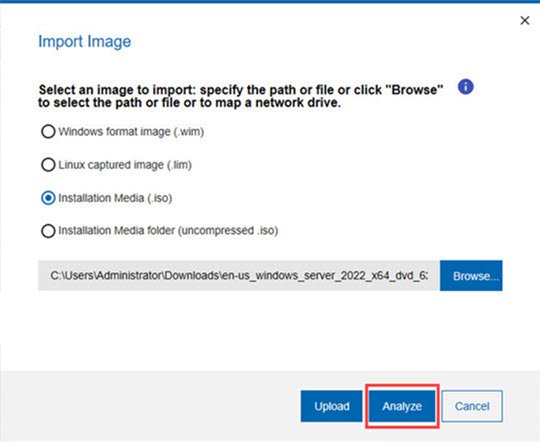
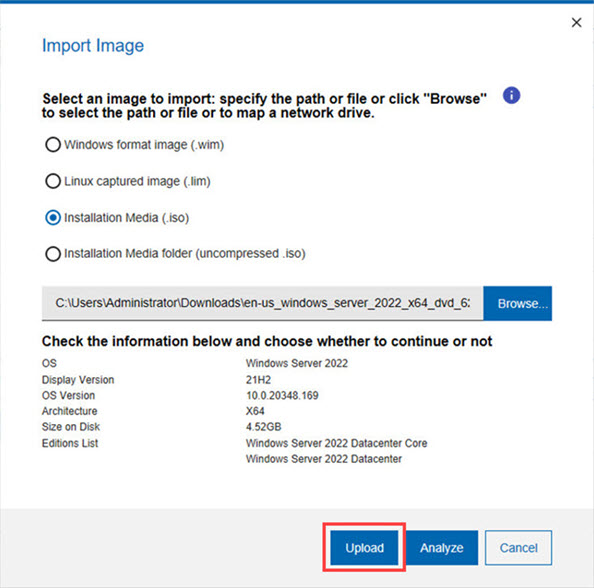
情報を確認し、「アップロード」をクリックしてイメージのインポートを開始するか、「キャンセル」をクリックして終了します。
「イメージのインポート」ウィンドウの上部に、「イメージは、バックグラウンドで現在アップロード中です」というメッセージが表示されます。イメージが正常にアップロードされると、手順が完了します。
- Microsoft メディア作成ツールを使用して生成された .esd フォーマットのインストール・メディアから Windows 10 イメージをインポートする場合、イメージに含まれるのは単一のアーキテクチャー (x86 または x64) である必要があり、両方を含めることはできません。両方が含まれる場合、インポート操作は失敗します。
- デプロイ時にネットワーク・インストールの動作をする単純なブート可能 Linux iso イメージをセットアップ・イメージとしてイメージ・ライブラリーにインポートすることはできません。例えば、Red Hat の
boot.iso
イメージ (RHEL-6.8-20160414.0-Server-x86_64-boot ISO など) や SUSE のmini-iso
イメージ (SLE-12-Server-MINI-ISO-x86_64-GM-DVD.iso など) を使用して「イメージ・ライブラリー」ダッシュボードにセットアップ・イメージを作成することはできません。
Windows 10 および Windows 11 イメージをインポートするための要件
.esd ファイルをインポートできます。以下の BigFix コンソール要件が適用されます。- Windows 8.1 または Windows 2012 R2 システム以降で実行されるコンソール、任意の WADK 10 を使用。
- WADK 10 を搭載した Windows システム上で実行されるコンソール。
- Windows 10/11 または Windows 2016/2019 システム上で実行されているコンソール。
.esd) イメージを正常にインポートするには、以下の BigFix コンソール要件が適用されます。- Windows 7 以降を搭載したシステム上で実行されるコンソール。
- WADK 10 がインストールされている任意の Windows システム上で実行されるコンソール。インストール済みの WADK 10 バージョンが 1709 以降の場合、コンソールは Windows 8.1 以降がインストールされているシステム上にある必要があります。
- Windows 10/11 または Windows 2016/2019 システム上で実行されているコンソール。
キャプチャーされた Windows イメージのインポート
「イメージ取得」ダッシュボードを使用するか、手動で事前にキャプチャーしたイメージをインポートできます。キャプチャーされた .wim イメージ・ファイルのインポート中は、キャプチャー・フェーズの段階で作成された対応するドライバー・ディスクリプター・ファイル (.driverinfo) とイメージ・ディスクリプター・ファイル (.imageinfo) が同じパスに存在している必要があります。ドライバー・ディスクリプター・ファイルがない場合は、インポート・プロセスで自動的に作成されます。ドライバー・ディスクリプター・ファイル、またはイメージ ・ディスクリプター・ファイルがない場合は、インポート・プロセスで自動的に作成されます。
キャプチャーされた Linux イメージのインポート
タスク 201 を使用して以前にキャプチャーした Linux イメージをインポートするには、「イメージのインポート」をクリックして、「Linux キャプチャー・イメージ (.lim)」を選択し、キャプチャーしたイメージの完全修飾パスを指定します。[分析] をクリックします。分析が完了すると、インポート・プロセスが開始します。「OK」をクリックします。
Windows 参照イメージからの構成設定のコピー
Windows イメージの場合は、ベア・メタル・プロファイル、テンプレート、ドライバー・バインディング・グリッドなどの構成設定を、既存のイメージから別の互換性のあるイメージにコピーすることができます。構成設定がコピーされるのは、以下の互換性条件が満たされている場合のみです。
- 両方のイメージが以下の条件を満たしている必要があります。
- オペレーティング・システムが同じであること
- アーキテクチャー (32 ビットまたは 64 ビット) が同じであること
- 取得元が同じであること (両方がキャプチャーされたイメージであるか、インストール・メディアから作成されたイメージでなければなりません)
- 設定を継承するイメージに、既に構成設定が関連付けられていてはいけません。
上記の条件のうち 1 つ以上が満たされていない場合は、エラー・メッセージが表示されます。
「イメージ・ライブラリー」ダッシュボードで、構成設定をコピーするターゲット・イメージを選択し、「設定のコピー元... 」をクリックします。
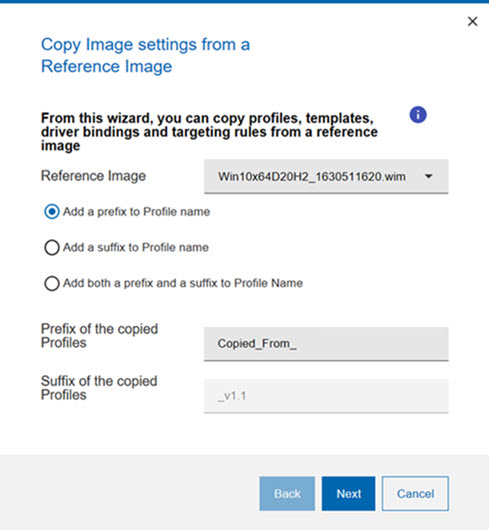
参照イメージにテンプレートやドライバー・バインディングが関連付けられている場合は、これらも新規イメージにコピーされます。新規イメージでは、プロファイル名を変更できます。要約パネルに、コピーされるすべてのオブジェクトが表示されます。