
信頼できる VM マネージャー証明書を受け入れるための VM Manager tool の構成
デフォルトで、VM Manager tool は、信頼できるかどうかに関係なく、すべての VM マネージャー証明書を受け入れます。デフォルトの動作を変更して、信頼できる証明書のみを VM Manager tool が受け入れるようにすることができます。
手順
- VM マネージャー証明書をファイルに取り出します。
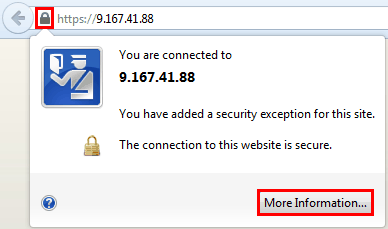
以下のステップは一例として提供されるものであり、Firefox で VMware 証明書を取り出す方法を示しています。必要なステップは、使用する仮想化タイプや Web ブラウザーによって異なる場合があります。VM マネージャー証明書の取り出しに問題がある場合は、ご使用の仮想化の資料を参照してください。
- ロック記号をクリックし、「詳細を表示」をクリックします。
- 「セキュリティ」タブを開いて、「証明書を表示」をクリックします。

- ロック記号をクリックし、「詳細を表示」をクリックします。
- VM Manager tool がインストールされているコンピューターにログインし、そのコンピューターに VM マネージャー証明書をコピーします。
-
証明書を信頼できるものとして定義するには、コマンド・ライン・インターフェースを開き、以下のコマンドを実行します。
ここで、vmman.bat -addcertificate -alias unique_alias -file vm_manager_certificate-alias- VM マネージャー証明書に関連付けられている固有の別名。
-file- 取り出した VM マネージャー証明書へのパス。
重要: 両方の指定が必要です。 -
VM Manager tool の設定を変更して、信頼できる証明書のみを受け入れます。
- 基本 VM 管理を使用している場合は、BigFix Inventory にログインし、に移動します。次に、vmmman_trust_all_vm_managers_certificates パラメーターの値を false に設定します。
- 拡張 VM 管理を使用している場合は、VM Manager tool がインストールされているコンピューターで <BES Client>\LMT\VMMAN\config\vmmmainconf.properties ファイルを開きます。次に、vmm_trust_all_vm_managers_certificates パラメーターの値を false に変更します。