
Windows での初期構成の実行
初期構成時に、BigFix Inventory データベースおよびアプリケーション管理者を作成します。BigFix サーバーおよびデータベースへの接続もセットアップします。任意で、Web レポート・データベースへの接続を構成して Web レポート・ユーザーが BigFix Inventory にアクセスできるようにできます。
始める前に
- インストール・アカウント ページで定義されているように、BigFix Inventory データベースの SQL Server データベース・ユーザーがあることを確認します。
BigFix Inventory データベースの作成
- BigFix Inventory の初期設定時に新規データベースを作成する場合、ユーザーは MS SQL Server の
sysadmin役割を持っている必要があります。- インストール時にローカル・システム・アカウントをサービス所有者として選択した場合は、MS SQL Server で
NT AUTHORITY\SYSTEMユーザーにsysadmin役割を割り当てる必要があります。
- インストール時にローカル・システム・アカウントをサービス所有者として選択した場合は、MS SQL Server で
- 構成の前に MS SQL を手動で作成することもできます。次の点を確認します。
- データベースが空です
SQL_Latin1_General_CP1_CS_AS照合を使用します。このアクションを実行するには、MS SQL Server のdb_owner役割が必要です。- データベースでスナップショット分離が許可されています。スナップショットの分離を許可するには、照会
ALTER DATABASE DatabaseNameおよびSET ALLOW_SNAPSHOT_ISOLATION ONを使用します。
その他の考慮事項
- Windows 認証を使用してデータベースに接続する場合は、以下の要件を満たす必要があります。
- BigFix および BigFix Inventory は、Windows にインストールする必要があります。
- ローカル・ユーザーを認証に使用し、BigFix と BigFix Inventory を Windows の同じインスタンスにインストールする必要があります。ユーザーがドメイン・ユーザーである場合は、アプリケーションを異なるホスト上で実行できます。
- BigFix Inventory サービスの所有者がこのデータベースにアクセスできることも必要です。
手順
-
BigFix Inventory データベースを作成します。
-
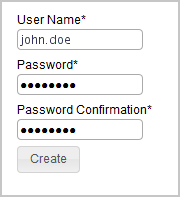
BigFix Inventory の管理者を作成します。
ヒント: Avoid using admin, administrator, root or a similar name for the administrative account. Such an account might be prone to hacker attacks and locked out if an attacker exceeds the specified number of failed login attempts. For more information, about the account lockout, see: ユーザー・アカウントのロックアウトの構成.
- オプション:
インフラストラクチャ内のコンピューターからデータを収集するスキャンを自動的に有効にするには、「このデータ・ソースのデフォルト・スキャン・スケジュールの有効化」を選択します。
デフォルトのスキャン・スケジュールを有効にすると、 インフラストラクチャー内のコンピューターからデータを収集するために必要なアクションが、BigFix サーバーで自動的に開始されます。このオプションは、コンピューターの台数が数千までの環境にお勧めします。より大規模な環境では、パフォーマンスの問題を回避するために、インストールを完了し、コンピューターをいくつかのグループに分割してから、グループごとにスキャン・スケジュールを手動でセットアップします。デフォルトのスキャン・スケジュールおよび手動によるスキャンのスケジュールについて詳しくは、以下を参照してください: ソフトウェア・インベントリーとハードウェア・インベントリーを検出するためのスキャンのセットアップ。
-
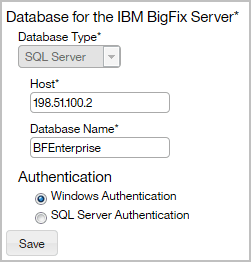
BigFix データベースへの接続を構成します。このデータベースは、コンピューターおよびこれらのコンピューターでディスカバーされたデータに関する情報を保管します。ホスト、ポート、データベース名、および BigFix データベースにアクセスできるユーザーの資格情報を指定します。
-
BigFix サーバーへの接続を構成します。ホスト名または IP アドレスと、API ポート番号は、データベースから自動的に取得されます。BigFix のインストール時に作成した管理ユーザーのみを指定します。
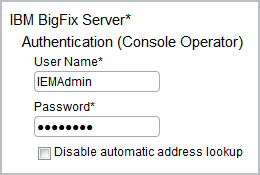 注: マスター・オペレーターを指定しない場合、以下の要件を満たしている専用 BigFix ユーザーを作成できます。
- BigFix Inventory サイトが割り当てられている
- モニター対象のコンピューター、および BigFix サーバーがインストールされているコンピューターが割り当てられている
- 以下の許可を持っている。「REST API を使用できます」、「コンソールを使用できます」、「カスタム・コンテンツ」、「アクションの作成が可能」
- オプション: BigFix サーバーおよび BigFix Inventory サーバーが分離したネットワーク内にある場合は、自動アドレス検索で不適切なアドレスが返されることがあります。検索を無効にするには、「自動アドレス検索を無効にする」を選択し、アドレスを手動で指定します。その後、BigFix Inventory サーバーで追加の環境変数を構成します。詳しくは、「分離したネットワークでのサーバーの構成」を参照してください。
- オプション:
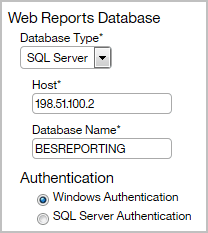
Web レポート・データベースへの接続を構成します。データベース・タイプ、ホスト名、データベース名、および Web レポート・データベースのユーザーの資格情報を指定します。
98/
-
データベースへの接続を作成するには、「作成」をクリックします。
接続が作成および構成されると、新規ページが開き、データ・インポートに関するメッセージが表示されます。
- オプション: 環境を構成するエンドポイントの数が 50,000 個を超えている場合は、インポートを実行する前に、アプリケーションのパフォーマンスを向上させるためのステップを実行してください。
-
初期インポートを実行するには、「今すぐインポート」をクリックします。
インポートは、ご使用のハードウェアの容量によっては数時間かかる場合があります。
次のタスク
デフォルトのスキャン・スケジュールを有効にしなかった場合は、後でレポートに表示されるデータを収集するようにスキャンを手動で構成します。詳細は、『ソフトウェア・インベントリーとハードウェア・インベントリーを検出するためのスキャンのセットアップ』を参照してください。