
データ・ソースの管理
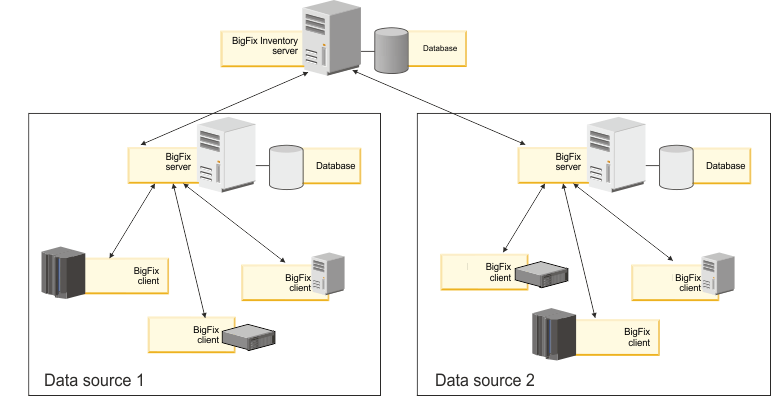
組織内のコンピューターを組織単位に分割して、複数の BigFix インフラストラクチャーでモニターできます。各インフラストラクチャーは、データ・ソースと呼ばれます。複数のデータ・ソースからのデータを、BigFix Inventory の 1 つのインスタンスにインポートできます。
このタスクについて
- データ・ソースの定義
- データ・ソースは、 BigFix サーバーおよびそのサーバーに報告を行うクライアントと見なすことができます。そのため、データ・ソースは、BigFix Inventory がスキャン・データをインポートするインフラストラクチャーとなります。組織では、さまざまなタイプの組織単位 (部門や支店のある国など) を反映する複数のデータ・ソースを定義できます。
接続切断データ・ソースは、接続切断スキャナーによってモニターされる環境に固有のものです。これは、インポート時にスキャン・データを提供する BigFix Inventory サーバー上のディレクトリーとして定義できます。接続が切断されたデータ・ソースを、BigFix Inventory で設定される、唯一のデータ・ソースにすることはできません。
- ハードウェア要件
- すべてのデータ・ソースから BigFix Inventory に報告を行う、BigFix クライアントの数を合計し、BigFix Inventory がインストールされているコンピューターが、環境の規模に適したハードウェア要件を満たしていることを確認します。大規模データのインポート (ETL) を処理でき、かつ大量のデータを処理する能力を備えた物理サーバーまたは仮想マシンを指定できます。詳しくは、こちらを参照してください:
- 複数のデータ・ソースからのデータのインポート
- BigFix Inventory へのデータのインポート時には、すべてのデータ・ソースへの接続がチェックされます。いずれかのデータ・ソースにアクセスできない場合は、インポート全体が失敗します。インポート時にすべてのデータ・ソースにアクセスできるようにしておいてください。
データ・ソースの追加
複数の BigFix インフラストラクチャーからデータを収集し、それを BigFix Inventory の単一インスタンスに報告するには、複数のデータ・ソースを BigFix Inventory に追加します。
手順
- 上部のナビゲーション・バーで、をクリックしてから、「新規」をクリックします。
- データ・ソースに固有の名前を指定します。
-
インフラストラクチャ内のコンピューターからデータを収集するスキャンを自動的に有効にするには、「このデータ・ソースのデフォルト・スキャン・スケジュールの有効化」を選択します。
デフォルトのスキャン・スケジュールを有効にすると、 インフラストラクチャー内のコンピューターからデータを収集するために必要なアクションが、BigFix サーバーで自動的に開始されます。このオプションは、コンピューターの台数が数千までの環境にお勧めします。より大規模な環境では、パフォーマンスの問題を回避するために、コンピューターをいくつかのグループに分割してから、グループごとにスキャン・スケジュールを手動でセットアップします。デフォルトのスキャン・スケジュールおよび手動によるスキャンのスケジュールについて詳しくは、以下を参照してください: ソフトウェア・インベントリーとハードウェア・インベントリーを検出するためのスキャンのセットアップ.
- データベース・タイプを選択します。
- DB2 を選択する場合は、ホスト、ポート、データベース名、および BigFix サーバー・データベースにアクセスできるユーザーの資格情報を指定します。「インストール・アカウント」を参照してください。
- SQL サーバーを選択する場合は、ホスト、データベース名、および BigFix サーバー・データベースにアクセスできるユーザーの資格情報を指定します。「インストール・アカウント」を参照してください。
- 接続切断データ・ソースを選択する場合は、以下を参照してください。接続が切断されたデータ・ソースの追加。
- BigFix のインストール時に作成したコンソール・オペレーター (デフォルトでは IEMAdmin) の資格情報を指定します。
- オプション: BigFix サーバーおよび BigFix Inventory サーバーが分離したネットワーク内にある場合は、自動アドレス検索で不適切なアドレスが返されることがあります。検索を無効にするには、「自動アドレス検索を無効にする」を選択し、アドレスを手動で指定します。その後、BigFix Inventory サーバーで追加の環境変数を構成します。詳しくは、「分離したネットワークでのサーバーの構成」を参照してください。
- オプション: BigFix Inventory データ・ソースと Web レポート・データベースの間の接続を構成すれば、Web レポート・ユーザーは BigFix Inventory にアクセスすることもできます。データベース・タイプ、ホスト名、データベース名、および Web レポート・データベースのユーザーの資格情報を指定します。詳しくは、こちらを参照してください: Web レポートへのユーザーの統合.
- 「作成」をクリックします。
データ・ソースの編集
BigFix データベースを別のコンピューターに移動した場合、または BigFix との接続に使用するコンソール・オペレーターの資格情報を変更した場合は、パラメーターを編集して、データ・ソースの接続を維持します。
手順
- 上部のナビゲーション・バーで、をクリックします。
-
編集するデータ・ソースをクリックし、接続パラメーターを変更します。
- BigFix データベースに対する接続パラメーターを編集するには、最初の列のフィールドを編集します。
- BigFix との接続に使用するコンソール・オペレーターの資格情報を編集するには、2 列目のフィールドを編集します。
- Web レポート・データベースに対する接続パラメーターを編集するには、最終列のフィールドを編集します。
- 編集時に、BigFix データベース、コンソール・オペレーター、および Web レポート・データベースのパスワードはクリアされます。パスワードを再入力し、「保存」をクリックします。
データ・ソースの削除
特定の BigFix インフラストラクチャーから BigFix Inventory にデータをインポートするのを停止する場合は、当該データ・ソースを削除します。
手順
- 上部のナビゲーション・バーで、をクリックします。
- 削除するデータ・ソースをクリックして、「削除」をクリックします。
-
レポートを更新するには、データ・インポートを実行します。
このデータ・ソースへの報告を行ったコンピューターのデータが、BigFix Inventory から削除されます。注: BigFix Inventory を使用する前に、データ・インポートを実行する必要があります。
BigFix Platform データベースにアクセスするためのユーザー権限を低くする
BigFix Platform データベースへのアクセスを許可するためのデータベース・ユーザーの権限を低くする場合があります。BigFix Inventory データ・ソースを設定する権限よりも低い権限を持つユーザーは、データ・インポートを実行できます。これは、データベース・アカウントのセキュリティー・ポリシーが原因で必要になる場合があります。「インストール・アカウント」を参照してください。