
「VM マネージャー」パネルについて
VM マネージャーの追加を始める前に、「VM マネージャー」パネルの詳細を確認して、使用可能なオプションと列を把握してください。
「VM マネージャー」パネルを開くには、をクリックします。アプリケーション更新 9.2.4 から、このパネルには、集中モードで管理されている VM マネージャーだけでなく、分散モードの VM マネージャーもリストされます。ただし、接続の編集、削除、テストなどのオプションは、集中モードで管理されている VM マネージャーのみに適用できます。分散モードで管理される VM マネージャーに対してこれらのタスクを実行する方法については、以下を参照してください: 拡張 VM 管理 (分散型).
このパネルに表示される VM マネージャーの数は、ご使用のコンピューター・グループの割り当てによって異なります。表示できる VM Manager toolは、ユーザーに割り当てられているコンピューター・グループに属している VM マネージャー・ツールによってデータが収集される VM マネージャーのみです。
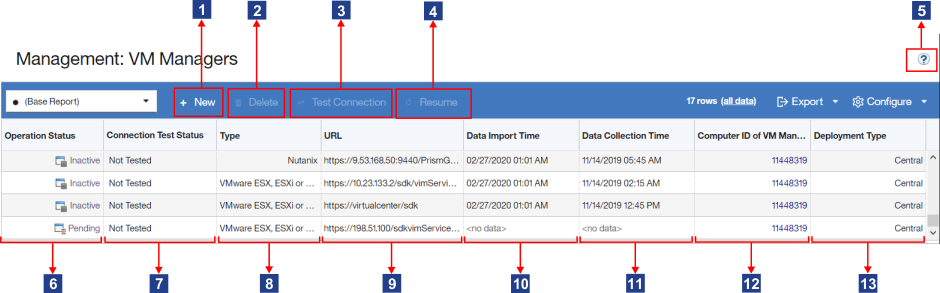
 新規
新規- VM マネージャーを追加するには、このボタンをクリックします。BigFix サーバーから接続可能な VM マネージャーを追加するのに、このオプションを使用します。VM マネージャーが、BigFix サーバーが接続できない別にネットワークにある場合は、VM マネージャー構成ファイルを作成します。詳しくは、こちらを参照してください: 拡張 VM 管理 (分散型).重要: VM Manager toolのメイン・インスタンスがインストールされるコンピューターが、ユーザーに割り当てられているコンピューター・グループに属していない場合、このボタンは無効です。
 削除
削除- 選択した VM マネージャーを削除するには、このボタンをクリックします。このオプションは、集中モードで管理されている VM マネージャーのみに適用できます。選択された VM マネージャーが分散モードで管理されている場合、このボタンは無効です。このような VM マネージャーを削除するには、「VM マネージャー・ツールのコンピューター ID」列にリストされているコンピューターから構成ファイルを削除します。重要: 分散モードで管理される VM マネージャーの構成ファイルを削除すると、その VM マネージャーは、最大の表示可能期間が過ぎた後、BigFix Inventory ユーザー・インターフェースから削除されます。この期間は、maxVMManagerVisibility パラメーターで設定され、デフォルトは 90 日に設定されます。
 テスト接続
テスト接続- 選択した VM マネージャーへの接続をテストするには、このボタンをクリックします。このオプションは、集中モードで管理されている VM マネージャーのみに適用できます。選択された VM マネージャーが分散モードで管理されている場合、このボタンは無効です。接続テストの状況が「接続テストのステータス」列に表示されます。

 再開
再開- 「無効な資格情報 - 中断」状況の VM マネージャーへの接続を再開するには、このボタンをクリックします。ログイン試行の失敗回数が一定数を超えると、アカウントがロックされないように VM マネージャーへの接続が中断されます。根本的な問題を修正すると、接続を再開することができます。
 詳細情報
詳細情報- VM マネージャーの管理方法について説明した資料のトピックへのリンク。
 操作状況
操作状況- 状態を反映する VM マネージャーの状況。接続または構成の問題が発生すると、この状況が変わります。詳しくは、こちらを参照してください: 「VM マネージャーの状況」。
 接続テストのステータス
- 接続テストの状況。初期値は
Not Testedで、「テスト接続」をクリックすると、値がTesting、SuccessfulまたはFailedへと変化します。最後の 2 つの状況の後には、必ずタイム・スタンプが表示されます。詳しくは、こちらを参照してください: 「接続テストの状況」。このオプションは、集中モードで管理されている VM マネージャーのみに適用できます。選択された VM マネージャーが分散モードで管理されている場合、接続状況は
Not Applicableになります。  タイプ
タイプ- VM マネージャーのタイプ。
 URL
URL- VM マネージャーの Web アドレス。仮想化タイプごとに異なるアドレス・フォーマットが使用されます。VM マネージャーの追加時には、必ず、テンプレートが提供されます。詳しくは、こちらを参照してください: 「サポートされる仮想化タイプ」。
 データ・インポート時刻
- キャパシティー・データが BigFix サーバーから BigFix Inventory にインポートされた日時。
 デフォルトでは、列は表示されません。
  データ収集時刻
- キャパシティー・データが VM Manager toolによって VM マネージャーから収集された日時。この列に表示される時刻は、「データ・インポート時刻」列の時刻とは異なる場合があります。これは、収集されたデータが、引き続き BigFix サーバーにアップロードされてから、 BigFix Inventory にインポートされる必要がある場合があるためです。
-
「ATA データ収集時刻」の列が拡張され、アイコンには VM マネージャー・ツールの結果転送についての問題が表示されます。

 VM Manager tool のコンピューター ID
- 特定の VM マネージャーからデータを収集する VM Manager toolがインストールされているコンピューターの ID。そのコンピューターの詳細 (例えば、IP アドレス) を表示するには、このリンクをクリックしてください。その情報を使用して、分散モードで VM Manager toolの構成ファイルを変更するためにアクセスするコンピューターを把握できます。
 デプロイメント・タイプ
- VM マネージャーが集中モードで実装されるか、分散モードで実装されるかを示します。デプロイメント・タイプが「集中」である場合、BigFix Inventory ユーザー・インターフェースで VM マネージャーを編集できます。
デプロイメント・タイプが「分散」である場合、BigFix Inventory ユーザー・インターフェースで VM マネージャーに関する情報を表示できますが、編集も削除もできません。このような VM マネージャーの設定を変更するには、その構成ファイルを編集してください。構成ファイルは、「VM Manager toolのコンピューター ID」列にリストされているコンピューターにあります。詳しくは、こちらを参照してください: VM マネージャーの構成パラメーター.
- 非推奨: ユーザー名
- 以前のバージョンでは、この列には、VM マネージャーに接続するために使用するユーザー名が表示されます。