リポジトリーまたは SMT の追加
カスタム・リポジトリーまたは Subscription Management Tool (SMT) サーバーをダッシュボードのリポジトリー・リストに追加すると、エンドポイントにそれを登録して接続できます。
始める前に
手順
- 「SLE カスタム・リポジトリー管理」ダッシュボードで「リポジトリー」タブをクリックします。
- 「追加」をクリックします。
- 「新規リポジトリーの追加 (Add a New Repository)」ダイアログで、追加するリポジトリー・タイプを選択します。注: リポジトリー設定がリポジトリー・サーバー構成と一致することを確認する。
- 標準リポジトリーを追加する場合は、以下のフィールドに値を入力します。
- リポジトリー名
- BigFix デプロイメントで使用するリポジトリー名を指定します。
- リポジトリー URL
- リポジトリーにアクセスするための URL を指定します。
図 1. リポジトリーの追加 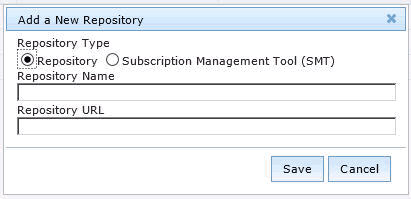
- SMT サーバーを追加する場合は、以下のフィールドに値を入力します。
- SMT サーバー名 (SMT Server Name)
- BigFix デプロイメントで使用する SMT サーバー名を指定します。
- SMT サーバー URL (SMT Server URL)
- SMT サーバーの URL を指定します。デフォルトのセットアップでは
https://<servername>/center/regsvcの形式です。たとえば、https://smt12.example.com/center/regsvcです。 - clientSetup4SMT スクリプト URL (clientSetup4SMT script URL)
- clientSetup4SMT スクリプト URL は、SMT サーバー URL を入力すると自動的に生成されます。通常は、
https://<servername>/repo/tools/clientSetup4SMT.shの形式です。注: 生成されたスクリプト URL は、ブラウザーで直接アクセスして、有効性を確認することができます。有効な場合は、clientSetup4SMT.shファイルのコピーをダウンロードします。
図 2. SMT の追加 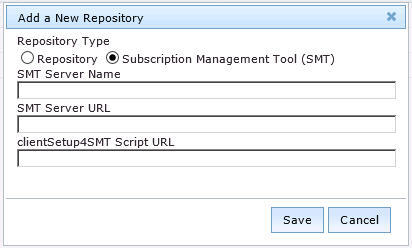
注: SMT サーバー URL を入力すると、clientSetup4SMT スクリプト URL が自動的に生成されます。このスクリプトは SMT と一緒に提供され、エンドポイントを、SMT サーバーを使用するように構成したり別の SMT サーバーを使用するように再構成したりします。 - 標準リポジトリーを追加する場合は、以下のフィールドに値を入力します。
- 「保存」をクリックします。
次のタスク
追加したリポジトリーをエンドポイントに接続するには、リポジトリーまたは SMT へのエンドポイントの登録を参照してください。
エンドポイントの既知の既存リポジトリー (SMT と標準リポジトリーの両方) をすべてダッシュボード・リストに追加する場合は、インポート機能を使用します。詳しくは、『リポジトリーまたは SMT のインポート』を参照してください。