Fixlet を使用したパッチの適用
BigFix consoleから、適用する該当の Fixlet のアクションを選択できます。パッチは、Fixlet 作業域および「アクションの実行」ダイアログで設定した内容に基づいて適用されます。
始める前に
- 必ず次の Fixlet サイトにサブスクライブしてください。
- Mac OS X 用パッチ
- Mac アプリケーションの更新
- パッチ・サポート
- Mac OS X で使用可能なさまざまなパッチ適用方法について、十分に理解してください。パッチ適用方法を参照してください。
手順
- 「パッチ管理」ドメインで、をクリックします。
- リスト・パネルに表示されたコンテンツの中から、適用する Fixlet をクリックします。作業域で Fixlet が開きます。
図 1. Patches for Mac OS サイトの Fixlet とタスクのリスト・パネル 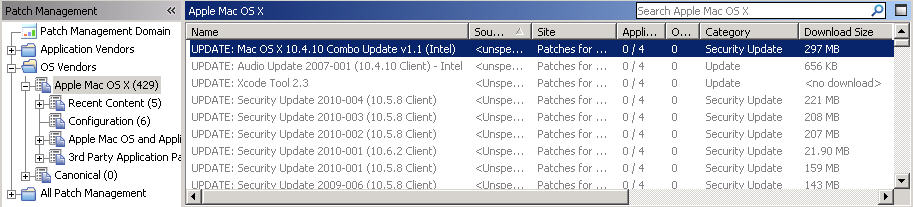
- Fixlet の詳細を確認するには、ウィンドウの上部にあるタブをクリックします。
- 「アクションの実行」をクリックして、Fixlet を適用します。「アクション」ボックス内の該当するリンクをクリックすることもできます。
重要: Apple ソフトウェア・アップデートを介してパッチを適用することを選択した場合は、更新を正常にインストールするために、エンドポイントが継続的にインターネットに接続されていることを確認してください。
- 「アクションの実行」ダイアログでは、追加のパラメーターを設定することができます。
「アクションの実行」ダイアログを使用したパラメーターの設定について詳しくは、『BigFix コンソール・オペレーター・ガイド』を参照してください。
- 「OK」をクリックします。