LPAR プロファイルの作成
「PowerVM 論理区画 (LPAR) プロファイルの作成」タスクを使用して、BigFix コンソール内から既存の LPAR 用の LPAR プロファイルを作成できます。
始める前に
以下の分析をアクティブ化する必要があります。
- PowerVM®HMC の概要
- PowerVM®LPAR の概要
- PowerVM® 管理対象システムの概要
- PowerVM®VIOS の概要
タスク内の特定のパラメーターの検証を無効にする方法については、「タスクでの検証の無効化」を参照してください 。
手順
- サーバー自動化ドメインを開きます。
- ドメイン・パネルで、 を選択し、 「PowerVM 論理区画 (LPAR) プロファイルの作成」を選択します。
- 「区画」セクションで、新しい LPAR プロファイルの名前、ID、およびプロファイルの詳細を追加します。
- HMC
- 使用する LPAR が配置されているハードウェア管理コンソールを選択します。
- 管理対象システム
- 使用する LPAR が配置されている PowerVM® 管理対象システムを選択します。
- パーティション名
- プロファイルを作成する LPAR を選択します。パラメーターに与えられた検証をオーバーライドするには、パラメーターの 「検証」列で 「オフ」を選択します。詳しくは、『タスクでの検証の無効化』を参照してください。
- プロファイル名
- 新規プロファイルの名前を入力します。パラメーターに与えられた検証をオーバーライドするには、パラメーターの 「検証」列で 「オフ」を選択します。詳しくは、『タスクでの検証の無効化』を参照してください。
- 「処理モード」リストから、共有プロセッサーまたは専用プロセッサーのどちらを新規 LPAR プロファイルに追加するかを選択します。「共有」を選択すると、管理対象システムは、共有プロセッサー・プールから新規 LPAR プロファイルに部分プロセッサー・ユニットを割り当てます。「専用」を選択すると、管理対象システムは、新規 LPAR プロファイルでのみ使用できる物理プロセッサー全体を確保します。
- 「処理設定」セクションでは、新規 LPAR プロファイルの処理設定を構成できます。「処理モード」リストから「共有」を選択すると、タスクに以下のパラメーターが表示されます。最小処理単位、必要な処理単位、および最大処理単位。「専用」を選択すると、タスクはこれらのパラメーターを削除します。「使用可能なプロセッサーの合計」フィールドを使用して、選択した管理対象システムで使用可能なプロセッサーの数を表示します。
- 最小処理単位
- 新規 LPAR プロファイル用の仮想プロセッサーを作成するために使用する、物理プロセッサーの最小数を入力します。各処理単位は、1 つのプロセッサーの処理能力と同等です。整数または 10 進数を入力できます。例えば、2 または 2.5 プロセッサー・ユニットをパーティションに割り当てることができます。
- 必要な処理単位
- 新規 LPAR プロファイル用の仮想プロセッサーを作成するために使用する、物理プロセッサーの数を入力します。各処理単位は、1 つのプロセッサーの処理能力と同等です。整数または 10 進数を入力できます。例えば、2 または 2.5 プロセッサー・ユニットをパーティションに割り当てることができます。
- 最大処理単位
- 新規 LPAR プロファイル用の仮想プロセッサーを作成するために使用する、物理プロセッサーの最大数を入力します。各処理単位は、1 つのプロセッサーの処理能力と同等です。整数または 10 進数を入力できます。例えば、2 または 2.5 プロセッサー・ユニットをパーティションに割り当てることができます。
- 必要な最小処理単位
- 最小処理単位を表示して「最小プロセッサー」 フィールドに有効な値を入力するようにします。
- 最小プロセッサー数
- 新規 LPAR プロファイルに割り当てるプロセッサーの最小数を入力します。最小処理単位より大きい値を入力します。
- 必要なプロセッサー数
- 新規 LPAR プロファイルに割り当てるプロセッサーの数を入力します。
- 最大プロセッサー数
- 新規 LPAR プロファイルに割り当てるプロセッサーの最大数を入力します。
- 「メモリー設定」セクションで、新規 LPAR プロファイルのメモリー値を入力します。「インストール済みメモリー」 フィールドと「現在の使用可能メモリー」フィールドを使用して、割り当てることができるメモリーの量を決定します。
- 最小メモリー
- 選択した LPAR プロファイルに設定する最小メモリー・サイズを選択します。
- 必要なメモリー
- 選択した LPAR プロファイルに設定するメモリー・サイズを選択します。
- 最大メモリー
- 選択した LPAR プロファイルに設定する最大メモリー・サイズを選択します。
- 「一般仮想アダプター設定」 セクションで、新規 LPAR の仮想アダプターの最大値を入力します。
- 最大仮想アダプター数
- 新規 LPAR に接続する仮想アダプターの最大数を入力します。
- 「仮想イーサネット設定」セクションで、新規プロファイルのイーサネット設定のパラメーターの値を入力します。
- 仮想イーサネット・アダプター ID
- 仮想イーサネット・アダプター ID を入力します。パラメーターに与えられた検証をオーバーライドするには、パラメーターの 「検証」列で 「オフ」を選択します。詳しくは、『タスクでの検証の無効化』を参照してください。
- VLAN
- イーサネット・アダプターを使用して構成する VLAN (仮想ローカル・エリア・ネットワーク) の ID を入力します。
- 「ストレージ設定」セクションで、新しい LPAR のストレージ値を入力します。「ストレージ・タイプ」リストから、仮想小規模コンピューター・システム・インターフェース (vSCSI) またはノード・ポート ID 仮想化 (NPIV) ストレージを新規 LPAR のプロファイルに対して使用するかどうかを選択します。
- 「vSCSI」を選択した場合は、以下のパラメーターを入力します。
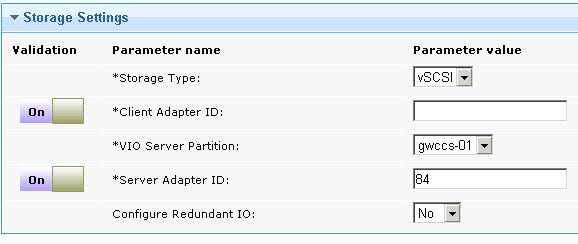
- クライアント・アダプター ID
- 新規 LPAR のAIX®ルート・ディスクに使用する LPAR クライアント・アダプターの ID を入力します。パラメーターに与えられた検証をオーバーライドするには、パラメーターの 「検証」列で 「オフ」を選択します。詳しくは、『タスクでの検証の無効化』を参照してください。
- VIO サーバー・パーティション
- アダプター ID を追加する仮想入出力サーバー (VIOS) の名前を選択します。
- サーバー・アダプター ID
- 新規 LPAR のルート・ディスクの VIOS で使用するアダプター ID を入力します。パラメーターに与えられた検証をオーバーライドするには、パラメーターの 「検証」列で 「オフ」を選択します。詳しくは、『タスクでの検証の無効化』を参照してください。
- 冗長入出力の設定
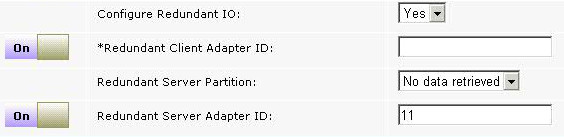
- マルチパス入出力 (MPIO) 冗長性のための代替パスを設定するかどうかを選択します。「はい」を選択した場合は、以下のパラメーターの値を入力する必要があります。冗長クライアント・アダプター ID、冗長サーバー・パーティション、および冗長サーバー・アダプター ID。「ハード・ディスク」リストはフィルタリングされ、MPIO が設定されているハード・ディスクのみが表示されます。
- 冗長クライアント・アダプター ID
- 新規 LPAR のルート・ディスクに使用する冗長 LPAR クライアント・アダプターの ID を入力します。
- 冗長サーバー・パーティション
- 新規 LPAR のルート・ディスクのマルチパスを有効にするように構成する冗長 VIO サーバーを選択します。
- 冗長サーバー・アダプター ID
- 新規 LPAR のルート・ディスクの冗長 VIO サーバーで使用する冗長 VIO サーバー・アダプター ID を入力します。
- 「NPIV」を選択した場合は、以下のパラメーターの値を入力します。
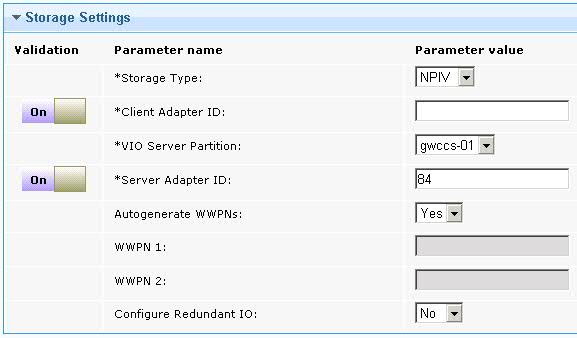
- クライアント・アダプター ID
- 新規 LPAR のルート・ディスクに使用する LPAR クライアント・アダプターの ID を入力します。
- VIO サーバー・パーティション
- 新規 LPAR のルート・ディスク用のアダプターを追加する (VIOS) の名前を選択します。
- VIO サーバー・アダプター ID
- 新規 LPAR のルート・ディスクの VIOS で使用するアダプター ID を入力します。
- WWPN の自動生成
- クライアント・アダプターに対して、ワールドワイド・ポート・ネーム (WWPN) を自動的に生成するかどうかを選択します。デフォルト設定は 「はい」 です。「いいえ」を選択した場合は、 「WWPN 1」 および「WWPN 2」 フィールドにポート名を入力する必要があります。「いいえ」を選択して MPIO を構成する場合は、「冗長 WWPN 1」フィールドと「冗長 WWPN 2」フィールドも入力する必要があります。
- WWPN 1
- クライアント・アダプターの最初の WWPN を入力します。
- WWPN 2
- クライアント・アダプターの 2 番目の WWPN を入力します。
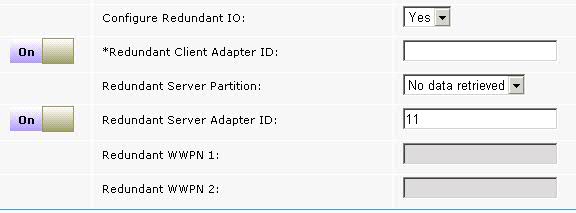
- 冗長入出力の設定
- マルチパス入出力 (MPIO) 冗長性のための代替パスを設定するかどうかを選択します。「はい」を選択すると、以下のパラメーターが表示されます。「冗長クライアント・アダプター ID」、「冗長サーバー・パーティション」、「冗長サーバー・アダプター ID」、「冗長 WWPN 1」、「冗長 WWPN 2」。
- 冗長クライアント・アダプター ID
- 使用する冗長 LPAR クライアント・アダプターの固有 ID を入力します。
- 冗長サーバー・パーティション
- 冗長クライアント・アダプター ID を追加する冗長サーバー名を選択します。
- 冗長サーバー・アダプター ID
- 使用する仮想入出力サーバーの冗長アダプター ID を入力します。
- 冗長 WWPN 1
- クライアント・アダプターの最初の冗長 WWPN を入力します。
- 冗長 WWPN 2
- クライアント・アダプターの 2 番目の冗長 WWPN を入力します。
- 「vSCSI」を選択した場合は、以下のパラメーターを入力します。
- 「アクションの実行」をクリックし、「アクションの実行」ダイアログ・ボックスで、プロファイルを作成する LPAR を対象にして、 「OK」をクリックします。