LPAR へのディスクの追加
「PowerVM 論理区画 (LPAR) へディスク追加」タスクを使用すると、既存の論理区画 (LPAR) にディスクを追加できます。
始める前に
- PowerVM®HMC の概要
- PowerVM®LPAR の概要
- PowerVM® 管理対象システムの概要
- PowerVM®VIOS の概要
タスク内の特定のパラメーターの検証を無効にする方法については、「タスクでの検証の無効化」を参照してください 。
手順
- サーバー自動化ドメインを開きます。
- ドメイン・パネルで、 を選択し、「PowerVM 論理区画 (LPAR) へディスク追加」を選択します。
- 「区画」セクションで、以下のパラメーターを入力して、ディスクを追加する LPAR を選択します。
- HMC
- ディスクの追加先の LPAR が配置されているハードウェア管理コンソールを選択します。
- 管理対象システム
- ディスクの追加先の LPAR が配置されている管理対象システムを選択します。
- パーティション名
- ディスクを追加する LPAR の名前を選択します。パラメーターに与えられた検証をオーバーライドするには、パラメーターの 「検証」列で 「オフ」を選択します。詳しくは、『タスクでの検証の無効化』を参照してください。
- 「ストレージ設定」セクションで、新しい LPAR のストレージ値を入力します。「ストレージ・タイプ」リストから、新規 LPAR に対して、仮想小規模コンピューター・システム・インターフェース (vSCSI) またはノード・ポート ID の仮想化 (NPIV) ストレージ・タイプのどちらを使用するかを選択します。
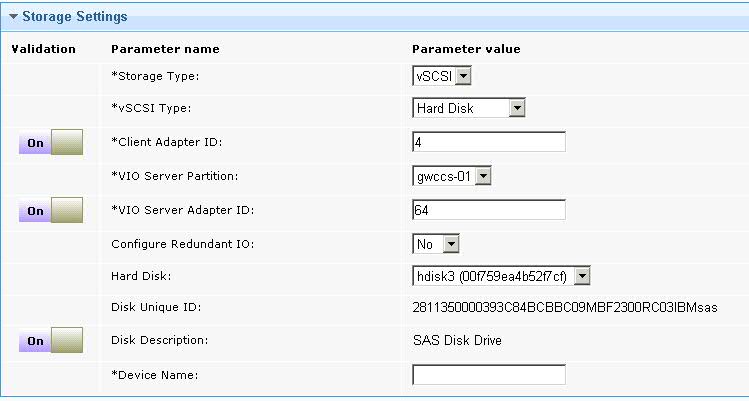
- 「vSCSI」を選択した場合は、以下のパラメーターの値を入力します。
- vSCSI タイプ
- LPAR の新規ディスクにハード・ディスクまたは論理ボリュームのストレージを追加するかどうかを選択します。選択内容に応じて、タスクによって異なるパラメーターが表示されます。「ハード・ディスク」を選択した場合は、以下のパラメーターの値を入力する必要があります。冗長入出力の設定 、ハード・ディスクパラメーター。「論理ボリューム」を選択した場合は、以下のパラメーターの値を入力する必要があります。論理ボリューム・グループ、論理ボリューム・サイズ (GB)、および論理ボリューム名。
- クライアント・アダプター ID
- 新しいディスクに使用する LPAR クライアント・アダプターの ID を入力します。パラメーターに与えられた検証をオーバーライドするには、パラメーターの 「検証」列で 「オフ」を選択します。詳しくは、『タスクでの検証の無効化』を参照してください。
- VIO サーバー・パーティション
- アダプター ID を追加する仮想入出力サーバー (VIOS) の名前を選択します。
- VIO サーバー・アダプター ID
- 新しいディスクの VIOS で使用するアダプター ID を入力します。パラメーターに与えられた検証をオーバーライドするには、パラメーターの 「検証」列で 「オフ」を選択します。詳しくは、『タスクでの検証の無効化』を参照してください。
- 冗長入出力の設定
- マルチパス入出力 (MPIO) 冗長性のための代替パスを設定するかどうかを選択します。「はい」を選択した場合は、以下のパラメーターの値を入力する必要があります。冗長クライアント・アダプター ID、冗長サーバー・パーティション、および冗長サーバー・アダプター ID。「ハード・ディスク」リストはフィルタリングされ、MPIO が設定されているハード・ディスクのみが表示されます。
- 冗長クライアント・アダプター ID
- 使用する冗長 LPAR クライアント・アダプターの ID を入力します。
- 冗長サーバー・パーティション
- 新規ディスクのマルチパスを有効にするために設定する冗長 VIO サーバーを選択します。
- 冗長サーバー・アダプター ID
- 新規ディスクのための冗長 VIO サーバーで使用する冗長 VIO サーバー・アダプター ID を入力します。
- ハード・ディスク
- vSCSI アダプターに接続する物理ディスクを選択します。ボリューム・グループまたは LPAR に関連付けられているハード・ディスクはリストされません。有効な物理ボリューム ID (PVID) のないハード・ディスクはリストされません。
- ディスク固有 ID
- 選択したハード・ディスクの固有 ID を表示します。
- ディスク説明
- ハード・ディスクの説明を表示します。パラメーターに与えられた検証をオーバーライドするには、パラメーターの 「検証」列で 「オフ」を選択します。詳しくは、『タスクでの検証の無効化』を参照してください。
- 論理ボリューム・グループ
- 新規 SCSI ディスクのストレージを作成する論理ボリューム・グループを選択します。
- 論理ボリューム・サイズ (GB)
- 新規 SCSI ディスクに割り当てるサイズをギガバイト単位で入力します。
- 論理ボリューム名
- 論理ボリュームの名前を入力します。
- デバイス名
- VIO サーバーがハード・ディスクに関連付ける仮想ターゲット名を入力します。
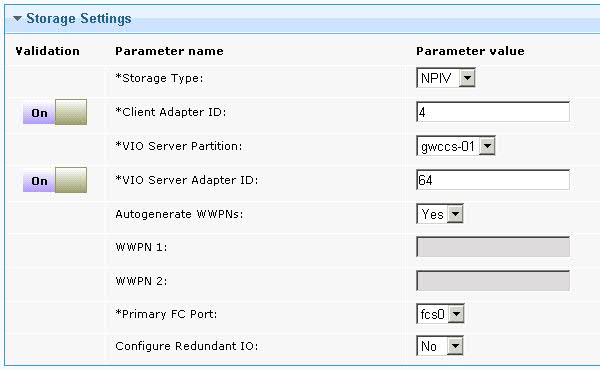
- 「NPIV」を選択した場合は、以下のパラメーターの値を入力します。
- クライアント・アダプター ID
- 新しいディスクに使用する LPAR クライアント・アダプターの ID を入力します。
- VIO サーバー・パーティション
- 新規ディスクのアダプターの追加先の VIOS の名前を選択します。
- VIO サーバー・アダプター ID
- 新しいディスクの VIOS で使用するアダプター ID を入力します。
- WWPN の自動生成
- クライアント・アダプターに対して、ワールドワイド・ポート・ネーム (WWPN) を自動的に生成するかどうかを選択します。デフォルト設定は 「はい」 です。「いいえ」を選択した場合は、「WWPN 1」フィールドと「WWPN 2」フィールドにポート名を入力する必要があります。「いいえ」を選択して MPIO を設定する場合は、「冗長 WWPN 1」パラメーターと「冗長 WWPN 2」パラメーターにも値を入力する必要があります。
- WWPN 1
- クライアント・アダプターの最初の WWPN を入力します。
- WWPN 2
- クライアント・アダプターの 2 番目の WWPN を入力します。
- 1 次 FC ポート
- 1 次ポートとして使用するファイバー・チャネル・ポートを選択します。
- 冗長入出力の設定
- マルチパス入出力 (MPIO) 冗長性のための代替パスを設定するかどうかを選択します。「はい」を選択すると、以下のパラメーターが表示されます。冗長クライアント・アダプター ID、冗長サーバー・パーティション、冗長サーバー・アダプター ID、冗長 WWPN 1、冗長 WWPN 2、および 2 次 FC ポート。
- 冗長クライアント・アダプター ID
- 使用する冗長 LPAR クライアント・アダプターの固有 ID を入力します。
- 冗長 VIO サーバー・パーティション
- 冗長クライアント・アダプター ID を追加する冗長サーバー名を選択します。
- 冗長サーバー・アダプター ID
- 使用する仮想入出力サーバーの冗長アダプター ID を入力します。
- 冗長 WWPN 1
- クライアント・アダプターの最初の冗長 WWPN を入力します。
- 冗長 WWPN 2
- クライアント・アダプターの 2 番目の冗長 WWPN を入力します。
- 2 次 FC ポート
- 2 次ファイバー・チャネル・ポートを選択します。
- 「vSCSI」を選択した場合は、以下のパラメーターの値を入力します。
- 「アクションの実行」をクリックし、「アクションの実行」ダイアログ・ボックスで、ディスクの追加先の LPAR を選択して「OK」をクリックします。