履歴レポートの設定
Power Management は、デプロイメント内のコンピューターの現在の状態に基づいて、電源情報を提供します。消費電力の履歴データ・トレンドを確認したり、レポート作成ニーズに対応するために履歴データを取り込んだりすることができます。
「設定と構成」の「履歴レポートの設定」サブノードには、BES Server Plugin をインストールするためのタスク、サーバー上の履歴トラッキングを有効にするためのタスク、履歴レポート・グループを設定するためのタスクが含まれています。
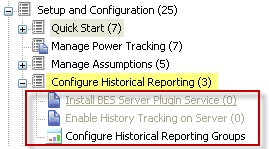
BES Plugin Service のインストール
BES Server Plugin Service は、サーバー・サイド・ユーティリティーによって BigFix server コンポーネントと Web レポート・コンポーネントの通信と自動化を促進します。いくつかの BigFix アプリケーション (Power Management など) では、使用可能な機能を十分に活用するために、このプラグイン・サービスが必要です。
履歴レポート機能を使用する前に、BES Server Plugin Service をインストールする必要があります。
BES Plugin の設定
設定する前に、BES Server Plugin がインストールされているか、必要に応じて更新されていることを確認してください。
- BES Plugin Service がまだインストールされていない場合は、
Install BES Server Plugin Serviceタスクを使用して BES Plugin をインストールします。または、 - BES Plugin Service が既にインストールされている場合は、
Update BES Server Plugin Serviceタスクを使用して更新します。
BES Plugin を設定するには、Configure SOAP API credentials for BES Server Plugin Service タスクを使用します。このためには次のようにします。
- 「設定と構成」>「履歴レポートの設定」>「BES Server Plugin Service のインストール」に移動します。
- 説明セクションで、「BES Server Plugin Service の SOAP API 資格情報の設定」リンクをクリックします。以下の画面が表示されます。
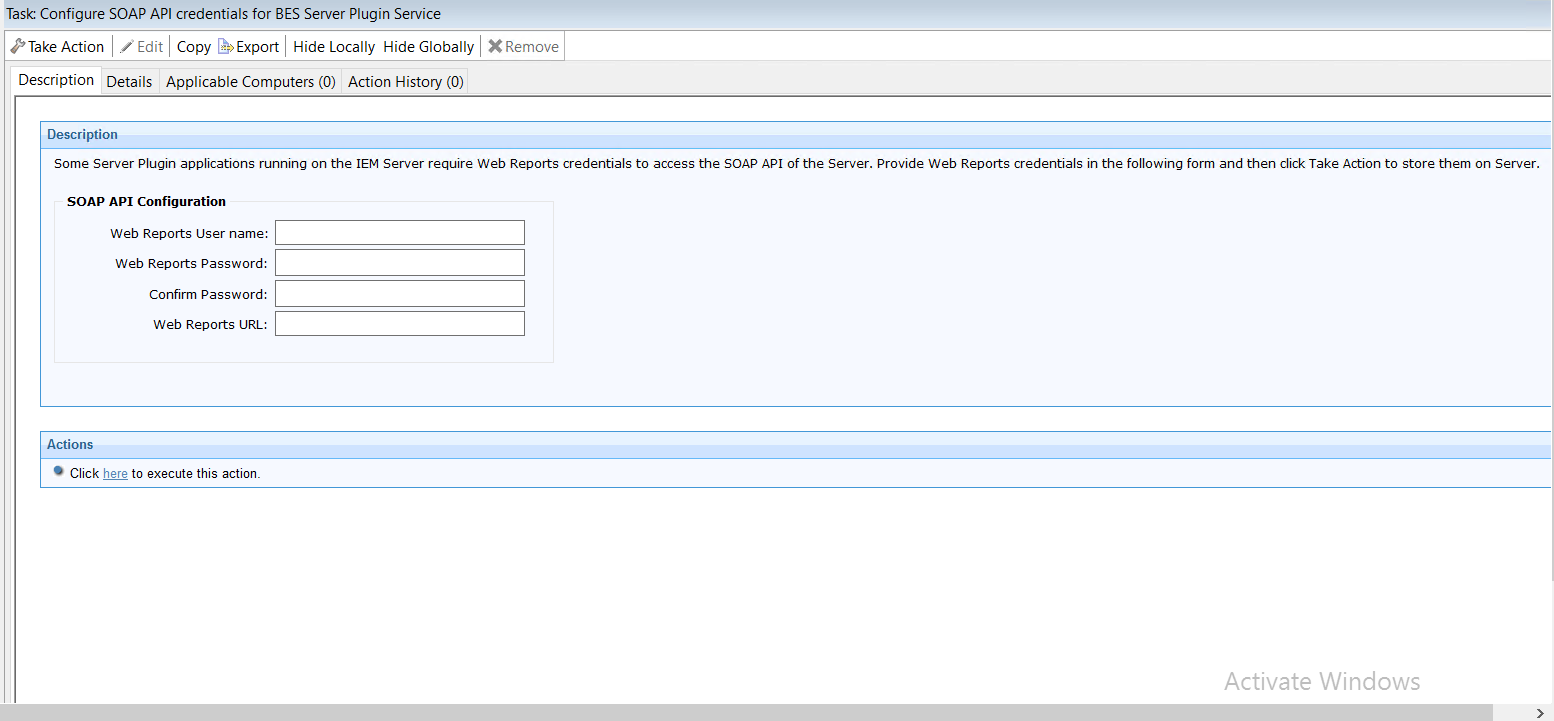
- 「SOAP API の設定」で、次のフィールドに値を入力します。
- Web レポートのユーザー名
- Web レポートのパスワード
- パスワードの確認
- Web レポートの URL
- 「こちら」をクリックするとアクションを実行できます。
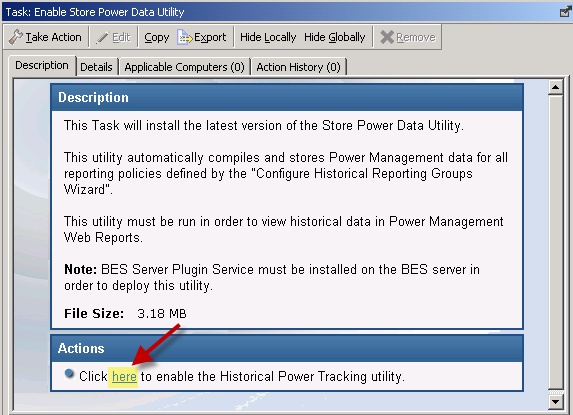
履歴トラッキングの有効化
サーバーで履歴トラッキングを有効にするには、ナビゲーション・ツリーで該当タスクをクリックします。タスク・ウィンドウの「アクション」ボックス内をクリックして、Store Power Data ユーティリティーを有効にします。