
Installation de BigFix sous Windows

Pour installer la plateforme BigFix sous Windows, exécutez l'assistant d'installation qui vous guide dans la procédure d'installation du serveur BigFix, de la console et du premier client BigFix.

Avant de commencer

La plateforme BigFix installée sous Windows requiert MS SQL Server comme base de données. Vérifiez que MS SQL Server est installé et en cours d'exécution avant de lancer l'installation de BigFix. Pour plus d'informations sur les versions prises en charge de MS SQL Server, voir : Configuration logicielle requise.
Restriction :

Le programme d'installation de BigFix permet l'installation d'une version d'évaluation de MS SQL Server. Toutefois, cette version expire après 180 jours et ne doit pas être utilisée dans un environnement de production.

Pourquoi et quand exécuter cette tâche

La procédure ci-dessous présente le scénario d'installation le plus courant pour Windows. Si ce scénario n'est pas adapté à votre environnement ou si vous avez besoin de plus d'informations sur chaque étape ou sur d'autres tâches d'installation, reportez-vous à la rubrique Installation sur les systèmes Windows dans la documentation BigFix.

Procédure

  1. Demandez un certificat de licence.
    1. Pour démarrer l'installation, exécutez le fichier BigFix-BES-version.exe.
    2. Lorsque vous y êtes invité, choisissez l'installation Production.
    3. Après avoir lu et accepté le contrat de licence, sélectionnez Je souhaite effectuer une installation avec un fichier d'autorisation de licence BigFix.
    4. Indiquez l'emplacement du fichier d'autorisation de licence et cliquez sur Suivant.
    5. Entrez le nom DNS ou l'adresse IP de l'ordinateur où vous souhaitez installer la plateforme BigFix et cliquez sur Suivant.
    6. Créez une paire de clés publique/privée qui sera utilisée pour autoriser tous les utilisateurs de la console BigFix. Entrez le mot de passe et choisissez la taille de la clé, puis cliquez sur Créer.
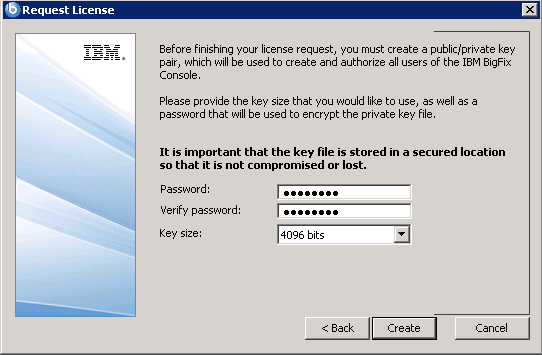
      Création d'une paire de clés
    7. Sauvegardez les fichiers créés dans un dossier sécurisé et cliquez sur OK.
      Avertissement : Si vous perdez le fichier de clé privée, un autre certificat de licence doit être créé, ce qui requiert une nouvelle installation.
    8. Soumettez la demande à BigFix afin d'obtenir le certificat de licence.
      • Si l'ordinateur peut accéder à Internet, sélectionnez la première option et cliquez sur Demander. La demande est soumise automatiquement.
      • Si l'ordinateur ne peut pas accéder à Internet, sélectionnez la seconde option. Le fichier request.BESLicenseRequest est généré et sauvegardé dans le dossier de votre choix. Copiez le fichier sur un ordinateur doté d'un accès à Internet. Accédez à la page BES License Request Handler et soumettez le fichier de demande. Le fichier license.crt est sauvegardé sur votre ordinateur. Copiez le fichier sur l'ordinateur où vous installez BigFix. Revenez à la procédure d'installation et cliquez sur Importer pour importer le certificat. Ensuite, cliquez sur Créer.
  2. Entrez les paramètres du fichier générique qui contient les informations de licence et de configuration. Cliquez ensuite sur OK.
    Conseil : Les paramètres par défaut sont adaptés à la plupart des déploiements. Pour plus d'informations sur les paramètres, voir : Demande de licence et création du générique.
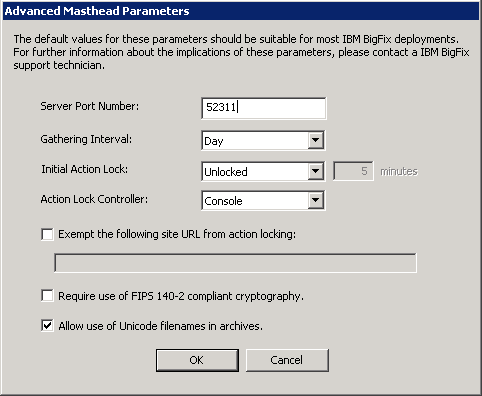
    Création d'un fichier masthead
  3. Sélectionnez le dossier de destination des programmes d'installation des composants de BigFix et cliquez sur Suivant. Une fois que les programmes d'installation des composants sont déployés, cliquez sur Terminer.
    Le guide d'installation est lancé pour vous guider dans la procédure d'installation des composants :BigFix serveur, console et client.
  4. Installez le serveur BigFix.
    1. Dans le guide d'installation, cliquez sur Installer le serveur, puis sur Installer ou mettre à jour le serveur sur cet ordinateur.
    2. Suivez les instructions de l'assistant d'installation. A l'invite du programme, indiquez l'emplacement du fichier license.pvk et entrez le mot de passe que vous avez indiqué à l'étape 1.f. Cliquez sur OK pour continuer.
    3. Créez un compte qui sera utilisé pour se connecter à la console BigFix et cliquez sur OK.
    4. Pour terminer l'installation, cliquez sur Terminer.
  5. Installez la console BigFix.
    1. Dans le guide d'installation, cliquez sur Installer la console, puis sur Installer ou mettre à niveau la console sur cet ordinateur.
    2. Suivez les instructions de l'assistant d'installation.
    3. Pour terminer l'installation, cliquez sur Terminer.
      Conseil : Vous pouvez vous connecter à la console avec l'ID utilisateur que vous avez créé à l'étape 4.c.
  6. Installez le client BigFix sur l'ordinateur où vous avez installé le serveur BigFix.
    1. Dans le guide d'installation, cliquez sur Installer les clients, puis sur Installer ou mettre à niveau le client sur cet ordinateur.
    2. Suivez les instructions de l'assistant d'installation.
    3. Pour terminer l'installation, cliquez sur Terminer.
  7. Si vous souhaitez installer le serveur BigFix Inventory sur un ordinateur différent, installez le client BigFix sur cet ordinateur.

Que faire ensuite

Vous pouvez procéder à l'installation du client BigFixsur chaque ordinateur où vous souhaitez collecter les données d'inventaire des logiciels ou à l'installation du serveur BigFix Inventory. Vous pouvez effectuer ces tâches dans n'importe quel ordre.