
在 Azure App Service 上部署 IAST 代理程式
使用 IAST 代理程式監控在 Azure App Service 上執行的應用程式。
使用 HCL AppScan IAST .NET Core 網站延伸模組部署 .NET Core IAST 代理程式
執行這項作業的原因和時機
註: HCL AppScan IAST .NET Core 網站延伸模組適用於在 Windows 上執行的 .NET Core 應用程式。
程序
-
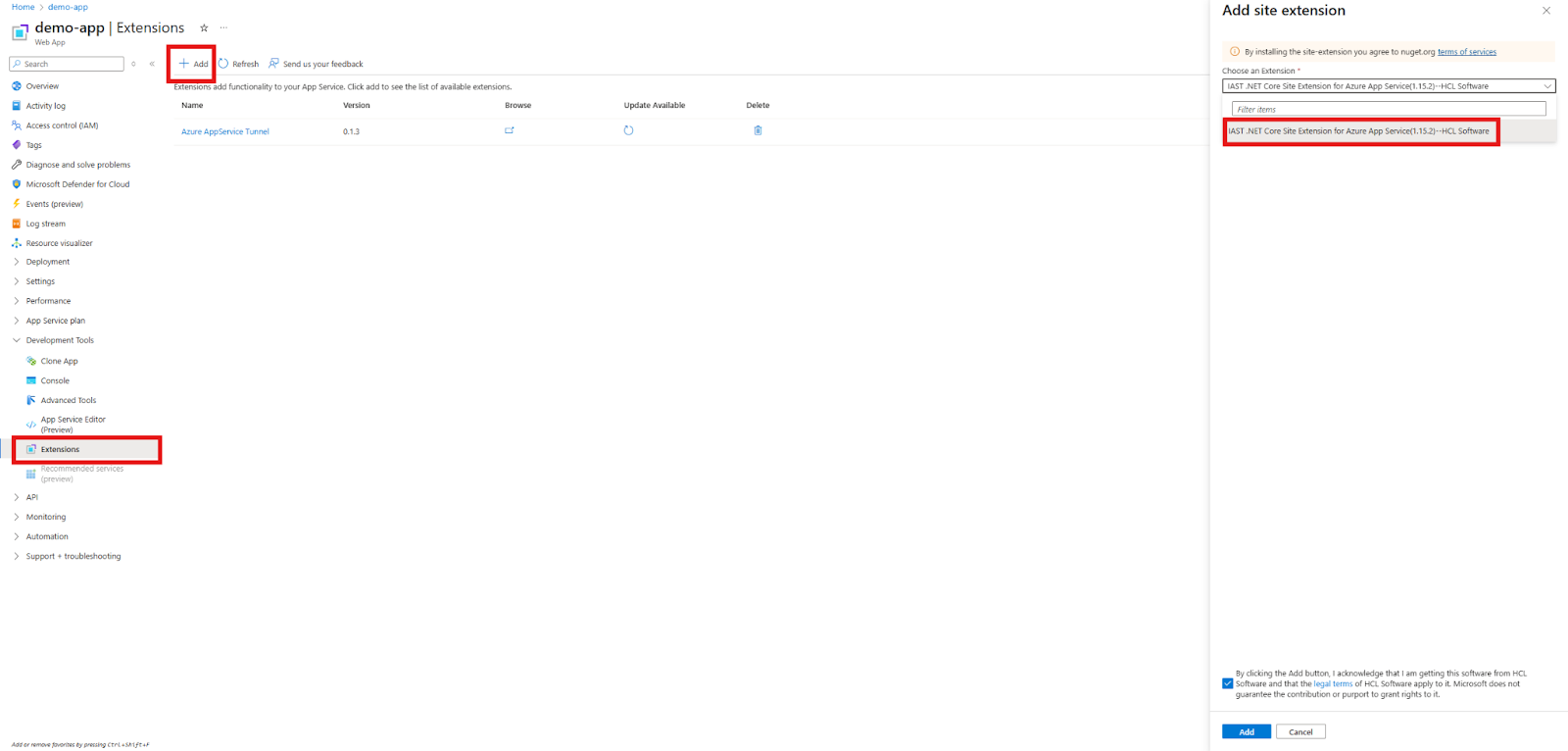
新增 HCL AppScan IAST .NET Core 網站延伸模組:
-
選取適用於 Azure App Service 的 IAST .NET Core 網站延伸模組。
-
選取適用於 Azure App Service 的 IAST .NET Core 網站延伸模組。
-
配置網站延伸模組:
-
按一下新增,然後新增下列環境變數:
名稱 範例 說明 IAST_ACCESS_TOKEN(您的存取記號) 使用 AppScan 360° 鑑別代理程式。 IAST_HOSThttps://cloud.appscan.com/IAST 代理程式所連線的 AppScan 360° 主機 URL。 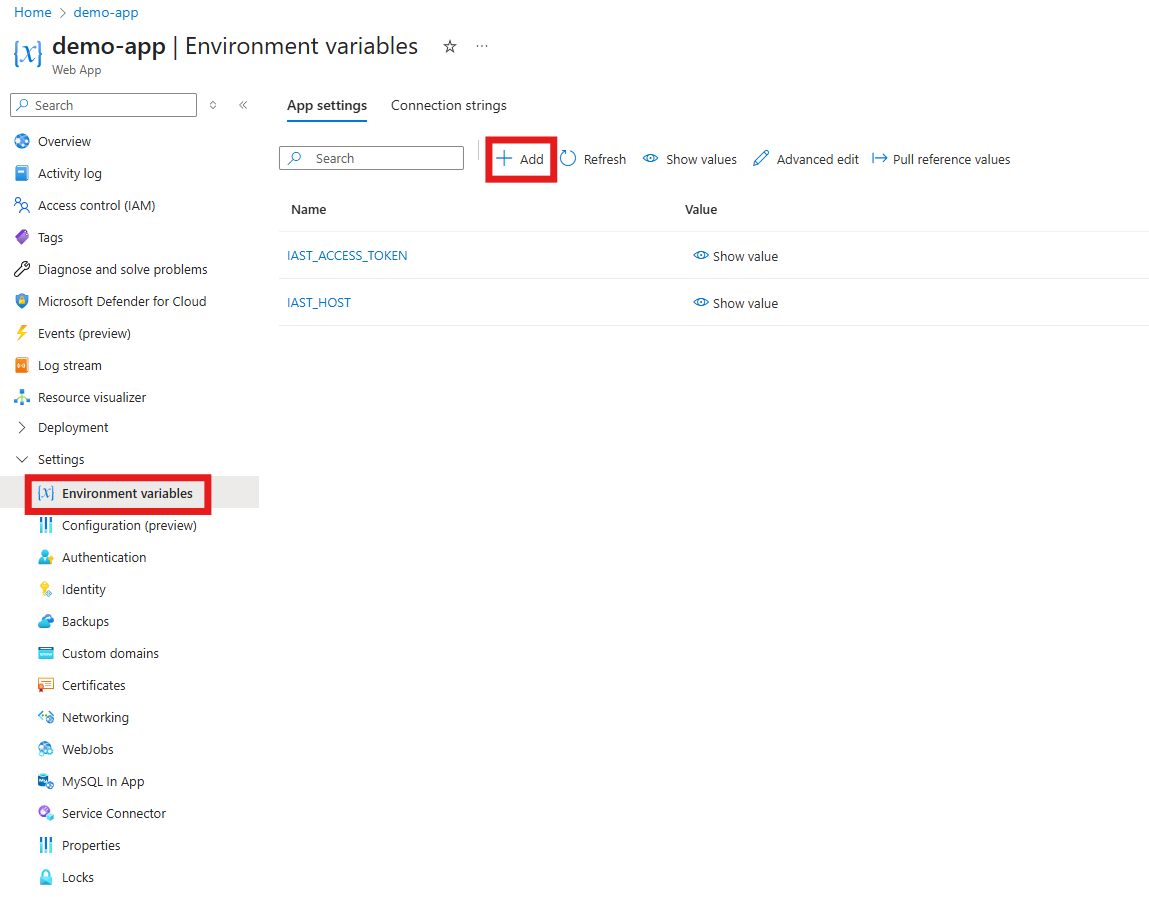
-
按一下新增,然後新增下列環境變數:
-
驗證:重新啟動後,代理程式會自動啟動。
-
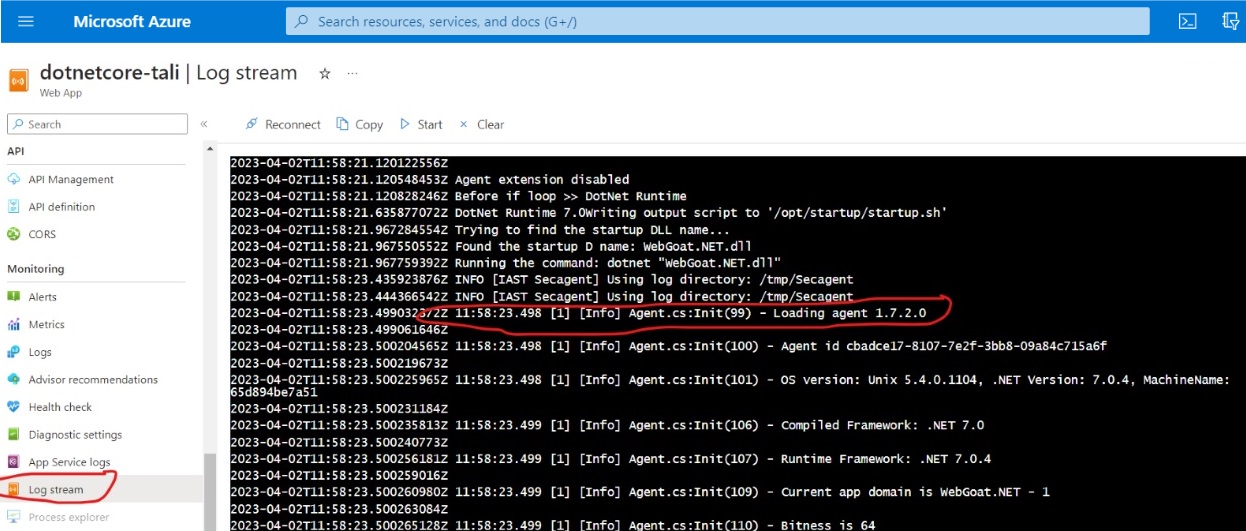
在 Azure 中:檢查日誌串流中的 IAST 代理程式啟動與連線訊息。
-
在 Azure 中:檢查日誌串流中的 IAST 代理程式啟動與連線訊息。
在 Azure 上部署 .NET IAST 代理程式
執行這項作業的原因和時機
註: 此方法適用於 .NET Framework 與 .NET Core 應用程式。
程序
- 啟動 .NET IAST 階段作業,並依此處說明下載 NuGet 代理程式。
- 開啟 Visual Studio,然後選取功能表 > 工具 > 選項 > NuGet 套件管理程式 > 套件來源。
- 選取包含 IAST 代理程式 NuGet 的資料夾。
- 按一下 + 號以新增新的 NuGet 來源,然後為其命名。
- 在「解決方案總管」中,於您想要 IAST 監視的專案按一下滑鼠右鍵,然後選取管理 NuGet 套件。
- 在「搜尋」欄位中,輸入「com.HCL.AppScan.IAST.agent」,並選取結果中列出的第一個套件。
- 按一下安裝。
-
僅限 .NET Core:Azure 環境中的配置。
請依照下列步驟設定環境變數:
- 在 Azure 入口網站中,前往設定 > 環境變數。
- 新增下列環境變數:
名稱 值 ASPNETCORE_HOSTINGSTARTUPASSEMBLIESSecagentCore - 按一下儲存以套用變更。
- 重新啟動 App Service 以啟用代理程式。
- 將應用程式部署至 Azure App Services。
-
驗證:代理程式現已安裝完成。
在 ASoC 中:開啟您的應用程式並確認 IAST 連線已啟用。
在 Azure 中:檢查日誌串流中的 IAST 代理程式啟動與連線訊息。
當您使用或測試應用程式(執行功能測試、執行 DAST 掃描或手動瀏覽應用程式)時,IAST 代理程式會監控其所傳送的要求,並報告其發現的安全問題。
在 Azure 上部署 Node.js IAST 代理程式
程序
- 如果您尚未執行此操作,請為您的掃描建立應用程式。
- 在應用程式視圖中,按一下建立掃描以開啟精靈,然後選取互動式 (IAST)。
-
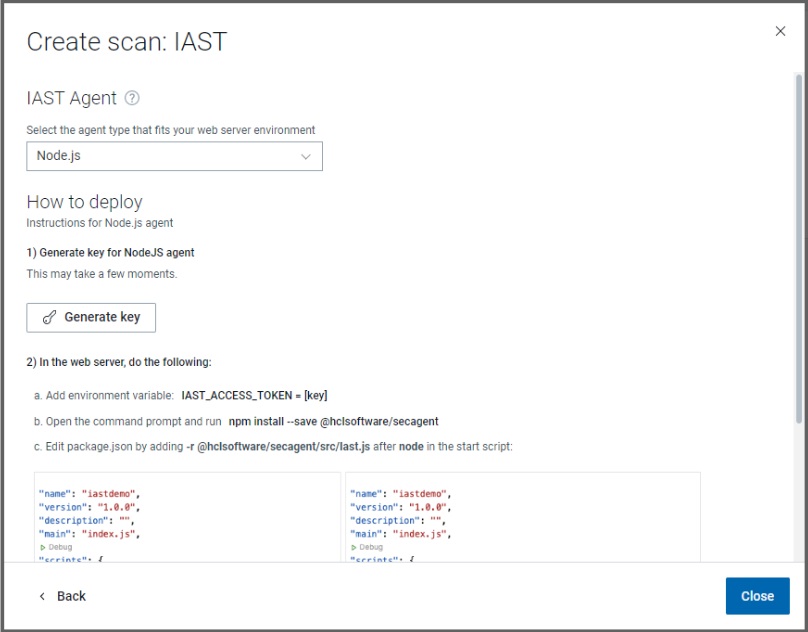
選取 Node.js,並按一下產生金鑰。這會產生唯一金鑰,將您的應用程式與 AppScan 360° 中的 IAST 階段作業連線。請儲存此金鑰以供稍後使用。
-
在您的工作區中,使用以下命令從 npm 安裝 IAST 代理程式:
這會將npm install --save @hclsoftware/secagent@hclsoftware/secagent新增至應用程式的package.json檔案中的相依關係: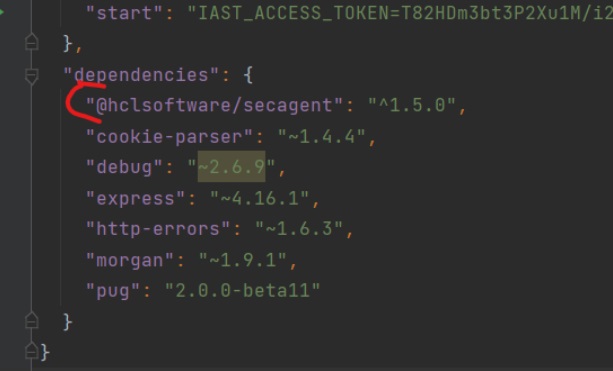
-
依預設,Azure App Services 會使用
package.json中的啟動 Script 作為執行指令。編輯啟動 Script,將上述步驟三的代理程式金鑰設定為環境變數,並從步驟四將 IAST 代理程式作為必要的套件執行。例如,如果原始指令如下: 將其編輯至此:
- 配置網站延伸模組:選取設定 > 環境變數。
-
使用步驟 #3 中儲存的值,新增下列環境變數:
名稱 範例 說明 IAST_ACCESS_TOKEN(您的存取記號) 使用 AppScan 360° 鑑別代理程式。 IAST_HOSThttps://cloud.appscan.com/IAST 代理程式所連線的 AppScan 360° 主機 URL。 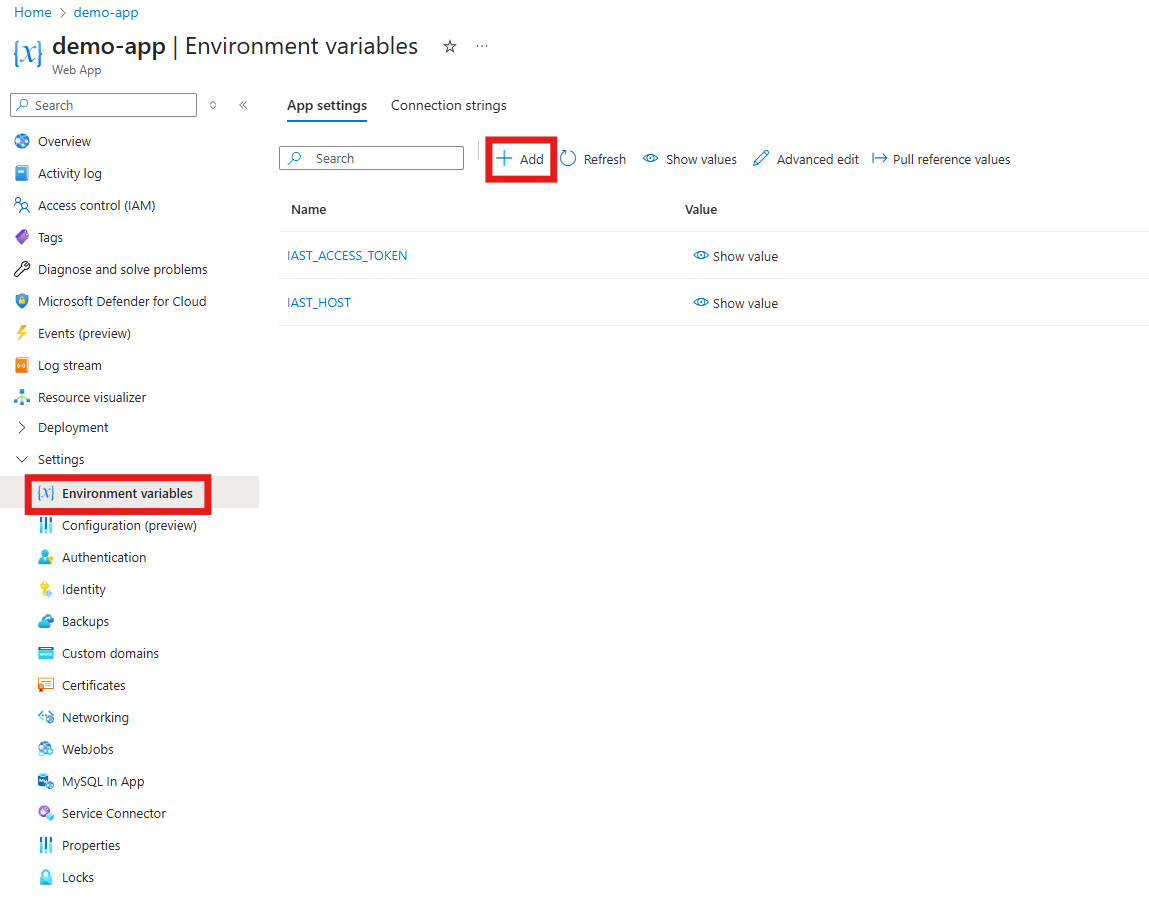
- 按一下儲存以套用變更。
- 重新啟動 App Service 以啟用代理程式。
- 將應用程式部署至 Azure App Services。
-
驗證:重新啟動後,代理程式會自動啟動。
- 在 AppScan 360° 中:開啟您的應用程式並確認 IAST 連線已啟用。
- 在 Azure 中:檢查日誌串流中的 IAST 代理程式啟動與連線訊息。
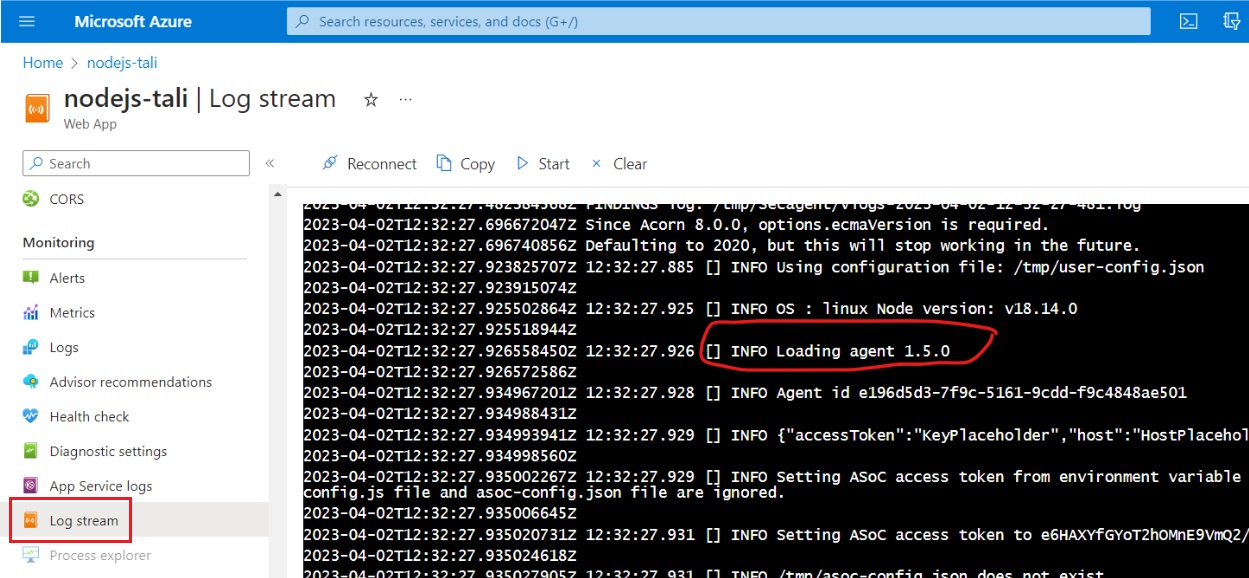
當您使用或測試應用程式(執行功能測試、執行 DAST 掃描或手動瀏覽應用程式)時,IAST 代理程式會監控其所傳送的要求,並報告其發現的安全問題。