
DAST 模板
DAST 模板功能可简化动态应用程序安全测试 (DAST) 扫描模板的管理和使用。您可以直接将 AppScan Standard 扫描文件 (.scant) 或 DAST 模板上载到 AppScan 360°。这样可以集中管理模板,并供所有 AppScan 360° 用户重复使用,而非将它们存储在个人桌面上。
模板管理功能可供拥有管理员或管理者角色的用户使用。每个模板都可以与特定的资产组或所有资产组相关联。如果您的应用程序属于和该模板相关联的资产组,则您可以使用创建扫描对话框中的预定义模板来创建扫描。
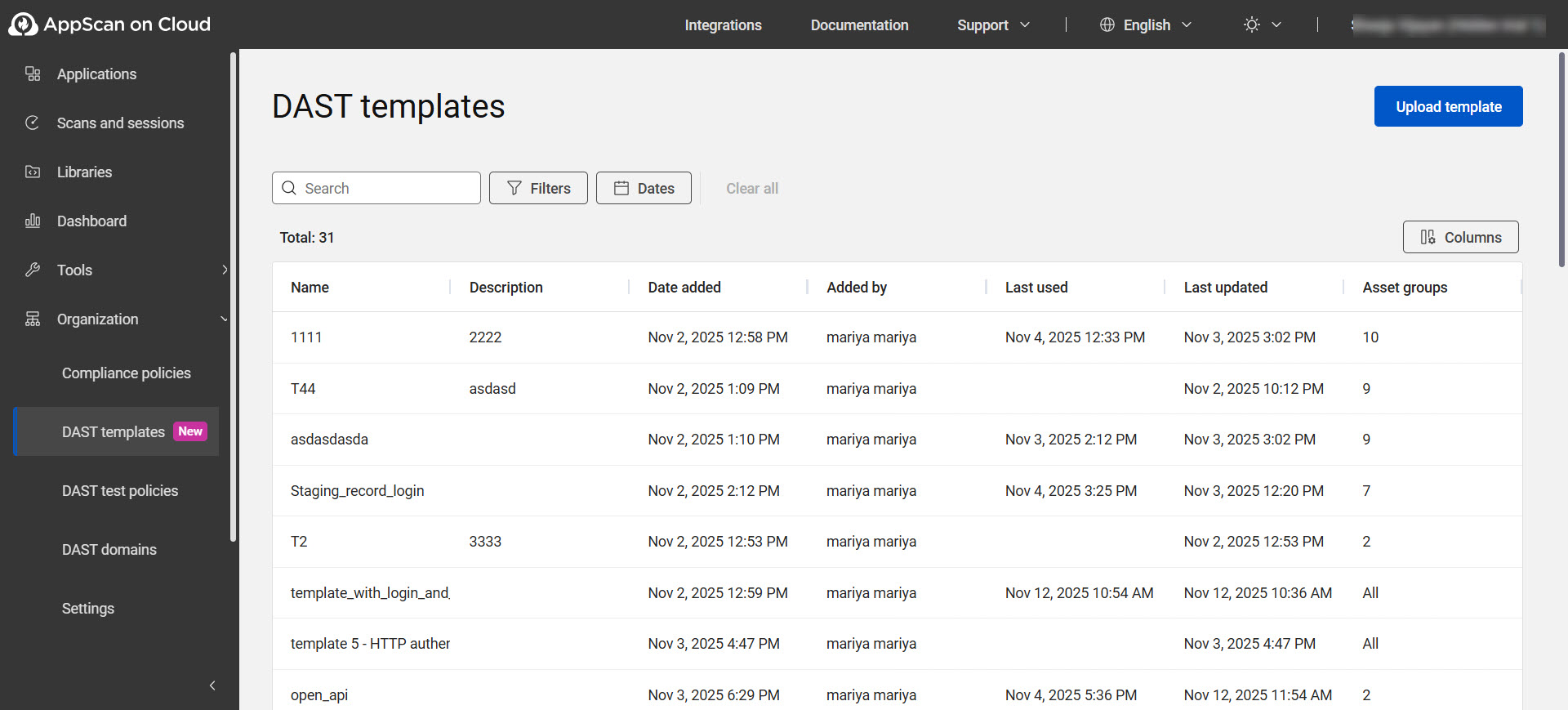
DAST 模板页面选项
| 选项 | 描述 |
|---|---|
| 上载模板 | 在“模板详细信息”选项卡中,选择使用 AppScan Standard 创建的模板文件 (.scant)。文件名已预先填充。(可选)重命名该文件并添加描述。在“资产组”选项卡中,选择将模板分配给所有资产组还是特定资产组。 单击摘要以查看从已上载模板导入的扫描配置。验证详细信息后,单击保存。该模板现在可供您在创建 DAST 扫描时使用。 |
| 搜索 | 通过输入关键字来搜索已上载的模板。 |
| 过滤器 | 要过滤模板列表,请单击过滤器,选择适用的过滤器,然后单击应用。要移除所有已应用的过滤器,请单击全部清除。 |
| 列 | 缺省情况下,系统将显示所有列。您可以:
|
| 行操作:单击任意行以执行下列操作: | |
| 详细信息 | |
 |
单击此图标可编辑模板的详细信息。 |
| 管理 |
|
| 配置 | |
| 摘要 | 显示已上载模板的扫描配置。 |
| 资产组 | |
| 所有资产组 | 选择此选项可使模板供所有资产组使用。 |
| 特定资产组 | 选择此选项可将模板分配给特定的资产组。 |