Format des rapports Unica Insights
Utilisez les styles inclus dans la feuille de style de rapport globale GlobalReportStyles.css pour formater la page de rapports.
| Article | Style |
| Texte | Police Tahoma |
| Texte du titre du rapport | Tahoma 18 points |
| Texte du pied de page | Tahoma 8 points |
| Libellés de jeux de zones | Tahoma 8 points |
Styles de rapports de type liste
Utilisez les styles inclus dans la feuille de style de rapport globale GlobalReportStyles.css pour formater des rapports de type liste. Le tableau suivant présente le formatage provenant de la feuille de style GlobalStyleSheet.css pour les rapports de type liste :
| Elément | Style |
| Cibles | Bordures argent (#c8c8c8) 1 px (sauf indication contraire) |
| En-tête de colonne | Arrière-plan gris clair (F5F5F5), ligne grise (#c8c8c8) de 2 px qui sépare l'en-tête de colonne du reste du tableau |
| Lignes d'en-tête de récapitulatif (en-têtes de liste) | Arrière-plan jaune clair |
| Ligne de total dans la partie inférieure | Arrière-plan gris foncé, ligne grise de 2 px qui sépare la ligne du reste du tableau |
| Elément | Nom de classe CSS | Style |
| Page - En-tête | Ph |
font-family "Tahoma"; font-size: 18pt; font-weight: bold; |
| Page - Bas de page | Pf | padding-top:10px; font-size:8pt; font-weight:bold; |
| Cellule de titre de colonne de liste du tableau | Lt |
text-align:left; border: 1px solid #c8c8c8; background-color: #f5f5f5; background-image: none!important; font-weight:normal; vertical-align: top; padding: 10px 20px; font-family "Tahoma"; couleur : #444444; font-size: 14px; |
| Article | Nom de classe CSS | Style |
| Intérieur de cellule de corps de colonne de liste du tableau | lci |
border: none; background-color: F5F5F5!important; text-align: right; padding: 3px 5px; vertical-align: middle; |
| Cellule de corps de colonne de liste du tableau | lc |
border-top:1px solid #C8C8C8; border-bottom:1px solid #C8C8C8; border-left: 1px solid #C8C8C8; border-right:1px solid #C8C8C8; padding: 3px 5px; text-align: left; vertical-align: middle; font-family "Tahoma"; |
| Cellule de mesure de corps de colonne de liste du tableau | lm |
vertical-align: top; border:1px solid #c8c8c8; border-right: 0; border-left: 0; padding: 3px 5px; text-align: right; |
| Première ligne des totaux du tableau croisé | tr |
border-left: 2px solid black; background-color: #f5f5f5 !important; font-weight: bold; padding: 3px 5px; |
|
Total des tables complexes -ajout d'une nouvelle classe |
ctth |
couleur : #444444; background-color: #f5f5f5; border-bottom:2px solid #c8c8c8; padding: 3px 5px; border-left: 2px solid #c8c8c8; |
| Ligne de totaux du tableau | ttr |
couleur : #444444; font-weight: bold; background-color: #f5f5f5; padding: 3px 5px; |
| Ligne de totaux du tableau | ctr |
couleur : #444444; font-weight: bold; border-left:2px solid #c8c8c8; background-color: #f5f5f5; border-bottom:1px solid #c8c8c8; |
| En-tête de totaux du tableau | cth |
couleur : #444444; border-bottom:2px solid #c8c8c8; border-left:1.5px solid white; border-right:1.5px solid white; font-weight: 100; |
| Cellule d'en-tête intérieure de la liste | ih |
border-top:1px solid #c8c8c8; border-bottom:1px solid #c8c8c8; padding: 3px 5px; vertical-align: middle; |
| Cellule d'en-tête extérieure de la liste | oh |
font-weight: bold; vertical-align: top; border: 1px solid #c8c8c8; border-right: 0; border-left: 0; padding: 3px 5px; word-break:keep-all; background-color: #f5f5f5; |
| Elément | Nom de classe CSS |
Style |
| Cellule d'en-tête extérieure avec bordure supérieure | ohl |
font-weight: bold; vertical-align: top; background-color: #ddd; padding: 3px 5px; word-break:keep-all; border-top:2px solid black; border-left:1.5px solid #c8c8c8; border-right: 5pt solid #c8c8c8; border-style:solid; border-bottom:none; |
| Tableau croisé | xt |
border: 2px solid #C8C8C8; couleur : #444444; empty-cells: show; font-size: 16px; |
| Cellule de libellé de membre du tableau croisé | ml |
font-style: normal !important; couleur : black; font-weight: 300; height: 30px; border-left: none; border-right: none; border-bottom:1px solid #c8c8c8; |
| Cellule de libellé de membre du tableau croisé | cht |
vertical-align: top; background-color:transparent; padding: 3px 5px; text-align: left; |
| Cellule de valeur de membre du tableau croisé | mv |
vertical-align: top; white-space: nowrap; border: 1px solid #c8c8c8; padding: 3px 5px; text-align: right; border-left:none; border-right:none; vertical-align: top; white-space: nowrap; padding: 3px 5px; text-align: right; |
| jeu de zones | fs |
display: -moz-inline-block; display: inline; text-align: left; f ont-size:8pt; margin-bottom: 15px; color : #444444; |
| Graphique | ch | border:1pt solid #c8c8c8; |
| Titre de diagramme | ct | font-weight:bold; |
| Libellés d'axe de diagramme | al | font-size:10pt; |
| Titre d'axe de diagramme | à | font-weight:bold; text-align:center; font-size:10pt; color:#444444; |
| Elément | Nom de classe CSS |
Style |
| Palette de diagramme | Dans la spécification du rapport XML |
Collez les lignes suivantes avant la balise de fermeture de diagramme ( |
| Hyperlien | .hy |
couleur : #037bbf; font-size: 14px; font-family "tahoma"; |
| Totaux de la première colonne | tf |
border-left: 2px solid black; background-color: #f5f5f5 !important; font-weight: bold; padding: 3px 5px; |
| Total des tables complexes | ctt |
couleur : #444; background-color: #f5f5f5 !important; border-left:2px solid black; border-bottom: 1px solid #c8c8c8; padding-left: 5px 5px; |
| Ligne du total des tables complexes | cttr |
couleur : #444444; background-color: #f5f5f5; font-weight: bold; border-bottom:1px solid #c8c8c8; |
| Liste | ls |
border: 1px solid #c8c8c8; couleur : #444444; empty-cells: show; margin-top: 10px; font-size: 14px; |
| Survoler la classe de sélection | hoverSelection | background-color: transparent !important; couleur : #444444 !important; |
Lorsque vous créez un rapport de type liste, suivez les instructions ci-dessous pour qu'il corresponde aux rapports existants :
- Utilisez des en-têtes (plutôt que des pieds de page) de liste pour afficher des récapitulatifs au niveau de l'objet.
- Justifiez manuellement à droite les chiffres qui apparaissent dans les en-têtes de liste. Contrairement aux pieds de page de liste, les en-têtes ne sont pas divisés en un composant extérieur et un composant de récapitulatif, qui utilisent un style justifié à droite par défaut. Lorsque vous résumez des informations dans un en-tête de liste, vous devez exécuter cette étape supplémentaire et justifier les valeurs à droite.
- Vous pouvez éventuellement ajouter des bordures grises continues de 2 px pour regrouper des colonnes.
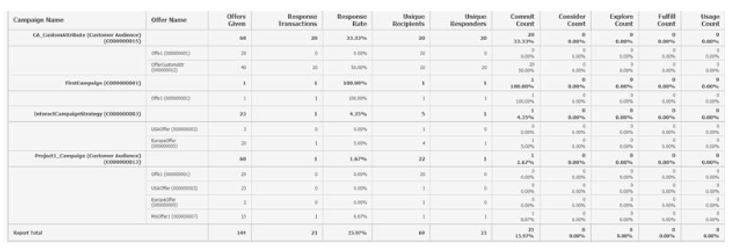
L'exemple suivant présente un rapport de type liste qui n'utilise pas les styles globaux :
Formats de date pour les versions en français
Si vous utilisez une version globalisée du package de rapports HCL Unica, vous voyez un format de date différent dans les rapports de type liste selon la langue utilisée. Les rapports Unica Insights de type liste utilisent le type de date moyen.
Le tableau suivant présente les formats de dates des rapports de type liste pour toutes les langues disponibles.
Formats de dates des rapports Unica Insights de type liste pour les versions globalisées
| Environnement local | Exemple de format de date des rapports Unica Insights de type liste |
| Anglais / English | 1er avr 2020 |
Styles de rapports de type tableau croisé
Utilisez les styles inclus dans la feuille de style de rapport globale GlobalReportStyles.css pour formater des rapports de type tableau croisé.
Le tableau suivant présente le formatage provenant de la feuille de style GlobalStyleSheet.css pour les rapports de type tableau croisé :
| Elément | Style |
| Cellules | Arrière-plan gris clair (#f5f5f5) ; bordures argent 1 px |
| Cellule de mesure (en haut à gauche) | Ligne noire 2 px (#C8C8C8) qui sépare la cellule du reste du tableau croisé |
| Totaux extérieurs | Arrière-plan gris/blanc cassé |
Lorsque vous créez un rapport de type liste, suivez les instructions ci-dessous pour qu'il corresponde aux rapports existants.
- Utilisez des bordures grises 2 px pour séparer les récapitulatifs des mesures.
- Utilisez des bordures grises 2 px pour les groupements de colonnes logiques.
- A titre d'instruction générale, évitez d’intégrer dans le même rapport le récapitulatif des colonnes et des lignes.
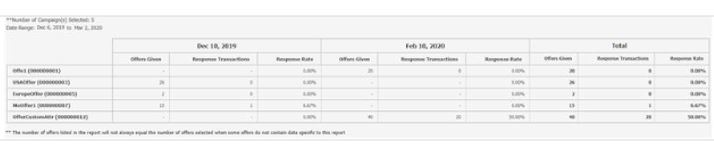
L'exemple suivant présente un rapport de type tableau croisé qui utilise les styles globaux et des bordures de 1,5 px qui sont appliquées pour mettre en évidence les groupements de colonnes.
Styles de graphique
Utilisez les styles inclus dans la feuille de style de rapport globale GlobalReportStyles.css pour formater des rapports des diagrammes.
Le tableau suivant présente le formatage provenant de la feuille de style GlobalStyleSheet.css pour les diagrammes :
Le formatage des diagrammes présentée ci-dessous est issue du fichier GlobalStyleSheet.css.
| Elément | Style |
| Graphiques | 1 point, bordure gris clair |
| Titres et libellés | 10 points, police : gras |
Lorsque vous créez un diagramme, suivez les instructions ci-dessous pour qu'il corresponde aux rapports de diagramme existants.
- Utilisez la largeur par défaut, sauf si le rapport comporte plusieurs diagrammes. Dans ce cas, définissez la largeur de diagramme sur 750 px.
- Pour utiliser des gradients et des palettes de couleurs, copiez les chaînes du tableau de la section "Styles de rapports globaux" dans la spécification du rapport XML.
- A titre d'instruction générale, sélectionnez le type de diagramme en fonction des données que vous souhaitez obtenir.
- Utilisez les diagrammes linéaires comme type de diagramme uniquement si vous avez la certitude que le rapport récupérera des données continues.
- Si le diagramme comporte plusieurs séries, il est préférable d'utiliser des barres empilées.
- Il est recommandé d'utiliser des pourcentages uniquement si leur valeur totale est égale à 100 %. Les graphiques circulaires peuvent prêter à confusion lorsque la somme des valeurs ne correspond pas à 100 %.
- Si le diagramme ne comporte que deux séries et si vous affichez simultanément les axes Y1 et Y2, il est recommandé d'utiliser les deux premières couleurs de la palette pour les libellés des axes.
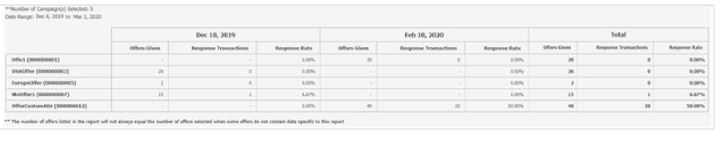
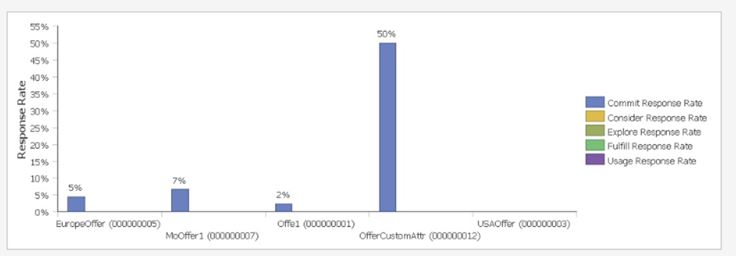
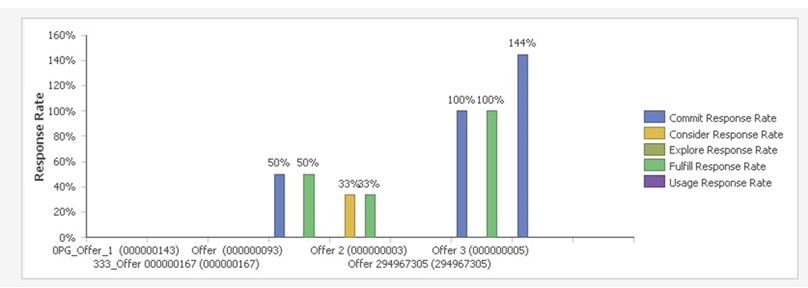
L'exemple suivant présente un diagramme qui utilise les styles globaux et un formatage supplémentaire.
Styles de diagrammes
Utilisez les styles inclus dans la feuille de style de rapport globale GlobalReportStyles.css pour formater des rapports des diagrammes.
Le tableau suivant présente le formatage provenant de la feuille de style GlobalStyleSheet.css pour les diagrammes :
Le formatage des diagrammes présentée ci-dessous est issue du fichier GlobalStyleSheet.css.
| Elément | Style |
| Graphiques | 1 point, bordure gris clair |
| Titres et libellés | 10 points, police : gras |
Lorsque vous créez un diagramme, suivez les instructions ci-dessous pour qu'il corresponde aux rapports de diagramme existants.
- Utilisez la largeur par défaut, sauf si le rapport comporte plusieurs diagrammes. Dans ce cas, définissez la largeur de diagramme sur 750 px.
- Pour utiliser des gradients et des palettes de couleurs, copiez les chaînes du tableau de la section "Styles de rapports globaux" dans la spécification du rapport XML.
- A titre d'instruction générale, sélectionnez le type de diagramme en fonction des données que vous souhaitez obtenir.
- Utilisez les diagrammes linéaires comme type de diagramme uniquement si vous avez la certitude que le rapport récupérera des données continues.
- Si le diagramme comporte plusieurs séries, il est préférable d'utiliser des barres empilées.
- Il est recommandé d'utiliser des pourcentages uniquement si leur valeur totale est égale à 100 %. Les graphiques circulaires peuvent prêter à confusion lorsque la somme des valeurs ne correspond pas à 100 %.
- Si le diagramme ne comporte que deux séries et si vous affichez simultanément les axes Y1 et Y2, il est recommandé d'utiliser les deux premières couleurs de la palette pour les libellés des axes.
L'exemple suivant présente un diagramme qui utilise les styles globaux et un formatage supplémentaire.
Formats de date pour la version en français
Si vous utilisez une version globalisée du package de rapports HCL Unica, vous voyez un format de date différent dans les rapports de type graphique selon la langue utilisée. Les rapports de diagrammes Unica Insights utilisent le type de date court.
Le tableau suivant présente les formats de dates des rapports de type graphique pour le français.
Formats de date de rapports Unica Insights de type graphique pour la version anglaise
| Environnement local | Exemple de format de date des rapports de diagramme Unica Insights |
| Anglais / English | 04/13/2020 |
Styles de rapports de tableau de bord
Les rapports de tableau de bord utilisent les styles globaux ainsi qu'un formatage manuel.
Veillez à suivre les instructions ci-dessous pour vous assurer que les rapports affichés dans le tableau de bord s'insèrent correctement dans les portlets du tableau de bord.
| Elément | Style |
| Couleur d'arrière-plan | Conservez le gris (valeur hexadécimale F5F5F5). |
| min. | Indiquez la taille en utilisant si possible des pourcentages. Si vous ne pouvez pas utiliser de pourcentages, définissez la largeur sur 323 pixels et la hauteur sur 175 pixels. |
| Sous-titres | Placez les sous-titres sur la gauche. |
| Dates | Placez les dates sur la droite. |
| Légendes | Centrez les légendes sous le diagramme. |
| Lignes des graphiques à courbes | Afficher les lignes horizontales seulement. Ne pas afficher les lignes verticales. |
| Couleur des lignes des axes | Conservez le noir. |
| Couleur des lignes de grille | Conservez le gris (valeur hexadécimale c8c8c8). |
| Listes (tables) | Affichez au maximum 10 lignes. |